Apache, PHP, MySQL Windows alatt
Ha webfejlesztéssel, webprogramozással szeretnénk foglalkozni, vagy csak mindig ki szeretnénk próbálni php-s cuccokat, jól jön, ha az asztali gépen is fent van egy webszerver.
Erre a célra szolgál a WAMP: Windows+Apache+MySQL+PHP négyes.
Azonban azt nem árt tudni, hogy Windows alatt az Apache éles felhasználásra nem javasolt!
A leírást Windows XP SP3 alatt végzem, azonban a többi Windows változatban is működnie kell.
MySQL letöltése és telepítése
Legelőször töltsük le és telepítsük a MySQL kiszolgálót.
Ezen az oldalon tudjuk letölteni a rendszerünknek megfelelő (32 vagy 64 bites) telepítőt. A Windows Essentials verziót töltsük le.
Ha kész a letöltés, indítsuk el a telepítést.
A MySQL telepítőjének első lépésében üdvözöl minket, itt nyomjuk csak tovább a Next gombra kattintva.
Ezután választhatjuk ki, hogy hogyan szeretnénk telepíteni. Válasszuk a legfelső, Typical telepítési opciót.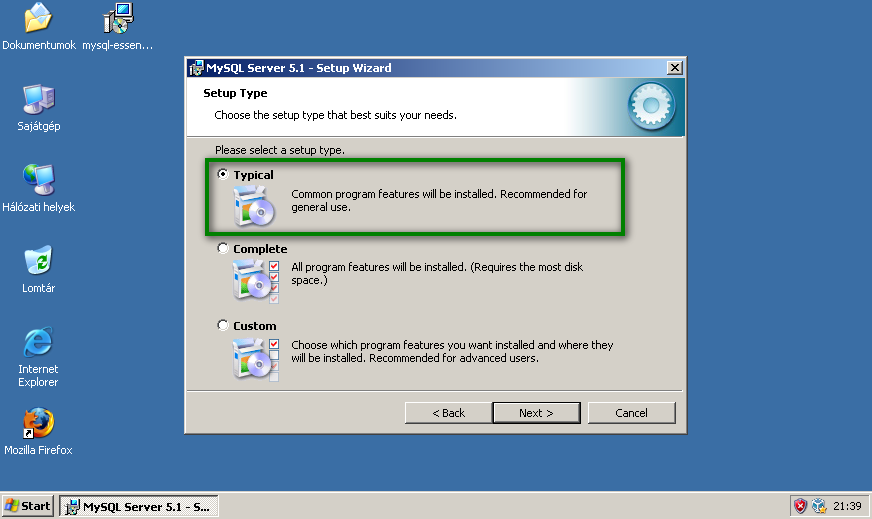
Majd a következő lépésben kattintsunk az Install gombra.
Majd elkezdődik a fájlok felmásolása. Bejön egy tájékoztató, itt kétszer nyomjuk meg a Next gombot.
Ezután bejön a telepítés utolsó lépése. Itt legyen bepipálva a Configure MySQL Server now opció
A finish gombra kattintás után elindul a MySQL Server Configurator. Első lépésben üdvözöl minket, itt kattintsunk a Next gombra.
A következő lépésben válasszuk a Detailed Configuration opciót.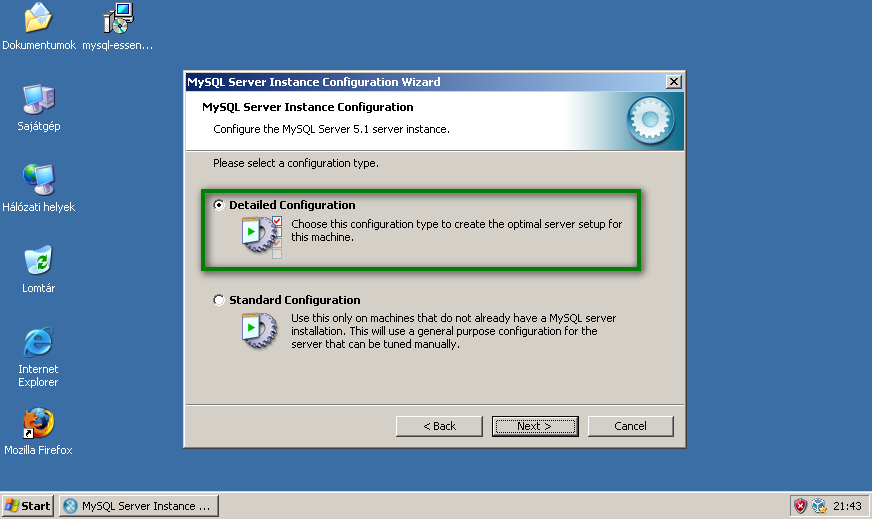
A következő lépésben választhatjuk ki, hogy milyen gépre telepítjük a MySQL szervert. Ha csak tesztelésre kell, akkor a legfelső, Developer (fejlesztő) opciót válasszuk. Ha intranet, vagy internetes kiszolgáló a gép, akkor a Server Machine opciót válasszuk.
Majd válasszuk a Multifunctional Database opciót.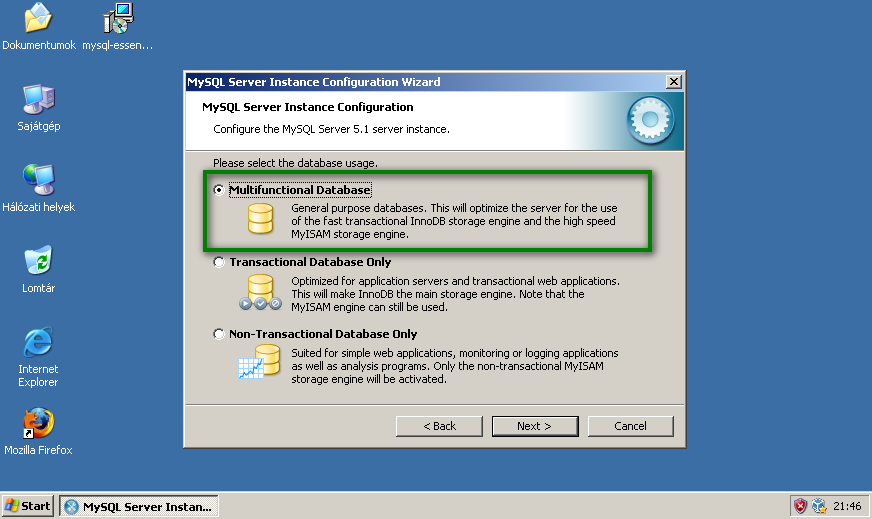
A következő lépésben az InnoDB adatbázisok helyét határozhatjuk meg. Alapesetben minden maradhat ahogy a telepítő felajánlja.
Következő lépésnél válasszuk a Decision Support (DSS)/OLAP opciót fejlesztői gép esetén. Ha rendesz kiszolgálóra rakjuk fel, akkor válasszuk a Manual módot, és értéknek kis oldalak esetén 100-at, közepes méretűek esetén 300-at, míg nagyobb terhelés esetén 500-at írjunk be.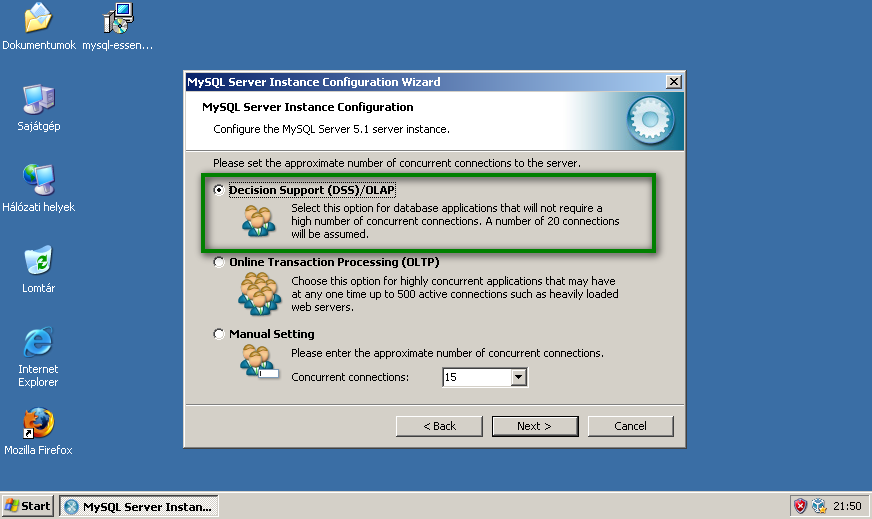
Következő lépésnél tudjuk a portokat beállítani. A Enable TCP/IP Networking opció mindenképpen legyen bepipálva, a port maradjon 3306, valamint ha nem csak a saját gépünkön szeretnénk elérni, akkor pipáljuk be az Add firewall exception opciót, melynek hatására megpróbálja a tűzfalunkon engedélyezni ezt a portot a varázsló.
A következő, karakterkódolással kapcsolatos részben válasszuk a középső, Best support for Multilingualism opciót.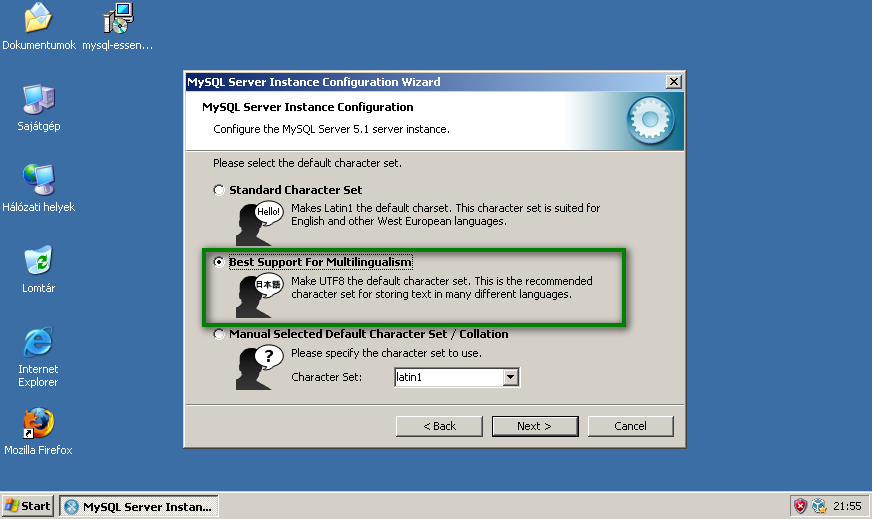
Az utolsó előtti lépésben legyen bepipálva, hogy szolgáltatásként fusson a MySQL (Install As Windows Service). Ha szerverre települ a MySQL akkor a Launch th MySQL server automatically opció (automatikusan elindul a Windows indulásakor), fejlesztői gépen ezt felesleges, mivel nincs mindig szükség rá.
Pipáljuk be az Include Bin Directory in Windows PATH opciót.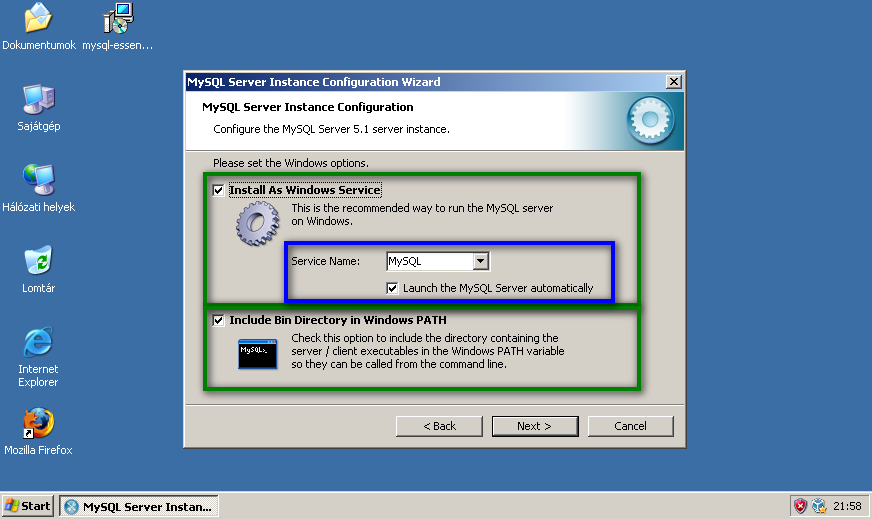
Adjunk meg egy jelszót a root felhasználónak.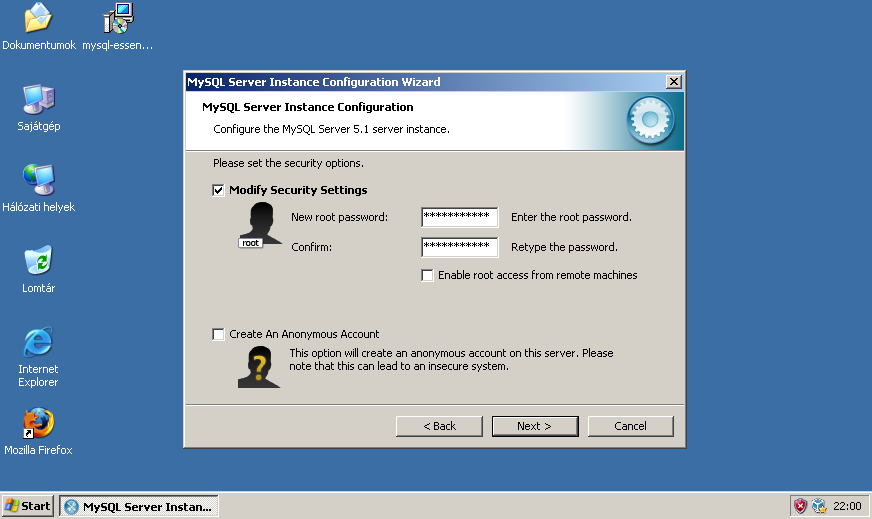
Végül kattintsunk az Execute gombra, hogy a beállítások végrehajtódjanak.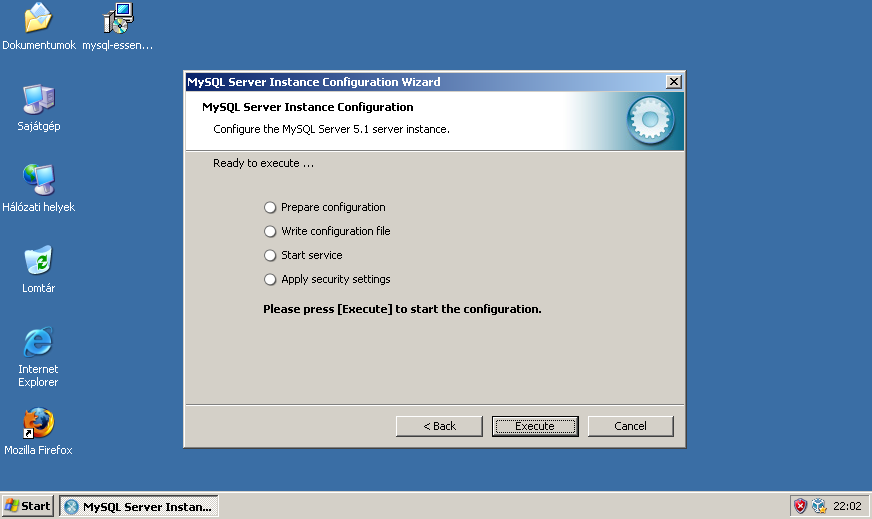
Ha minden jól sikerült, akkor mindegyik opció előtt egy kék pipa jelent meg, és a megjelent a Finish gomb is.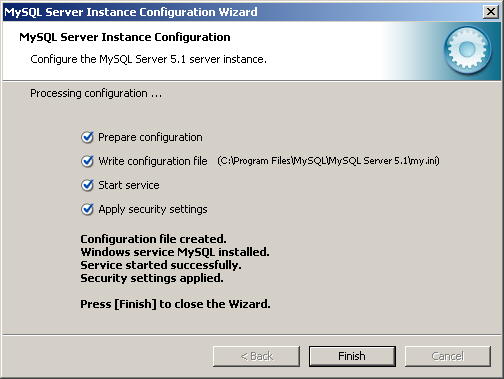
Ezzel készen is vagyunk a beállítással.
Ha nem jelöltük be az automatikus indítást, akkor a következő parancsokkal tudjuk leállítani és elindítani a MySQL szolgáltatást:
net start mysqlleállítás:
net stop mysqlEzeket a parancsokat egy Parancssor ablakba írjuk be.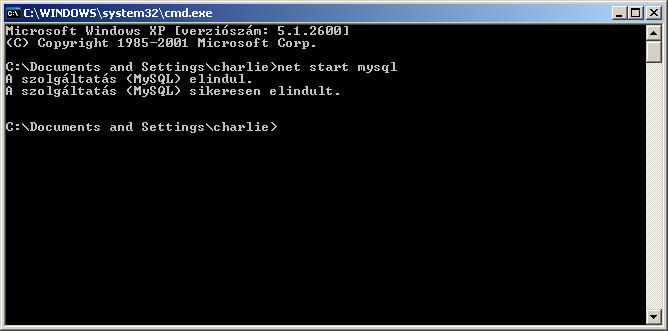
Apache letöltése és telepítése
Jelenleg a legújabb Apache verzió a 2.2.14-es, ennek letöltéséhez kattintsunk a következő linkre: apache_2.2.14-win32-x86-openssl-0.9.8k.msi.
Az Apache telepítője első lépésként üdvözöl minket, itt kattintsunk a Next gombra.
Fogadjuk el a licenc szerződést az I Accept… rádiógombra kattintva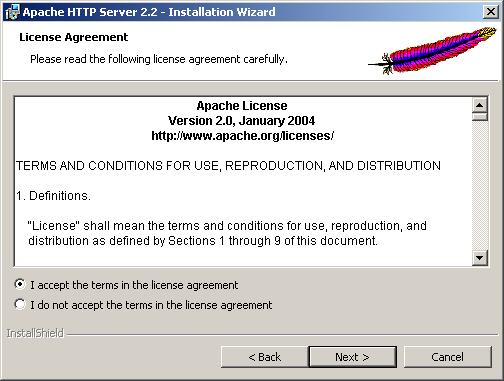
Következő lépésben kattintsunk a Next gombra.
Majd adjuk meg a gép domain nevét (otthoni számítógép esetén a Windows munkacsoport nevét írjuk ide), a gép nevét, valamint az email címünket
A telepítés módjánál válasszuk a Typical opciót, ezutáni lépésben fogadjuk el azt a telepítési helyet amit felajánl, majd végül kattintsunk az Install gombra.
Ha kész a telepítés, kattintsunk a finish gombra. Ekkor már megjelent az Apache ikonja a tálca mellett.
Az Apache szolgáltatást leállítani úgy tudjuk, hogy a tálcán kettőt kattintsunk az ikonjára, majd a Stop gombra.
PHP telepítése
Töltsük e le a php.net oldalról a legújabb PHP telepítőt. Jelenleg az 5.2.9 a legutolsó verzió, ennek letöltéséhez kattintsunk ide: php-5.2.9-1-win32-installer.msi (16,9 MiBájt).
Indítsuk el ezután a telepítőt. A PHP telepítése egyszerű. A második lépésben el kell fogadni a licenc feltételeket az I accept… jelölőnégyzetre kattintva. Majd a harmadik lépésben meg kell adni a telepítés helyét. Én a C:\PHP5 mappába telepítem.
A következő lépésben lehet kiválasztani, hogy milyen szerverünk van. Itt a listából az Apache 2.2.x module opciót válasszuk.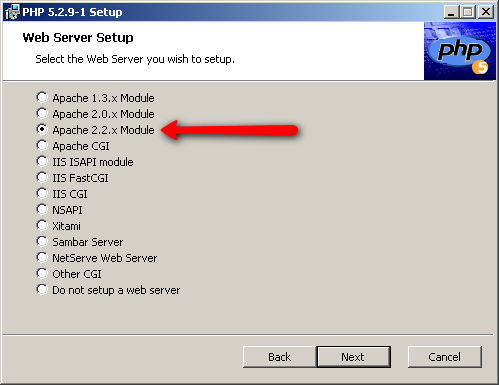
Következő lépésben mondjuk meg, hogy hol az Apache konfigurációs fáljok mappája. Tallózzuk ki (vagy csak írjuk, másoljuk be) a C:\Program Files\Apache Software Foundation\Apache2.2\conf\ elérési utat.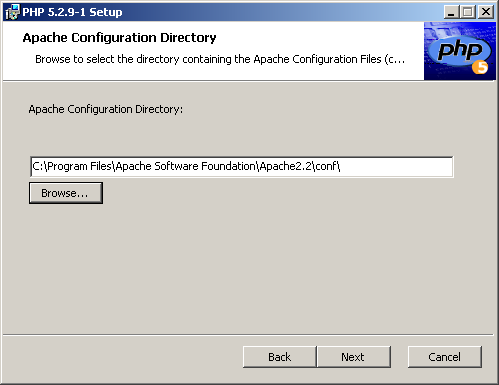
A következő lépésnél lehet kiválasztani a szükséges PHP modulokat (Extensions). Én a következőket szoktam telepíteni:
- bzip2
- Curl
- EXIF
- GD2
- Gettext
- IMAP
- LDAP (csak ha kell LDAP támogatás)
- Mycript
- MySQL
- MySQLi (MySQL adatbázis eléréséhez)
- XML-RPC
- zip

Majd végül kattintsunk az Install gombra és ha kész a Finish gombra. Ahhoz, hogy használni tudjuk az Apacheal a PHP-t, a telepítés után újra kell indítani a Windowst.
Valamint be kell állítanunk, hogy php fájlok is lehetnek kezdőlapok.
Ehhez nyissuk meg a C:\Program Files\Apache Software Foundation\Apache2.2\conf mappában lévő httpd.conf fájlt, majd keressük meg a következő részt benne:
DirectoryIndex index.html index.htm
Majd a végére írjuk be az index.php-t is:
DirectoryIndex index.html index.htm index.php
C:\Program Files\Apache Software Foundation\Apache2.2\htdocs mappa lesz a gyökérkönyvtár (tehát a weboldalra szánt fájlokat a htdocs mappába másoljuk).
Töltsük le a legutolsó phpMyAdmint innét: http://www.phpmyadmin.net/home_page/downloads.php
Majd csomagoljuk ki a fenti mappába.
Végül nyissuk meg a böngészőnkben: http://localhost/phpMyAdmin-VERZIO-all-languages címen ahol a VERZIO a phpmyadmin verziója.
62 thoughts on “Apache, PHP, MySQL Windows alatt”
Vélemény, hozzászólás?





Huh, ezzel csak elriasztjuk a kezdő felhasználót! Egyszerűbb, felhasználóbarátabb, és nem fut folyton a Wampserver: http://www.wampserver.com/
Dinamikus oldalak, CMS-ek tesztelésére nem is kell több.
Viszont úgy nem is tanulja meg, hogy mi micsoda.
azt hogy lehet beállíani hogy php jájl is lehessen kezdőlap?
Directory index opcióra keress rá az Apache konfigurációs fájljában (httpd.conf) és ide kell beírni, hogy index.php
úgyis látod, hogy ott lesz ilyen, hogy index.htm index.html
Szép leírás, bár inkább csak betekintést nyújt az egyes alkalmazások telepítésébe.
Hiszen számtalan Lamp szerver van, ami 2 kattintással telepíthető. Én Xampp csomagot ajánlom windowsra, pingvinre egyaránt. Ott van még az AppServ projekt is, windowsra pedig az MS-nek van szinén instant csomagja IIS-el, MSSql-el, PHP-val mindennel. Szintén 2 kattintás.
Tehát a telepítés egyszerű. A konfigurálás viszont már kevésbé…:)
szerintem meg teljesen jó ez a leírás és Charlienak igaza van abban, hogyha valakit csak arra bíztat egy ilyen jellegű oldal, hogy dobd fel a lampot xammpot vagy teljesen mindegy mi a neve, akkor egyszerűen nem tanul semmit az ember meg. Aki pedig php programozásra, webfejlesztésre adja a fejét, attól meg ez a dolog alap.
Engedjetek meg egy „buta” kérdést. A PHP4-et csak most tanulmányozom és a php.ini file módosításakor mást találtam, azt írja, hogy „Jegyezd meg, hogy a MySql és ODBC támogatás most már be van építve, így nincs szükség arra, vagyis a kiterjesztések előtt ezért van ki commentezve „, Lásd: php.ini file-ból részlet. > Akkor most hogyan van ez?
;Windows Extensions
;Note that MySQL and ODBC support is now built in, so no dll is needed for it.
;
;extension=php_bz2.dll
;extension=php_ctype.dll
;extension=php_cpdf.dll
;extension=php_curl.dll
;extension=php_cybercash.dll
;extension=php_db.dll
;extension=php_dba.dll
;extension=php_dbase.dll
;extension=php_dbx.dll
;extension=php_domxml.dll
;extension=php_dotnet.dll
;extension=php_exif.dll
;extension=php_fbsql.dll
;extension=php_fdf.dll
;extension=php_filepro.dll
;extension=php_gd.dll
;extension=php_gettext.dll
;extension=php_hyperwave.dll
;extension=php_iconv.dll
;extension=php_ifx.dll
;extension=php_iisfunc.dll
;extension=php_imap.dll
;extension=php_ingres.dll
;extension=php_interbase.dll
;extension=php_java.dll
;extension=php_ldap.dll
;extension=php_mbstring.dll
;extension=php_mcrypt.dll
;extension=php_mhash.dll
;extension=php_ming.dll
;extension=php_mssql.dll
;extension=php_oci8.dll
;extension=php_openssl.dll
;extension=php_oracle.dll
;extension=php_pdf.dll
;extension=php_pgsql.dll
;extension=php_printer.dll
;extension=php_shmop.dll
;extension=php_snmp.dll
;extension=php_sockets.dll
;extension=php_sybase_ct.dll
;extension=php_tokenizer.dll
;extension=php_w32api.dll
;extension=php_xslt.dll
;extension=php_yaz.dll
;extension=php_zlib.dll
a PHP4 helyett ma már PHP5-t kell használni. Ott meg kell a mysql plugin, mert kivették közbe
Köszönöm a választ!
„a PHP4 helyett ma már PHP5-t kell használni.” -Igen, minden bizonnyal. Én csak azért akarom 4-el kezdeni, mert
– kezdő vagyok és arra gondoltam, hogyha csak a PHP4-ről tudom megszerezni a „Tanuljuk meg a PHP4 24ó alatt” c. könyvet, akkor ez úgyis használható lesz az 5-ösben, ha majd ahhoz is hozzájutok;
– a legújabb 5-ös verzóval nem akartam kezdeni, mert láttam, hogy még nincs kiforrva, nincsenek meg a tapasztalatok, még nem derült fény a hibákra, és el akarom kerülni, hogy „foltozgatnom kelljen”, ahogy kiadják mindig majd a hibajavításaokat. – nem is beszélve arról, hogy még sosem csináltam ilyet, ezért ettől a kellemetlenségtől megkimélném magam.
– Tudtok egy stabil PHP5-öst ajánlani? (5-ösökben nincs kiterj modul egyikben sem?)
> Nem sikerült telepitenem a 4-es verziót a legújabb Apache-al 2.2.11 . Van olyan , hogy a kettő verzió üti egymást (nem kompatibilis)?
Apache megy, PHP-telepitésnél vmi gubanc van. phpinfi.php file -ra hivatkozva, nem jön be a PHP oldal, helyette ezt az üzenetet kapom:
Ha beírom, hogy http://localhost/phpinfo.php , akkor a következő hibaüzeneetk jelennek meg:
FF:
Forbidden
You don’t have permission to access /php4/php.exe/phpinfo.php on this server.
IE:
A webhely elutasította a lap megjelenítését
HTTP 403
A legvalószínűbb okok:
A webhely megtekintéséhez be kell jelentkezni.
Lehetséges lépések:
Ez a hiba (HTTP 403 Tiltott) azt jelenti, hogy az Internet Explorer tudott kapcsolódni a webhelyhez, de nincs engedélye a lap megjelenítésére.
A HTTP-hibákkal kapcsolatban a Súgó tartalmaz további tudnivalókat.
Nem tudom, mi lehet a hiba?
u.i: Egyébként nagyon jó a cikk, és köszönöm, dcsk
Az elgondolásod ott hibás, hogy mire megtanulod a PHP-t, addigra már a PHP5 lesz a default mindenhol. És azért van jó pár dolog ami a PHP4-ben más mint az 5-ben. Ha most kezded tanulni akkor mindenképp a legújabbat tanuld meg.
Akkor minden változik, állományok , telepités módja, konfig, stb.,
gondolom a fgv.-ények nem , csak bővülnek.
De az új mindig fogja támogatni a régebbiben megírt progikat,ezért is kell beilleszteni azt a sort:
ScriptAlias /php4/ „C:/PHP/”
AddType application/x-httpd-php .php
AddType application/x-httpd-php .php3
AddType application/x-httpd-php .php4
AddType application/x-httpd-php .phps
Action application/x-httpd-php „/php4/php.exe”
Ebből két sort nem értek:
ScriptAlias /php4/ „C:/PHP/” – ez lenne, ahova telepitem a PHP-t?
Action application/x-httpd-php „/php4/php.exe” – ez pedig a php.exe elérési útja lenne?
Köszönöm , dcsk
hát, ez a támogatás PHP5 esetén eléggé hadilábon áll, mert nagoyn sok minden nem megy 5-ösön ami a 4-esen igen. Legalábbis üzemeltetőként ezt tapasztalom.
Na, akkor végképpen nem értem charlie, miért tegyem fel az 5-öst!
Azért, hogy bajlódjakk vele?
És a legrégibb 4.-es , stabil verziót honnan tudom letölteni, és manualt szerezni hozzá, pl. fgvényekről?
Én sokat tanultam az ilyen és ehhez hasonló segítség nyújtó oldalakon és csak hálás tudok lenni ezeknek a remek embereknek akik önkéntesen segítenek.
Köszönöm a remek embereknek Üdv:gyurma
Sziasztok
Elolvastam a leírást és mindent úgy hajtottam végre ahogyan itt van leírva. Viszont az Apache nem akar elindulni amikor rákattintok a start-ra azt kapom, hogy „The requested operation has failed”. Nem értem a problémát én Windows 7 – et használok abból is a 64Bit – est. Kérlek mondjátok meg, hogy mit rontottam el :S Köszönöm előre is.
[re=4325]Jani[/re]: Apache logot nézd meg, ott írja, hogy mi a baja. logs mappába.
tippem szerint a 64 bit lesz a bűnös.
[re=4329]charlie[/re]: Megnéztem és ott csak telepítési log van :S Hibát nem ír viszont megnéztem a windows-nak az eseménynaplóját és ott az apach – tól a következők vannak:
The Apache service named reported the following error:
>>> Unable to open logs .
The Apache service named reported the following error:
>>> no listening sockets available, shutting down .
The Apache service named reported the following error:
>>> (OS 10048)Only one usage of each socket address (protocol/network address/port) is normally permitted. : make_sock: could not bind to address 0.0.0.0:80 .
The Apache service named reported the following error:
>>> httpd.exe: Could not reliably determine the server’s fully qualified domain name, using 192.168.1.104 for ServerName .
Na most nemtudom elképzelni, hogy mi a lehet probléma IIS – t viszont nem szeretnék használni :S Remélem neked mondanak ezek a problémák valamit válaszod előre is köszönöm.
hmm, futtasd rendszergazdaként. szerintem az lesz a baja, hogy nem tudja jogosultság hiányában lefoglalni a 80-as portot (vagy rakd el 80-ról valami 1024 feletti portra, azokhoz nem kell rgazdai jog.
[re=4331]charlie[/re]: Elindúlt az újraindítás után lehetséges, hogy jogosúltsági gondjai voltak mert ahttpd.exe – t rendszergazdaként futattam 🙂 Köszönöm a segítséget 🙂
Sziasztok
Most azzal a problémával jönnék, hogy vettem egy Toshiba Satelilt L300 – as laptopot és Vista Home Basic – ot kaptam hozzá. A probléma h az IIS7 – et sehogysem tudom rajta telepíteni és se az apache se a mysql nem megy rajta. Ha az itt leírtak alapján telepítem akkor az apache az megy viszont a mysql – nél amikor a biztonsági beállításokat akarja alkalmazni valmaien hibát ír és hiába engedem ki a portját a tűzfalon nem tudja alkalmazni. Ha program csomagba telepítem pl: xampp akkor meg a mysql megy viszont az apache nem :S Tényleg nemtudom hogy már mit tegyek már engedélyeztem a 80-as portot is a tűzfalon próbáltam rendszergazdaként futattni az sem segített egyszerűen 1 – es hibakóddal kilép és az eseménynaplóba is cs ennyit ír h 1-es hibakód :S
Sziasztok!
Nekem az lenne a problémám hogy amit irtál a phpMyAdmin-3.1.3.1-all-languages.zip fájlt nem tudom sehonnan letölteni! Ezt hogy lehetne megoldani? Esetleg egy direkt linket nem tudsz megadni?
A segitségedet elöre is köszönöm.
Sziasztok
Telepítettem a következőket:
apache_2.2.14-win32-x86-openssl-0.9.8k.msi
mysql-essential-5.1.39-win32.msi
php-5.2.9-1-win32-installer.msi
phpMyAdmin-3.2.2-all-languages.zip
Két gondom is van.
Az egyik, hogy a php nem fut. Mintha nem ismerné fel. A http.conf fájlba már bemásoltam a következő sorokat:
AddType application/x-httpd-php .php
AddType application/x-httpd-php-source .phps
de így se…. (localhost-ot behívva kiírja, hogyit works! de phpinfo-t figyelmen kívül hagyja,vagy a sima print – e se jeleníti meg.)
A másik probléma:
A phpMyAdmin-ba belépve ezek a figyelmeztetések jelennek meg:
A hivatkozott táblákkal történő munka kiegészítő funkciói inaktiválásra kerültek.
A konfigurációs fájlnak egy titkos hozzáférési kódra (blowfish_secret) van szüksége.
A PHP MySQL függvénytár 5.0.51a-s verziója eltér a MySQL szerver 5.1.39-s verziójától. Ez kiszámíthatatlan viselkedést okozhat.
[re=6504]Viki[/re]: Nem értem pontosan hogy nem fut a PHP, ha ez így van akkor phpMyAdmin sem menne.
Próbáld meg ezt a httpd.conf-ba módósítani.
blowfish_secret problémára a következőt javaslom keresd meg a phpmyadmin mappájában a config.inc.php fájlt. Ha nem létezik a config.sample.inc.php lemásolásával hozd létre. Másold ne nevezd át. Keresd meg benne a következő sort.
Cseréld ki az „Ide írj valami bonyolultat!” szöveget valamire másra mondjuk egy md5 el lekódolt szövegre.
Ha csak teszteléshez kell használj inkább XAMPP-ot, vagy USBwebserver-t.
Helló:)
Évek óta win-en használom a 3 jóbarátot,semmi gond.Szerintem a konkurencia találta ki,hogy nem jó,hogy a sajátjukat vegyék.
Még egy alap pIII-as laptopon is jól futott 1 éven át win környezetben.
Sziasztok!Az a problémám lenne,hogy nem jelenik meg senkinek az IP-emen a weboldalam.
Segítséget kérek 🙂
Oldal: Oldal!
Nem indul az apache win alatt. Azt reklamálja hogy:
Az összes szoftvercsatorna használatának csek egy módja (protokoll/hálózati cím/port) engedélyezett. : make_sock could not bind to adress: 0.0.0.0:80
no listening sockects available, shutting down
Nem értem ezt, a configban a ServerName mezőt pontosan töltöttem ki. Először beírtam a gépem nevét, majd az ip-címét, de sehogy sem akarja bekajálni. Most akkor mi a fene van?
HELP!
[re=8536]Balu[/re]: Nincs jogod ahhoz, hogy a 80-as porton indits bármit. Ez akkor van ha nem rendszergazdaként (vagy Vista és újabbak alatt megemelt jogosultsággal) indítod az Apacheot. Vagy indítsd így, vagy állítsd át, hogy 1024 feletti porton figyeljen.
[re=8536]Balu[/re]: Ott a névfeloldással lesz gond. A ServerName-hez csak a szerver IP-t és a portot írd. Hogy azon az IP-n a 80-as porton figyeljen.
ServerName 192.168.52.10:80
Aztán a DNS-nek add meg ezt a címet. Ha a van névszerver a hálózatban akkor az ott kiosztott név is mehet a ServerName-hez. De a fenti módon szerintem elég az IP : port páros. Bár ilyennel régen kellett foglalkoznom, ha jól emlékszem így csináltam.
Köszönöm a segítséget! Sajnos ezeken már túl vagyok. XP alatt akarom futtatni, természetesen rendszergazdaként. Ez egy különálló otthoni gép. Először gépnevet adtam meg neki: akkor az volt a gondja hogy nem tud nevet hozzárendelni, aztán ip-cím:80 -al mentem neki, de ígysem vitte (lásd korábbi hibaüzi). A hiba továbbra is fennáll. Esetleg megpróbálom még az lmhost file-t kitölteni és úgy, más ötletem már nincs.
[re=8543]Balu[/re]: Még egy dolgot megpróbálhatsz. Nekem volt hasonló gondom. A ServerName-et állítsd vissza localhost:80 értékre.
Majd menny el az XP tűzfalhoz és nézd meg, hogy a httpd.exe nincs e kifele blokkolva. Ezt általában az XP jelzi is az Apache indulása kor. A Windows blokkolta a program bizonyos szolgáltatásait.. bla bla bla.. Ha a tiltást feloldottad akkor elméletileg mennie kell az Apache-nak.
 net stop apache2.2
 net start apache2.2
 Onnantól, már a hálózat többi gépén is elérhető lesz a gép.
 pl.: http://10.1.1.1
 Én a XAMPP csomaggal voltam el így egy darabig. Ha jól emlékszem, csak egy pipát kel kivenni az XP tűzfalon és már megy is a dolog. Most sajnos nem vagyok XP közelben, de holnap megnézem, de szerintem addigra te is megtalálod.
 Ha ez megvan akkor már csak kényelem kérdése, hogy írod át a host fájlt.
[re=8542]zsgyuris[/re]: Ha elovlasod a hibaüzenetet világosan mondja, hogy nem tud rá bindelni a 80-as portra.
[re=8543]Balu[/re]: nem figyel valami a 80-as porton? Parancssorból add ki a következő parancsot:
És nézd meg, hogy a helyi cím oszlopba nincs e valami ami IPCÍM:80-at mutat. -b opcióval tudod megnézni, hogy milyen alkalmazáshoz tartozik.
Megnéztem! Semmi sem csücsül a 80-as porton. Kipróbáltam az lmhost kitöltésével is, de ugyanaz a hibaüzi. Komolyan nem értem. Valami más csalafintaság lessz itt. Alszok rá egyet, aztán csak kitalálom, vagy nem. 😛
Lmhost bejött! Szóval gépnév – ip-cím az lmhost-ba, aztán restart és minden okés!
Sziasztok!
Bevallom kezdőnek számítok ebben a témában, viszont nagyon szeretnék php-val foglalkozni, tanulni. Végig csináltam a telepítéseket és – elméletileg – minden működne csupán csak a weboldalt jeleníti meg de amit a php-val ki iratok az nem.
Köszönöm előre is a segítséget!
Krisztián
[re=9317]Krisztián[/re]: nézd meg, hogy a httpd.conf végére írt-e valamit a PHP telepítő? Ha nem kézzel kel megadnod, hogy hol van a PHP főkönyvtára. Ha kikerül a kimenetre a PHP kód is valószínűleg ez lehet a baj.
Egyébként tanuláshoz használd ezt: XAMPP
Sziasztok!
Az a nagyon nagy problémám, hogy hiába tettem fel a XAMPP-ot és a kiírások szerint minden működik, egyszerűen semmit sem jelenít meg. Végig néztem a weboldalát és a FAQ kérdéseket is, próbáltam a Hello Web program nevét is belőni és bemásolni a megfelelő könyvtárba egyszerűen nem megy.
Nem tudom, hogy most kell-e ehhez vagy sem mindenesetre a PHP-t le kellett szednem a gépemről mert megőrjítette az XP-met és a Nod32-t is. Gyakorlatilag ki lőtte az elindításnál az egui.exe-t.
Én vagyok nagyon balfék vagy valami kis nüanszot nem veszek észre amit át kéne állítani ? :$
Köszönöm előre is a segítségeteket.
[re=9338]Krisztián[/re]: Felügyeleti eszközök -> szolgáltatások, keresd meg az Apache-t, vagy a XAMPP-ot, Már nem emlékszem milyen név alatt fut XAMPP esetén és tiltsd le, hogy ne automatikusan induljon. A NOD valószínűleg valami illegális folyamatnak minősíti a dolgot.
Fontos, hogy a régi Apache PHP és MySQL el legyen távolítva a gépről a XAMPP telepítése előtt, mert összeakad a kettő. A XAMPP tartalmazza mind a hármat. Nem kel külön telepíteni Őket. Az Apache esetén külön figyelj a httpd.conf eltávolítására ezt kézzel kell letörölni, mert az uninstall ott hagyja.
Sziasztok!
Köszönöm a segítséget! Minden Ok és megy! 🙂 🙂 🙂
Krisztián
Sziasztok!
A leírás alapján feltelepítettem mindent, persze nem az itt szereplő, hanem a legfrissebb változatokat:
mysql-essential-5.1.49-win32.msi
httpd-2.2.16-win32-x86-openssl-0.9.8o.msi
php-5.2.14-Win32-VC6-x86.msi
El is indult az apache, bejött a localhoston az „It works!”, majd következett a gépújraindítás, ahogy írva volt.
Ekkor viszont hibaüzenet fogadott, hogy az apache leállt, és a hibajelentésben a php5ts.dll-re hivatkozott.
„szAppName : httpd.exe szAppVer : 2.2.16.0 szModName : php5ts.dll
szModVer : 5.2.14.14 offset : 000f36ec”
Ellenőriztem a httpd.conf tartalmát, a könyvtárak jól vannak megadva. Mi lehet a gond, és hogy oldhatnám meg?
Hali Nagyonkezdő!
Szerintem szedjél le a gépedről mindent ami nem a Xampp-hoz tartozik DE php vagy apache utána menni kell. Én is bele futottam már hasonló problémába és azt így tudtam megoldani!
Ami az Én kérdésem lenne, hogy hogyan tudok le futtatni Xampp-on egy *.sql kiterjesztésű fájlt ? Létre szeretném vele hozatni az adatbázist DE sehogy sem tudok rájönni.
Köszi előre is a segítséget!
Krisztián
[re=9613]Krisztián[/re]: Ha nem parancssorból akarod csinálni, akkor PhpMyAdmin Importálás menüpont. Betallózod az *.sql-t, és indítás. Esetleg karakterkódolás legyen beállítva. Kimenteni pedig Exportálás menüponttal tudsz.
Nagyonkezdő: Szerintem is távolíts el mindent és használj XAMPP-ot. Kezdésnek az is jó. Sőt a profik is ezt használják. Ha kotorászol benne egy kicsit a .config fájlok környékén, akkor néhány alapfogást is elleshetsz. Ha minden képen saját Apache telepítés kell, azt Linuxon próbálgasd.
Sziasztok!
Az a problémám, hogy a phpmyadmin felületen létre hozott adatbázisomat szeretném php-ben módosítani. Ha megadom kódból a nevet és a kort akkor simán beszúrja a táblába. Viszont ha csinálok hozzá egy űrlapot akkor már nem hajlandó beszúrni a nevet és a kort. Rendszergazdai felhasználó névvel és jelszóval nyitom meg a táblát a kódból szóval nem értem miért nem hajlandó.
Van valakinek ötlete esetleg ?
Köszi előre is!
Krisztián
[re=9672]Krisztián[/re]: A kódlogikával lesz valami gond szerintem, vagy elgépeltél valamit. Bár jó volna látni az űrlapot és a PHP programot tartalmazó fájlt, így vaktában csak a fenti két lehetőségre tudok gondolni.
Valószínű az űrlap paramétereinek átadásával lesz valami gond, de az is lehet, hogy rossz a lekérdezés szintaxisa. A szerverrel azért sem hiszem, hogy gond van mert a phpMyAdmin is csak űrlapok és azt feldolgozó PHP programok összessége. Röviden nem tudnál vele adatbázist sem létrehozni.
Hali Gyuris!
A kódok:
 Név:
 Életkor:
Nah csúcs. Nem illeszti be a kódokat. :S
Nah így talán:
	Név:
	Életkor:
Hogy lehet ide kódot beilleszteni úgy, hogy meg is jelenítse? :S
[re=9681]Krisztián[/re]: Egyszerűen használd a pre taget a Használható HTML tagek közül, az utolsó a lang attribútum értéke php ha minden igaz.
PL.:
[re=9683]zsgyuris[/re]: Ez kínos! Akkor úgy látszik két pre tag nem kerülhet egymásba. Ergo nem tudom szemléltetni hogy kell kódot beilleszteni, de be lehet. ITT le van írva hogyan kell használni.
Köszi! 🙂
Szóval:
Hát ezt nem hiszem L…
Erre a célra ott a pastebin
Sziasztok!
Feltelepítettem mindent a lírtak szerint, de ujraindítás után apache nem indul.
„The requested operation has failed!”
Az error logban ez áll:
Starting the Apache2.2 service
The Apache2.2 service is running.
rmine the server’s fully qualified domain name, using 192.168.1.118 for ServerName
[Tue Nov 09 10:12:51 2010] [notice] Apache/2.2.17 (Win32) configured — resuming normal operations
[Tue Nov 09 10:12:51 2010] [notice] Server built: Oct 18 2010 01:58:12
[Tue Nov 09 10:12:51 2010] [notice] Parent: Created child process 2268
httpd.exe: Could not reliably determine the server’s fully qualified domain name, using 192.168.1.118 for ServerName
httpd.exe: Could not reliably determine the server’s fully qualified domain name, using 192.168.1.118 for ServerName
[Tue Nov 09 10:12:52 2010] [notice] Child 2268: Child process is running
[Tue Nov 09 10:12:52 2010] [notice] Child 2268: Acquired the start mutex.
[Tue Nov 09 10:12:52 2010] [notice] Child 2268: Starting 64 worker threads.
[Tue Nov 09 10:12:52 2010] [notice] Child 2268: Starting thread to listen on port 80.
[Tue Nov 09 10:13:34 2010] [error] [client 127.0.0.1] File does not exist: C:/Program Files/Apache Software Foundation/Apache2.2/htdocs/favicon.ico, referer: http://localhost/
Én Apache 2.2.9-el jártam úgy hogy nem indult és hasonlókat írt ki. A következőket tettem: a conf mappa httpd fájljában módosítottam a Listen-neket. Eredetileg így voltak: Listen IP cím (egy bizonyos IP cím):80 és Listen 80 és így módosítottam: Listen IPcím(írd be az IP címedet):8080 és Listen 8080. A módosítás után kitűnően működik, igaz csak kézileg lehet indítani és leállítani. Nem indul automatikusan a rendszer betöltésével.
Tévedtem indul a rendszer betöltésével.
Jobb megoldás: Letörölni a Skype-ot a számítógépről mert elfoglalja a 80-as portot. Installálni az Apache-ot (PHP-t, MySQL-t stb) majd újból istallálni a Skype-ot. Kipróbáltam, nagyszerűen működik. Ezt a megoldást ajánlom nem a fentit. Azzal később akadtak problémák.
Az installáláshoz lásd:
http://squito-web.com/tutorial/wamp/
Ehh… a törlés elég brutális megoldás. Egyébként a Skype beállításaiban a kapcsolatoknál kikapcsolható. Nagyon jó, hogy tud kommunikálni a 80-as porton, de az tényleg zavaró, hogy default ként hasnzálja.
Sziasztok nekem olyan gondom lenne, h letöltöm az apache 2.2.21-et a php 5.3.8-at és a mysql 5.5.16-ot de ahogy felrakom az apache-t utána a php-t hogy felrakom the request operation has failed hibát kapom már megpróbáltam vagy 10-20 féle fajta variációt de mindig ezt kapom!!!A segítséget előre is köszönöm
Hello! 🙂 Nekem olyan gondom lenne hogy mikor MySql-t configolom akkor nem csinál semmit csak nem válaszol az alkalmazás ennyit csinál! Ha valaki tudja mi a gond azt megköszönném! 🙂 😉
Köszi a leírást, végre ezzel minden működik, ami eddig baszott!!:)