BleachBit: Nagytakarítás a merevlemezen
Miközben használjuk a számítógépet, szükségtelenül is létrejönnek ideiglenes fájlok, azonban ezeket nem mindig törli az az alkalmazás, ami létrehozta. Így egy idő után csak egyre jobban foglalják a tárhelyet.
Sokféle megoldás van az ilyen átmeneti (szükségtelen, stb.) állományok törlésére. Most a BleachBit nevű alkalmazást fogom bemutatni Ubuntu 9.04 alatt.
A program az átmeneti fájlok mellett az Adobe Reader, APT, Bash, Beagle, Chromium, Epiphany, Firefox, Flash, GIMP, Google Earth, Java, KDE, OpenOffice.org, Opera, RealPlayer, Second Life viewer, Skype, VIM, XChat, Yum stb. programok fájljait is karban tudja tartani.
A program megtalálható az Ubuntu tárolójában is (bleachbit néven), azonban egy elég régi verzió (9.04 esetén a program 0.3.1-es verzióját tartalmazza, míg a legújabb 0.5.2).
Töltsük le akkor a program weboldaláról a legfrissebb verziót:
- [download id=”61″]
- [download id=”62″]
- [download id=”63″]
További Linux disztribációkhoz (Mandriva, Fedora, SUSE, stb.) is elérhető telepítő a program letöltési oldalán.
A program telepítése a szokásos módon megy. Azonban mivel az Ubuntu észreveszi, hogy a tárolóban megtalálható már ez a csomag (igaz, az régebbi) figyelmeztet minket.
Telepítés után a programot az Alkalmazások, Rendszer menü alól tudjuk indítani.
Két bejegyzés jött létre a programhoz, a BleachBit nevűvel indíthatjuk hagyományosan, míg a BleachBit as Administrator nevűvel root jogokkal.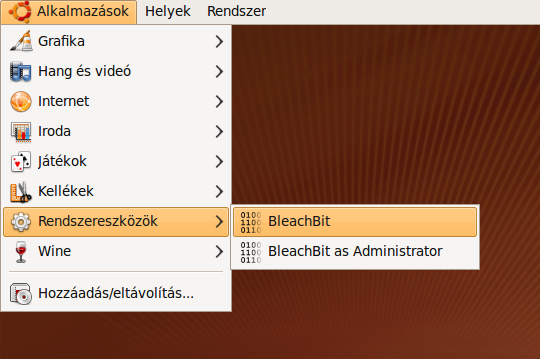
Indítsuk el a programot (ne root jogokkal). Első indításkor a Preferences (Beállítások) ablak fogad minket.
Kattintsunk nyugodtan a Bezárás gombra. A gyári beállítások megfelelőek.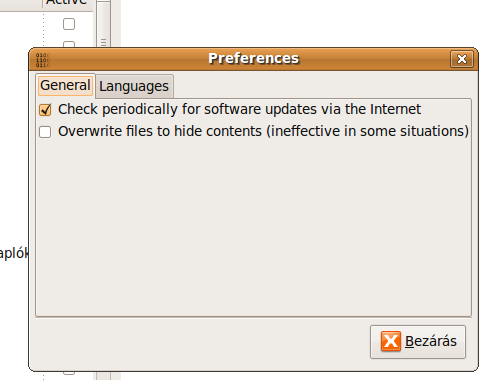
A program bal oldali részén tudjuk beállítani, hogy mely alkalmazás milyen részét törölje (Ügyeljünk arra, hogy a Firefoxnél lévő Places a Kedvenceket jelöli!).
Ha rákattintunk valami a listán, akkor jobb oldalt leírja, hogy az adott beállítás mit takar (sajnos angolul).
A Preview (Előnézet) gombra kattintva kapunk egy listát a törlendő fájlokról.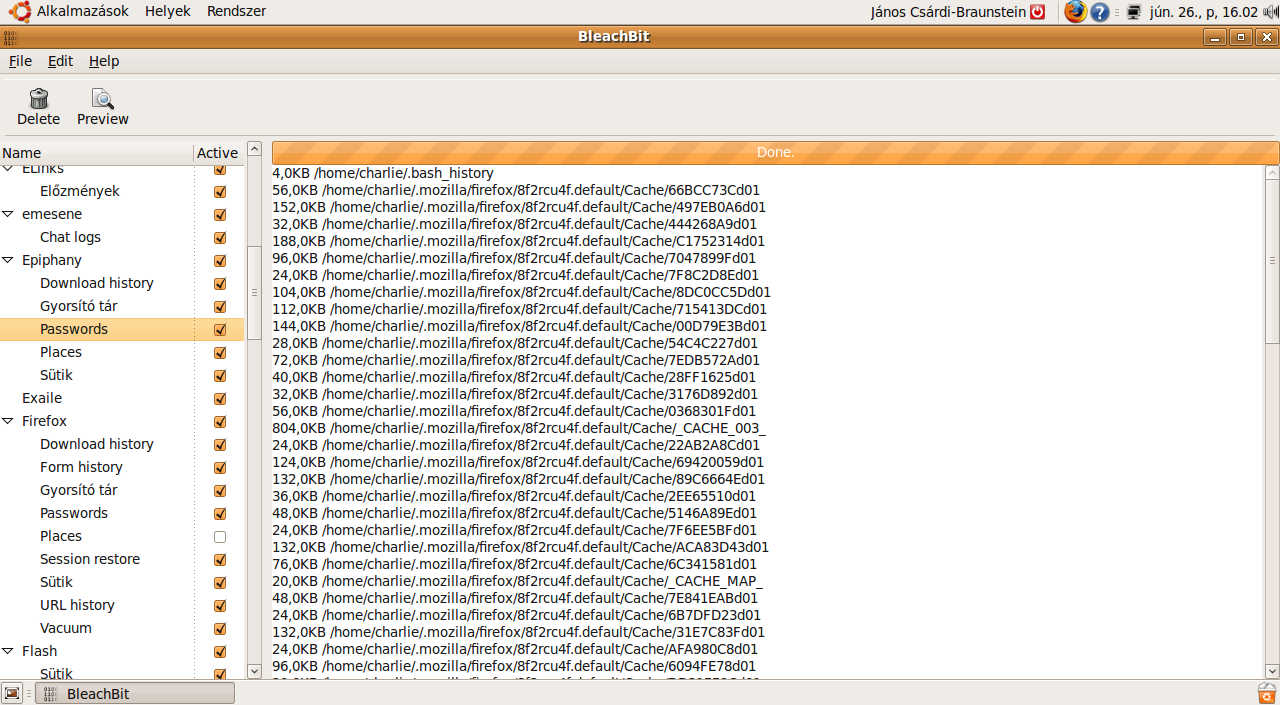
A végleges törléshez kattintsunk a Delete (Törlés) ikonra.
Figyelmeztet minket a program, biztos véglegesen töröljük e a fájlokat. Kattintsunk a Törlés gombra a folytatáshoz.
És le is törölte a fájlokat…
A jobb oldali panel alján láthatjuk a Total size után, hogy mennyi helyet szabadított fel a program.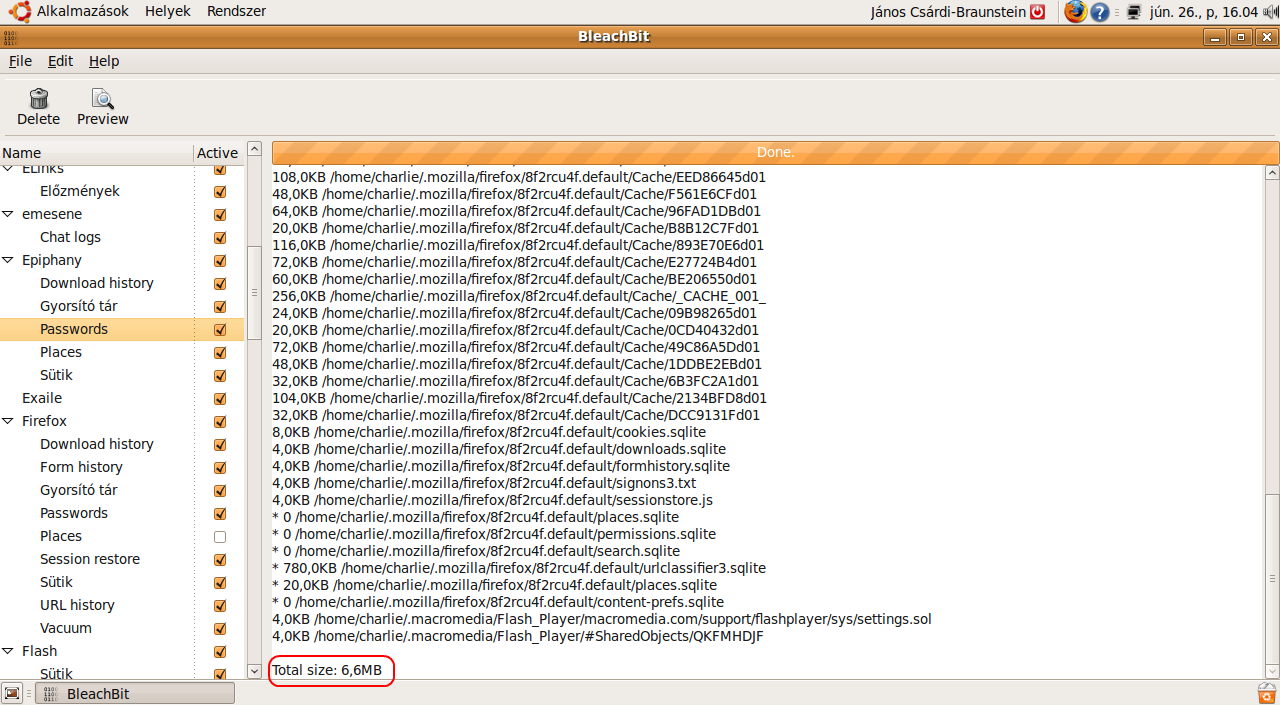
4 thoughts on “BleachBit: Nagytakarítás a merevlemezen”
Vélemény, hozzászólás?





http://www.linux.hu/node/105
[re=3766]gbor[/re]: és most ez mi akar lenni?
…már az Ubuntu 8.10-ben is ezt használtam. Tökéletesen meg vagyok vele elégedve. Root-ként is szabad, és kell is időnként használni, az szed még csak le igazán sok szemetet. De, olyankor én mindig leválasztom a rendszert a net-ről. Talán csak egy kicsit paranoiás vagyok, egyébként tökéletesen meg vagyok elégedve a programmal. Nagyon jó irányba halad a fejlesztése.
Szerintem is nagyon jó program! Mindenkinek csak ajánlani tudom. Ha terminálba adod ki a parancsokat, akkor a bleachbit szó után üss egy entert. Ha a Root ként akarod futtatni akkor sudo bleachbit és üss egy entert!