Gmail beállítása: Microsoft Outlook 2007
Korábban bemutattam már pár levelező program beállítását Gmaillal való használatra, most következzen a Microsoft Outlook 2007 beállítása.
IMAP hozzáférés beállítása
IMAP protokoll használata esetén (ellentétben a POP3-al) a levelek a szerveren tárolódnak, így ha a levelező programból, vagy ha a Gmail webes felületéről lépünk be, ugyanazokat a leveleket látjuk.
Először engedélyezni kell az IMAP hozzáférést a Gmail levelezésünkre. Ehhez jelentkezzünk be a Gmail-ba, majd a bal felső sávban lévő Beállításokra kattintsunk, és itt menjünk az Átirányítás és POP/IMAP fülre (vagy kattintsunk itt rá, és odaugrik).
És itt az IMAP-alapú hozzáférés részben, kattintsunk az Az IMAP engedélyezése rádiógombra, majd Mentés.
Ha először indítjuk el az Outlook 2007 levelezőt, akkor létre kell hoznunk egy profilt, valamint megadni az adatainkat.
Ha nem először indítjuk az Outlookot, akkor az Eszközök menü, Fiókbeállításokra kattintsunk, majd a megjelelő ablakban az Email fülön az Új gombra, majd a varázsló első lépésénél kattintsunk a Tovább gombra. Utána ugyanúgy megy mint ha új profilt hoznánk létre.
Adjunk egy nevet profilunknak.
Elindul egy varázsló, ahol meg kell adnunk adatainkat.
A jelszó mezőbe a Gmail hozzáférésünk jelszavát írjuk be. Majd kattintsunk a Tovább gombra.
A varázsló megpróbálja beállítani a fiókot…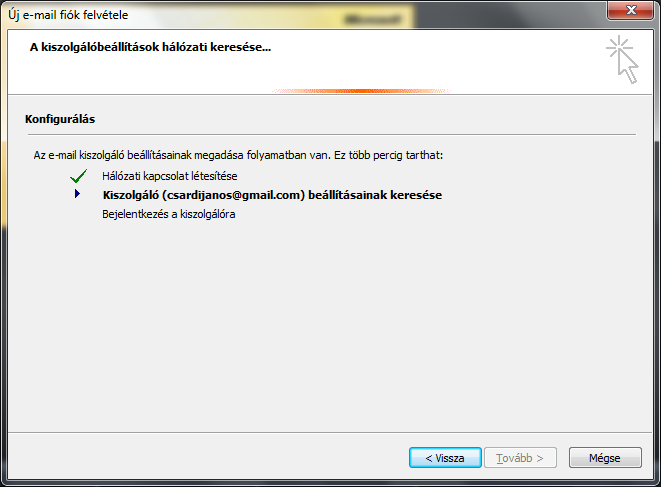
Ha sikerült neki, ki kell írnia, hogy IMAP típusú postafiókot állított be, valamint mindenhol zöld pipának kell lennie.
Kattintsunk a Befejezés gombra.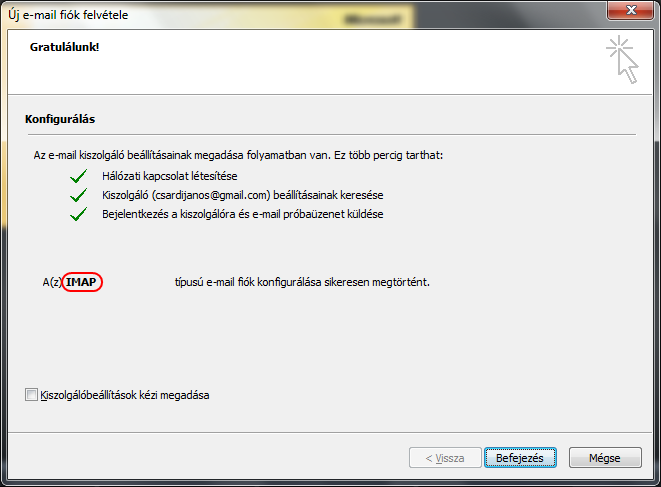
Most már látjuk Gmail fiókunkat és a leveleket. Néhány beállítás még hátravan.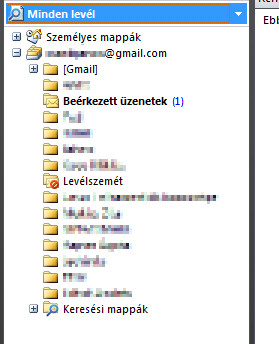
Kattintsunk a Beérkezett üzenetek mappára, majd az Eszközök menü, Fiókbeállításokra.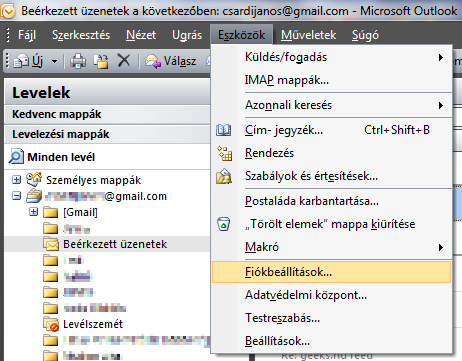
Majd a Fiókbeállítások ablakban kattintsunk rá a listában a gmail fiókunkra, ezután pedig a Módosítás gombra.
A megnyilló ablakban kattintsunk a További beállítások gombra.
Ekkor megnyillik az Internet alapú levelezés beállításai ablak. Itt kattintsunk a Mappák fülre.
A mappák fülön belül pedig válasszuk a Meglévő mappa használata opciót, majd a listából tallózzuk be a [Gmail] mappán belül lévő Elküldött üzenetek mappát (mint a képen).
Kattintsunk az OK gombra a mentéshez, majd az Email fiók módosítása ablakban a Tovább, majd Befejezés gombra. A fiókbeállítások ablakot is bezárhatjuk.
Érdemes kikapcsolni a beépített levélszemét szűrőt (a Gmail spam szűrője úgyis hatékonyabb). Ehhez kattintsunk az Eszközök menüre, majd a Beállítások menüpontra.
A Beállítások ablakban kattintsunk a Levélszemét gombra.
Válasszuk a nincs automatikus szűrés opciót. Majd Ok, és a beállításokból is lépjünk ki OK gombra kattintva.
Pár tipp a használathoz:
- Ami az Outlookban megjelölt elem (zászló), Gmailban a csillag
- Gmail címkék mappának látszódnak Outlookban. Levél megcímkézéséhez csak rakjuk a megfelelő mappába
- Spam üzenetet ne az Outlook Levélszemét mappájába rákjuk, hanem a [Gmail]\spam mappába
4 thoughts on “Gmail beállítása: Microsoft Outlook 2007”
Vélemény, hozzászólás?





gmailnak az az értelme ,hogy nem kell a leveleket a gépemre le tölteni . Igy a világban bárhol jutok géphez vissza nézhetem a leveleim . Na és mellesleg az ártó tartalmak sem ártanak mert még a célba érkezés előtt semisülnek meg valahol a google szerverein a felhőben .
Ja és a Microsoft Outlook 2007 az office2700 része az pedig drága dolog .Az ingyenes szoftver a jó szoftver OpenOffice 🙂
Ami még fontos, az első képen látszik is, de ha valakinek elkerülné a fiegyelmét. A pop-ot ki kell kapcsolni, különben pop-ra állítja be az outlook a fiokot. Szóval pop kikapcsolva, imap bekapcsolva a gmail webes felületén.
Most térek át IMAP-ra. Az asztali gépen Outlook 2007-et használok. Tudom-tudom, van újabb, de így rendkívül olcsón jutottam hozzá az Office 2007-hez és valójában mindent tud, ami nekem kell.
Vitatkoznék azzal, hogy levelezéshez elég a webes felület. Kb. egy hónapig kipróbáltam. Kizárólag a gmail.com-on (és a mobilomon) ellenőriztem a leveleimet. Hááát. Öröm volt visszatérni a profi és kényelmes Outlookra.
Nagyon jó a gmail mind szolgáltatásban, mind a webes megjelenésben, de nekem fontos az Outlook kényelme és nem utolsósorban a megjelenése. 🙂
Amikor megjelenik az automatikus fiókbeállítások kép, milyen e-mail címet kell megadni?
A g-mailt, amit szeretnék megjeleníteni az Outlook levelezésben, vagy az Outlook cimet?