Gmail beállítása: Windows Live Mail
Egy korábbi hogyanban bemutattam, hogy hogyan lehet Vista Mail-ban beállítani Gmail IMAP hozzáférésünket. Most ebben a leírásban bemutatom, hogyan lehet Windows Live Mail alatt beállítani levelezésünket. Alapértelmezetten a Windows Vistában a Vista Mail található (míg XP-ben az Outlook Express), a Live Mailt külön kell telepíteni.
Live Mail telepítése
Először töltsük le a Windows Live Mail telepítőjét a Microsoft oldaláról, majd indítsuk el. A telepítéshez legalább Windows XP SP2 rendszerünknek kell lennie, valamint a 64 bites Windows XP és a Windows Server 2003 nem támogatott).
Első lépésben el kell fogadnunk az EULA-t.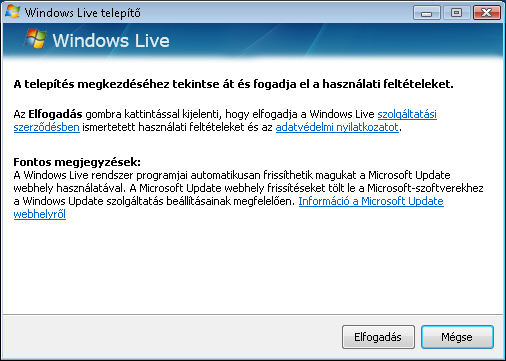
Majd beállíthatjuk, hogy az MSN oldala legyen e a kezdőlapunk, valamint, hogy a program küldjön e információkat a használatról a Microsoft részére. Én egyiket sem engedélyezem. Telepítés gombbal lehet tovább lépni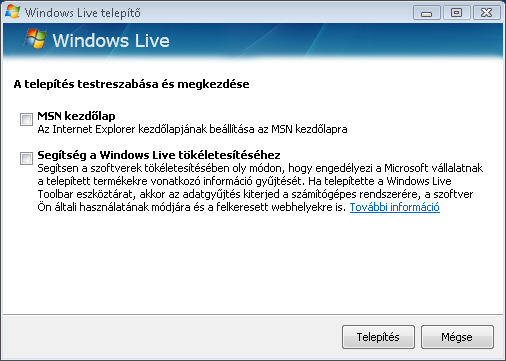
Jelöljük ki, hogy mely Live programokat szeretnénk telepíteni. Ha már valamelyik Live összetevő a gépünkön van, azt a felső részben látjuk, mint telepített komponens. Pipáljuk be a Mail-t (valamint amit még fel szeretnénk rakni) és kattintsunk a Hozzáadás a telepítéshez gombra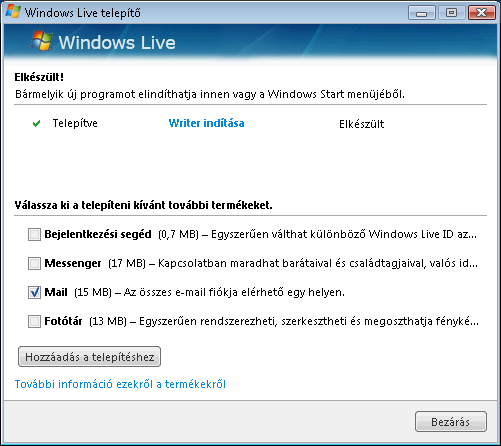
A telepítő elkezdi letölteni a programokat az internetről, és telepíti azokat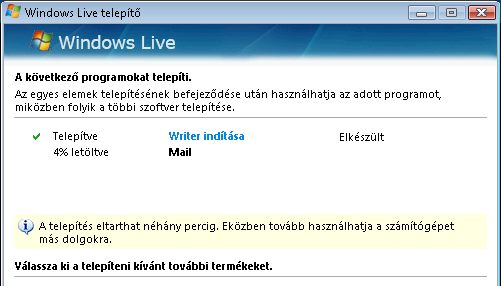
Ha kész a telepítés, akkor felkerül a telepített komponensek közé. Kilépéshez csak kattintsunk a Bezárás gombra.
Live Mail beállítása
Indítsuk el a Windows Live Mailt. Vista esetén csak írjuk be a Programkeresőbe, hogy Live Mail, míg Windows XP esetén a Start Menü, Programok között találjuk
IMAP hozzáférés beállítása
IMAP protokoll használata esetén (ellentétben a POP3-al) a levelek a szerveren tárolódnak, így ha a Live Mail-ből, ha a Gmail webes felületéről lépünk be, ugyanazokat a leveleket látjuk.
Először engedélyezni kell az IMAP hozzáférést a Gmail levelezésünkre. Ehhez jelentkezzünk be a Gmail-ba, majd a bal felső sávban lévő Beállításokra kattintsunk, és itt menjünk az Átirányítás és POP/IMAP fülre (vagy kattintsunk itt rá, és odaugrik).
És itt az IMAP-alapú hozzáférés részben, kattintsunk az Az IMAP engedélyezése rádiógombra, majd Mentés.
Először fel kell vennünk egy új email fiókot. Ehhez a bal oldali listában kattintsunk az E-mail fiók felvétele gombra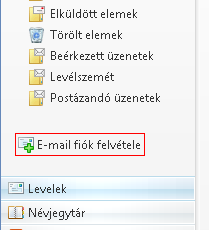
A varázsló első lépésként bekéri a nevünket (ez fog az email feladójánál megjelenni), valamint email címünket és jelszavunkat. Adjuk meg a programnak ezeket az adatokat, valamint pipáljuk be az E-mail fiók kézi konfigurálását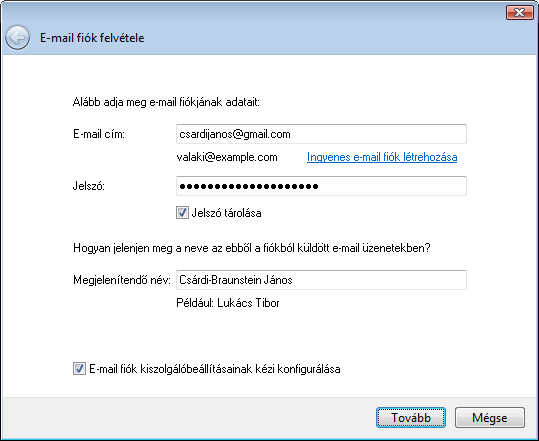
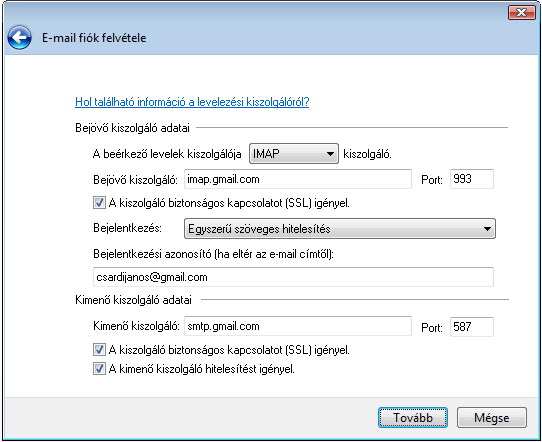
Következő lépésben meg kell adni a kiszolgáló adatait.
- A Beérkező levelek kiszolgálójánál válasszuk ki a lenyíló listából az IMAP-ot.
- Bejövő kiszolgálóhoz írjuk be, hogy: imap.gmail.com
- pipáljuk be, hogy a kiszolgáló biztonságos kapcsolatot igényel
- Bejelentkezési azonosító: Gmail e-mail címünk
- Kimenő kiszolgáló: smtp.gmail.com
- Kimenő kiszolgáló portja: 587
- A kimenő kiszolgáló biztonságos kapcsolatot használ legyen bepipálva
- A kimenő kiszolgáló hitelesítést igényel legyen bepipálva
Kész is vagyunk az adatok megadásával, kattintsunk a Befejezés gombra
Ezután elkezdi letölteni a leveleket a Live Mail a Google szervereiről (ez a levelek mennyiségétől és az internetkapcsolatunk sebességétől függően sokáig eltarthat)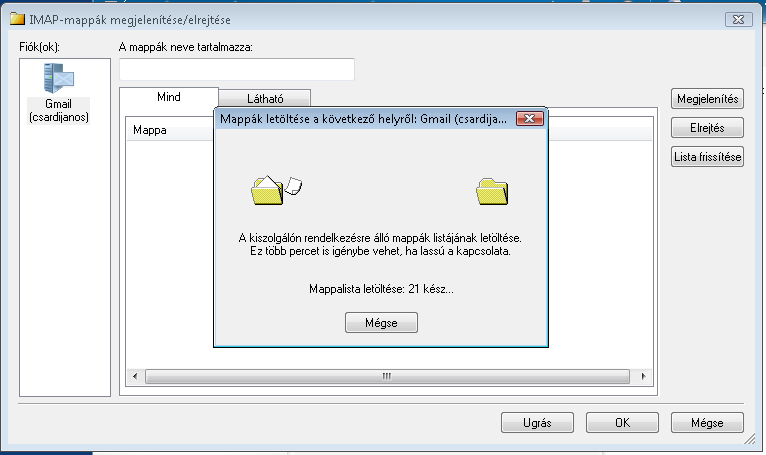
Készen is vagyunk a beállításokkal.
POP3 hozzáférés beállítása
Először engedélyezni kell a POP3 hozzáférést a Gmail levelezésünkre. Ehhez jelentkezzünk be a Gmail-ba, majd a bal felső sávban lévő Beállításokra kattintsunk, és itt menjünk az Átirányítás és POP/IMAP fülre (vagy kattintsunk itt rá, és odaugrik).
Itt a Letöltés POP protokollon keresztül részben tudjuk a POP3 hozzáférést szabályozni. Kattintsunk az A POP protokoll engedélyezése minden levélre, majd válasszuk ki, hogy a Gmail mit tegyen ezekkel a levelekkel (amiket POP3-on keresztül letöltünk): hagyja a Beérkező levelek között, Archiválja, Törölje. Válasszunk belátásunk szerint.
Először fel kell vennünk egy új email fiókot. Ehhez a bal oldali listában kattintsunk az E-mail fiók felvétele gombra
A varázsló első lépésként bekéri a nevünket (ez fog az email feladójánál megjelenni), valamint email címünket és jelszavunkat. Adjuk meg a programnak ezeket az adatokat, majd kattintsunk a Tovább gombra
Figyelmeztet minket a Windows Live Mail, hogy engedélyeznünk kell a POP hozzáférést. Mivel már megtettük, csak nyugodtan kattintsunk a Befejezés gombra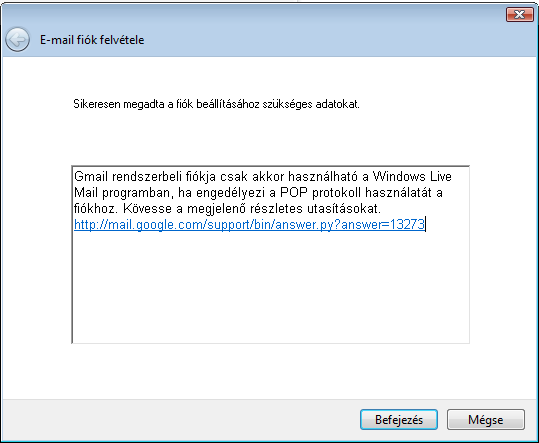
Rögtön le is tölti a leveleket a Live Mail, és megjelenik a bal oldali listán a hozzáférésünk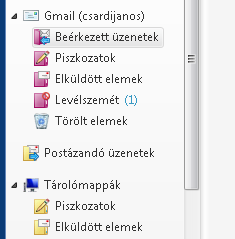
66 thoughts on “Gmail beállítása: Windows Live Mail”
Vélemény, hozzászólás?





Mindent úgy csináltam, ahogy le van írva. A levelek megérkeznek, de küldeni nem tudok.
Mi lehet a baj?
üdv.
A portokat jól írtad be? Nem valami más SMTP szerver van beállítva?
POP3 vagy IMAP hozzáférést állítottál be?
Szia!
Először IMAP-ot, de mivel nem ment, akkor POP3-at állítottam be. Nem kézi onfigurálással csináltam, ahogy itt az ismertetőben is van.
Sajna nem megy el a levél.
Ezt írja ki:
—————————————
A kapcsolat a kiszolgálóval megszakadt.
Tárgy ”
Kiszolgáló: ‘smtp.gmail.com’
Windows Live Mail hibaazonosító: 0x800CCC0E
Protokoll: SMTP
Port: 25
Biztonságos (SSL): Igen
Hiba a szoftvercsatornában: 10060
——————————————
Megpróbáltam úgy is, hogy átirtam a kimenő kiszolgálót az „smtp.sajátszolgáltatóm.hu-ra”
Ezt olvastam valahol, hogy így megjavul…..de nem lett jó.
Az érdekes az, hogy az Outlook Express-ben teljesen tökéletesen működik. Ott is automatikus konfigurálást végeztem. Igy az smtp.gmail.com került be kimenő kiszolgálóként.
Újra próbáltam a Liwe Mailban…eredmény : nem működik sajna.Fogalmam sincs, mi lehet a baj.
üdv. elbest
Próbáld ki, hogy az SMTP szerverhez a portot 587-re írod, mint ahogy a képen látszik.
Hupsz…..figyelmetlen voltam. Átírtam, működik!:)
Köszönöm, már rég óta kínlódtam a problémával, sokszor nekifutottam, de nem jött össze.
Gratulálok az oldaladhoz, jó, hogy ráakadtam és még egyszer köszönöm a segítséget.
Van még egy gondom, ami csak újabban jelentkezik és nem tudom miért.
Mikor rákattintok a küldés fogadásra, akkor felnyílik egy ablak:
————————————-
Szeretné bontani a kapcsolatot?
A számítógép nem tud csatlakozni az internethez. Kattintson az „offline munka” gombra a számítógépre mentett internetes anyagok megtekintéséhez.
Kattintson az „újrapróbálkozás” gombra a csatlakozás megkisérléséhez.
Ekkor az „ujrapróbálkozás” gombra kattintok és ezután jó lesz.
——————————————-
Ez korábban nem volt. Csak a Widows Live bekapcsolása utáni első küldés-fogadás-nál van így. Utána már nem.
üdv.: elbest
Hiba történt a levelezési kiszolgálóra kapcsolódáskor. A jelszó visszautasítva. Fiók: ‘gmail.com’, Kiszolgáló: ‘pop.gmail.com’, Protokoll: POP3, Kiszolgáló válasza: ‘-ERR [AUTH] Username and password not accepted.’, Port: 995, Biztonságos (SSL): Igen, Kiszolgálóhiba: 0x800CCC90, Hibaszám: 0x800CCC92
Hiba történt a levelezési kiszolgálóra kapcsolódáskor. A jelszó visszautasítva. Fiók: ‘gmail.com’, Kiszolgáló: ‘pop.gmail.com’, Protokoll: POP3, Kiszolgáló válasza: ‘-ERR [AUTH] Username and password not accepted.’, Port: 995, Biztonságos (SSL): Igen, Kiszolgálóhiba: 0x800CCC90, Hibaszám: 0x800CCC92
🙁 :_(
Mi a hiba Outlook Express.
Felhasználónév és/vagy jelszó nem megfelelő.
A felhasználónév a teljes mail cím!
Hello!
Beállítottam ahogy írva volt, de nem tudok e-mailt küldeni.
Azt írja,hogy Ismeretlen hiba történt. Tárgy ‘Jelentkezés a(z) ‘ Havasgépkezelő’ pozícióra’, Fiók: ‘imap.gmail.com’, Kiszolgáló: ‘smtp.gmail.com’, Protokoll: SMTP, Port: 587, Biztonságos (SSL): Igen, Hibaszám: 0x800CCC0B
Kérlek segíts, ha tudsz!
Nincs valami tűzfalad ami nem engedi az 587-es porton történő kapcsolatot?
Próbáld ki, hogy az SMTP szervernek nem 587, hanem 465-es portot adsz meg.
Sajna így sem jó.Bejelentkezésnél ezt írja:A(z) „[Gmail]” mappa fejléceinek letöltése nem fejeződött be. „[Gmail]” kijelölése sikertelen az IMAP-kiszolgálón. Megpróbálhatja frissíteni a mappalistát az IMAP-kiszolgálóval való szinkronizálás érdekében. Fiók: ‘imap.gmail.com’, Kiszolgáló: ‘imap.gmail.com’, Protokoll: IMAP, Kiszolgáló válasza: ‘Unknown Mailbox: [Gmail] (Failure)’, Port: 993, Biztonságos (SSL): Igen, Hibaszám: 0x800CCCD2
Milyen verzióval próbálod, milyen OS-en? (Súgó > Névjegy)
Verziószám:6.0.6000.16386 (vista_rtm.061101-2205)
És a Live verziója? (amúgy ez egy nem végleges Vista, ez is okozhat bajt)
Szia!
Működik minden, mégis leveleket akar fogadni a mail program, amikor nincsenek is, és hibaüzenetet küld. Egyedül csak az nem megy, hogy a live mail-el nem tudok törölni leveleket úgy, hogy azok kitörlődjenek a gmail-ből is.
Nem küldhetők vagy fogadhatók üzenetek a következő fiókban: Gmail (…………..) (1). A(z) „[Gmail]” mappa fejléceinek letöltése nem fejeződött be. „[Gmail]” kijelölése sikertelen az IMAP-kiszolgálón. Megpróbálhatja frissíteni a mappalistát az IMAP-kiszolgálóval való szinkronizálás érdekében.
Kiszolgáló válasza: Unknown Mailbox: [Gmail] (Failure)
Kiszolgáló: ‘imap.gmail.com’
Windows Live Mail hibaazonosító: 0x800CCCD2
Protokoll: IMAP
Port: 993
Biztonságos (SSL): Igen
Gratula!
Egyből sikerült, sokat segített az oldalad!
üdv.: Tamás
Helló! azt szeretném kérdezni hogy a windows live mail-ba a freemail-t is be lehet importálni ? tehát hogy windows mail-on keresztül lássam a freemail-os leveleket? köszönöm a válaszokat…
Igen, be lehet. A freemail oldalán valószínűleg le van írva, hogy milyen paramétereket (POP3 szerver, stb) kell megadni.
Köszönöm a választ , de én nem találom sehol ezt a beállitást a freemail oldalán már próbáltam a bejövő kiszolgálót pop3.freemail.hu a kimenőt smtp.freemail.hu-val imap-al is próbáltam de semmi.
ha tudsz légyszives segits!
http://help.freemail.hu/index.php?method=1&cid=5
IMAP nincs freemailnál.
Nagyon köszönöm….sikerült a kimenőmmel volt gond most már jó..jó egészséget….
Szia!
A gmail-est sikeresen beállítottam, de szeretném a postafiokos e-mail címemet is felvenni a Live Mail-be.
Köszi a segítséget!
Ehhez az adott szolgáltató oldalán nézd meg, hogy van e leírás.
most látom, hogy ez a postafiok.hu Google Apps-ot használ. Ez esetben mindent ugyanúgy kell beállítani mint Gmail esetén, csak a felhasználónév a teljes email cím lesz (tehát valaki@postafiok.hu).
Plusz ugyanúgy engedélyezni kell a Beállításoknál az elérést.
Szia!
Outlook Express-t szeretném beállítani t-mobile-os mobilnettel, de ezt az üzenetet írja ki:
————————————————————–
A kapcsolat a kiszolgálóval megszakadt. Fiók: ‘mail.signs.hu’, Kiszolgáló: ‘mail.mobile.hu’, Protokoll: SMTP, Port: 465, Biztonságos (SSL): Nem, Hiba a szoftvercsatornában: 10061, Hibaszám: 0x800CCC0E
————————————————————–
igazából az SMTP kiszolgálóhoz már sok mindent kipróbáltam és ez tűnik jónak, csak nem tudom, hogy pl. milyen portot használjak, de ha bármi hibát látsz a fentiekben, kérlek segíts!!!
Köszi: Remedios
Hello!
Segítséget szeretnék kérni. Ugyanis… a gmail működik. Jól beállítottam. Utána megpróbáltam ugyanezt megcsinálni a freemail-es címemmel is, de ott már gondok voltak… POP3 a bemenő: mail.freemail.hu 110 kimenő: mail.sajátszolgáltató.hu 25
Mi lehet a probléma? Ugyanis a leveleket behozza, de utána nem frissíti normálisan és küldeni sem tudok… Hogy tudnám kijavítani a problémát?
Előre is köszi a segítséget…
Gidu
Milyen hibát ír ki?
Nem ír ki hibát. Egyszerűen csak berakja a postázandóba, és nem küldi el. Nem kéri le az új mail-eket. Nem frissít. És mikor betölti legelőször, akkor is csak a bejövőket.
a küldés/fogadás gombra ráböktél? milyen neted van? ADSL? ott lehet gond, hogy nem tárcsázol be előtte.
g mailnál lehet-e egszerre engedélyezni a pop3-at és az imapot?
Igen
Rögtön falhoz csapom a gépet!
Láttam, hogy más is küzdött ezzel a problémával, én is átállítottam a portot, de se 25-el, sem 587-el nem müküdik…
Ha valakinek van ötlete… Légyszi! Minden megy csak a küldés nem… Már a baltát lengetem a fejem fölött…!
A kapcsolat a kiszolgálóval megszakadt.
Tárgy ‘teszt’
Kiszolgáló: ‘smtp.freemail.hu’
Windows Live Mail Hibaazonosító: 0x800CCC0E
Protokoll: SMTP
Port: 587
Biztonságos (SSL): Nem
Hiba a szoftvercsatornában: 10060
próbáld meg az internetszólgáltatót megadnni kiszolgálónak.
A legtöbb internetszolgáltatónál szűrve van az SMTP port, ezt ki kell kapcsolni (különben csak a szolgáltató SMTP szerverét éred el).
Viszont freemail esetén is a szolgáltatód SMTP szerverét érdemes használni.
van arra valami trükk, vagy progi, hogy hogy tudom megnézni? ugyanis albérletben vagyok és nem tudom ki a szolgáltató…
Elmész erre az oldalra: http://whatismyipaddress.com/
Megmutatja az IP címedet. Majd van ott egy Lookup IP Address gomb, azt megnyomod és kiírja, hogy ki az IP tartomány tulajdonosa (ez lesz a szolgáltatód)
Sziasztok!
Off leszek, bár nem teljesen. Légyszi, valaki aki csinált már ilyet, írja le, hogyan kell a hotmailes leveleimet a gmailes postafiókomba átirányítani, outlokk vagy más levelezőprogram nélkül! Simán a gmailből szeretném látni a hotmailes címemre küldött leveleket 🙂 Örök hála 🙂
outlook, elírtam bocs 🙂
Hát csak nem akarja az igazságot. Feladom egyenlőre… De azért köszi a segítséget mindenkinek!!! Most úgysem lényeges egyenlőre… Majd később nekifutok, megint. Mégegyszer kössz és további szép napot!
Légyszi, valaki aki csinált már ilyet, írja le, hogyan kell a hotmailes leveleimet a gmailes postafiókomba átirányítani, outlokk vagy más levelezőprogram nélkül! Simán a gmailből szeretném látni a hotmailes címemre küldött leveleket Örök hála
Nem biztos, hogy lehet ilyet (nem mindenkinél van ilyen opció).
Ha lehet, akkor a jobb sarokban lévő Beállítások > További beállítások. Aztán itt a Üzenetek továbbítása másik e-mail fiókba opció.
Hellósztok!
Minden faszán működik (tudok kküldeni, fogadni), viszont mint ahogy már mások is írták azt dobja ki, hogy:
Nem küldhetők vagy fogadhatók üzenetek a következő fiókban: Gmail (****). A(z) „[Gmail]” mappa fejléceinek letöltése nem fejeződött be. „[Gmail]” kijelölése sikertelen az IMAP-kiszolgálón. Megpróbálhatja frissíteni a mappalistát az IMAP-kiszolgálóval való szinkronizálás érdekében.
Kiszolgáló válasza: Unknown Mailbox: [Gmail] (Failure)
Kiszolgáló: ‘imap.gmail.com’
Windows Live Mail hibaazonosító: 0x800CCCD2
Protokoll: IMAP
Port: 993
Biztonságos (SSL): Igen
Ha valakinek lenne vmilyen ötlete ezzel kapcsolatban, mert nem derült ki számomra innen, hogy mi lehet a hiba és ki, hogy orvosolta. Vagy egyszerűen állítsam be még POP3-ra is?
Köszi előre is!
Ez egy Microsoft bug: http://mail.google.com/support/bin/answer.py?hl=en&answer=82361
Esetleg: Eszközök menü, fiókok, menj be a Gmail hozzáférés tulajdonságaiba, majd itt az imap fül, és a gyökérelérés (root folder tab angolba, nincs előttem magyar live) írd be, hogy [Gmail] (szögletes zárójelbe)
mentsd el, majd a levelezőben a bal oldali oldalsávban kattints jobb egérgombbal a gmail hozzáférésre, válaszd az imap mappákat, majd resetel a listát (lista alapértelmezésre, talán a magyar opció neve)
Kössz a választ, eddig még sajna nem volt időm kipróbálni, de ma már hátha…
Még egyszer kössz.
Sziasztok !
Nagyon jó ez az összeállítás, így képekkel illusztrálva, de sajnos nekem nem segített, igaz én freemail-hez próbálkoztam. Esetleg ha tudna valaki segíteni freemail-hez, azt nagyon szépen megköszönném !
Ja még annyit hozzáfüznék, hogy vodafone mobilnetem van ehhez kéne a segitség.
Mivel kérdésed nem ide illik, azt tedd fel a fórumba!
Sziasztok!
Átolvasgattam az írásokat, de a problémámra sajna nem találtam megoldást! Röviden leírva…
T-Mobilos stick-en keresztül netezek….
Egy ideje nem sikerül a Windows Mail-el üzenetet küldenem, (amelyiket hosszabb ideig küldené – csatolt fájl miatt), egy idő után azt írja ki, hogy:
A kiszolgáló (SMTP) 60 másodperce nem válaszol, vár még 60 másodpercig?
majd a várakozást leállítva…:
Tárgy ‘Önéletrajz küldése…..’, Fiók: ‘….f levelezése’, Kiszolgáló: ‘mail.t-email.hu’, Protokoll: SMTP, Port: 25, Biztonságos (SSL): Nem, Hibaszám: 0x800CCC19
– ezt az hibaüzenetet kapom.
Telepítve van a gépemre a Thunderbird is…eleinte azzal ment a levelezésem, de itt kezdődött a fent említett probléma…majd átnyergeltem a Windows Mail-re…egy darabig küldött …aztán egyre ritkábban…és most már egy üzim sem megy át, melyhez csatoltam fájl-t (önéletrajzot többségében)
Végső elkeseredettségemben felraktam a The Bat! nevű levelezőprogit de az is megáll az üzenetküldés közben…kb. 30-40 %-nál.
Kerestem már mindenhol megoldást a hibára, de sajnos működő segítséget nem kaptam sehol.
Ui.: átírtam a t-email-es smtp-t a gmail-es smtp-re a leírt beállításokkal, de ugyanaz a probléma.
A vírusírtóm ESET Smart Security 3.0.650.0 (külföldi olalon erre is gyanakodtak)
Segítségedet előre is köszönöm!!!
Próbáld ki, hogy kikapcsolod a vírusirtót.
Szia! próbáltam kikapcsolni, de akkor sem mentek el a levelek, és kilőttem az msconfigból is a vírusírtót, de eredménytelen a levélküldés…
sziasztok…
nos elnézést, lehet hogy nem fejtettem ki elég böven, de nekem is freemailes beállitásra lett volna szükségem,windows live mailhoz. a fentiekböl kiszürtem a dolgokat sikerült is valamennyire, mert a leveleket megkapom csak küldeni nem tudok. ezt irja:
A kiszolgáló nem támogatja az SSL kapcsolatot.
Tárgy ‘kod’
Kiszolgálóhiba: 250
Kiszolgáló válasza: 250 AUTH=LOGIN
Kiszolgáló: ‘smtp.vodafone.hu’
Windows Live Mail hibaazonosító: 0x800CCC7D
Protokoll: SMTP
Port: 25
Biztonságos (SSL): Igen
ha esetleg tudnál segiteni, azt megköszönném !
a kimenő kiszolgálónál ne pipáld be, hogy SSL-t használjon
Üdw!
Nem tudom jó helyre írok e, de hátha volt másnak is a hozzám hasonló problémája. Windows live mail programot használtam 1 évig hibamentesen, majd 3 hónap kimaradt az életemből net nélkül. A minap indítanám el, és a következő hibaüzenetet kapom: „A windows live mail indítása sikertelen!” „Nem tudta megnyitni az üzenettárolóját” 0x80070002 hibaszám.
Próbálkoztam felfrissítéssel, változatlan maradt minden.
Segítséget megköszönném!
[re=2535]Gaga[/re]: Elvileg akkor ír ki ilyet, ha tele van a lemez, ahová a mailokat menti. Vagy nincs elég memória.
Esetleg telepítettél Google Toolbar-t, ez esetben ez egy bug.
Milyen vírusirtód van? Mert azok közül is van egy kettő ami okoz kellemetlenségeket (pl. Norton 360)
Kedves Charlie!
Köszönöm gyors válaszodat. Memória most lett bővítve 2gb-ra, lemezzel nincs gond. Böngésző toolbarokat sosem telepítek.
De! 🙂 Norton 360-om van, igaz az 3 hónappal ezelőtt is fent volt, és azelőtt sem volt gondja a windows maillel.
Ha ezek után tudsz még valami ötlettel szolgálni, továbbra is megköszönném!
[re=2560]Gaga[/re]: Ha minden igaz, csak annyit kell tenned, hogy a Nortonban kikapcsolod az email vírusellenőrzést (neten írják, hogy lehet, hogy ennyi nem lesz elég, hanem teljesen el kell távolítani a Nortont, majd úgy felrakni, hogy a mail komponens ne is települjön. Erre itt van segédprogram: http://service1.symantec.com/SUPPORT/tsgeninfo.nsf/docid/2005033108162039)
Szia!
A Windows Maillel IMAP-en keresztül használom a Gmail fiókom. Be lehet állítani úgy a dolgot, hogy ne töltögesse le a levelet a gépre, hanem közvetlenül a szerverre dolgozzon? Hogy ne kelljen minden levelet 2x törölni stb.
[re=2618]CERO[/re]: hmm, IMAP esetén így kellene dolgoznia.
Ja… Igen… Közben rájöttem.
Kicsit át kellet variálnom a mappákat.
Ha nem a hagyományos törléssel törölöm, hanem áthúzom a KUKA mappába ami ugyan nem azonos a TÖRÖLT ÜZENETEK mappával, akkor működik a dolog.
Köszi a cikket.Hasznos volt!
Üdv:CERO
Sziasztok4 Az a problémám, hogy majdnem mindent sikerült beállítanom, a bejövő üzeneteket úgy ahogy beolvassa, de sajna küldeni nem tudok, hanem a küldendő üzenetet beteszi a „postázandó üzenetek” mappába, hibaüzenetet pedig nem ír ki. Nem tudok rájönni mi a hiba, és azt sem értem, ha küldök üzenetet és netán elküldené akkor hogyan tudom azt beállítani, hogy meik legyen a kimenő üzenetek alapértelmezettje.
Freemail-ről szeretném küldeni a windows live mail-en keresztül úgy, hogy Vodafone a szolgáltatóm.
Légyszi segítsen valaki!!!!
[re=2619]charlie[/re]: [re=3518]SZISZÓ[/re]:
Szia Tudnál-e segíteni nekem egy Windows Live Mail-es fermerülő problémával kapcsolatban? A probléma a következő: freemail-es vagyok és vodafonos mobilnettel rendelkezem. A Live Mail segítségével minden levelemet megkapom, ám de küldeni nem tudok. Azt írja ki hibaüzenetként, hogy :
Az üzenet elküldése sikertelen, mert a kiszolgáló visszautasította a feladó e-mail címét. A feladó e-mail címe a következő volt: „snecc@freemail.hu”.
Tárgy ”
Kiszolgálóhiba: 530
Kiszolgáló válasza: 530 Authentication required
Kiszolgáló: ‘smtp.vodafone.hu’
Windows Live Mail Hibaazonosító: 0x800CCC78
Protokoll: SMTP
Port: 25
Biztonságos (SSL): Nem
Előre is köszönöm a segítségedet!
Üdv: Sziszó
be kell állítani,hogy a vodafone smtp szervere felé authentikálva küldje a leveleket.
[re=7703]charlie[/re]:
Köszönöm a választ!
Bár sikerült mindent beállítanom a wodafon mail-nál, jelszót is kaptam, azomban a leveleket még mindig nem akarja elküldeni a Windows Live Mail-on keresztül, hanem a levelet berakja a „küldendő levelek” mappába. Viszont azt nem tudom, hogy hol kell beállítanom azt, hogy authentikálva küldje a leveleket az vodafone smtp szervere felé…..
Így az előzőleg leírt problémám is még mindig fenn áll.
A további segítséget is előre köszönöm!!!
🙂
fiokon jobb egérgomb, tulajdonságok, és az smtp beállításoknál néz körül.
Jó kis alkalmazás ez a Windows Live Mail, meg a többi is ebben a Live csomagban.
Sajnos egy gondom mégis van vele és ez nem a beállításokról szól, nem tudom melyik ingyenes vírusirtót használjam hozzá AVG vagy Avast. Melyik támogatja.
Egyszerűen nem találok rá megfelelő választ a Nod 32 kivételével, de az számomra luxus lenne.
sziasztok!
én ezt a tutorialt teljesen ugyanígy megcsináltam (gmail), és ha küldök valamit az sosem megy el. ha szinkronizálok,akkor meg kiírja,hogy rossz az stmp port. mindegyik porttal próbáltam,de mégsem. egyébként 2 éve ezt a progit használom hotmail-el.
köszi
sziasztok!
Nekem beállítási problémám van. Minden beérkező levelem 3x jelenik meg. Hol lehet beállítani, hogy egy levél 1x szerepeljen? Nagyon idegesítő:(
Várom a segítséget!
Köszi