Google Chrome telepítése Ubuntura és Debianra
A következő leírásban bemutatom hogyan telepíthetjük Ubuntura vagy Debianra Google Chrome fejlesztés alatt álló Linuxos verzióját, valamint hogyan kapcsolhatjuk be benne a flash plugint.
Ubuntuból legalább 8.04 Hardy, Debiánból pedig 5 Lenny szükséges a telepítéshez.
Google Chrom telepítése
Töltsük le a Google Chrom deb telepítőjét a Google Chrome dev oldaláról:
- 32 bites rendszerhez: google-chrome-unstable_current_i386.deb
- 64 bites rendszerhez: google-chrome-unstable_current_amd64.deb
A letöltéshez csak kattintsunk az Accept and download gombra.
Elmenthetjük a deb csomagot, de akár kiválaszthatjuk a Firefoxban, hogy rögtön nyissa meg a GDebi csomagtelepítővel.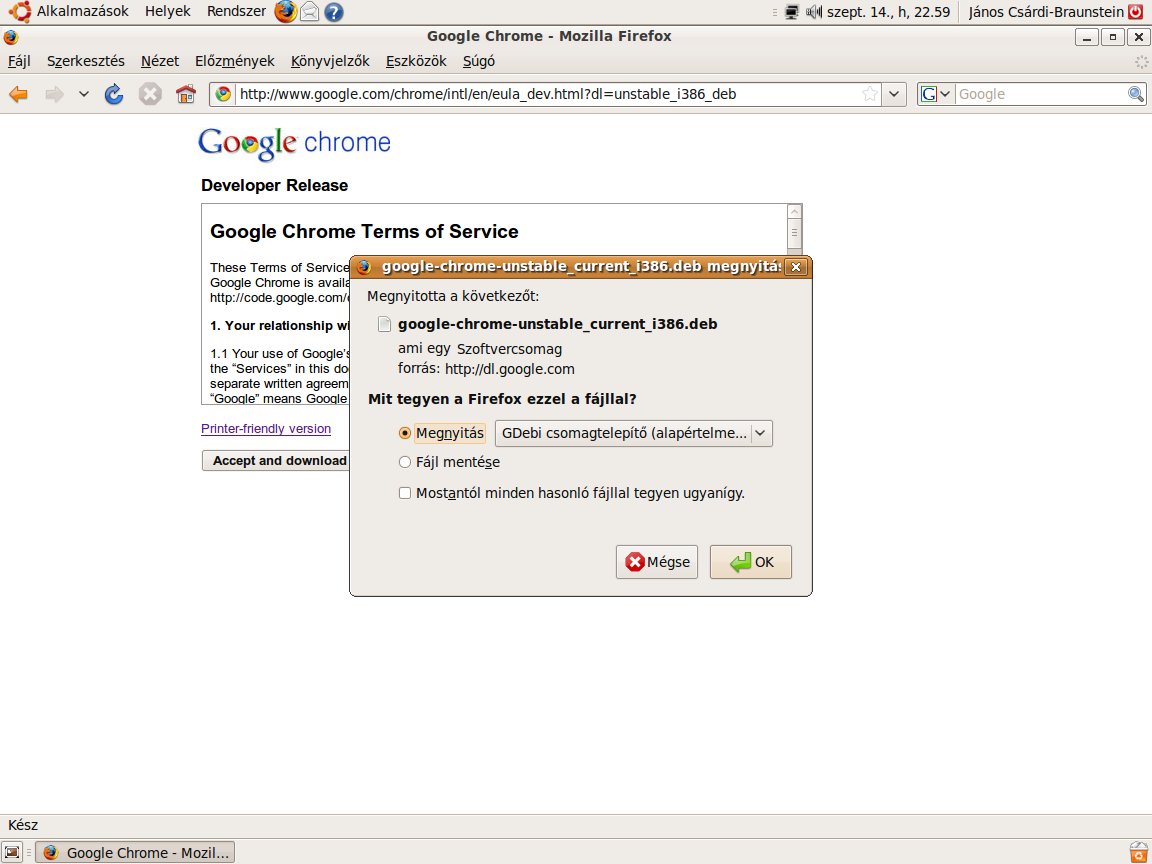
A telepítéshez csak kattintsunk a Csomag telepítése gombra.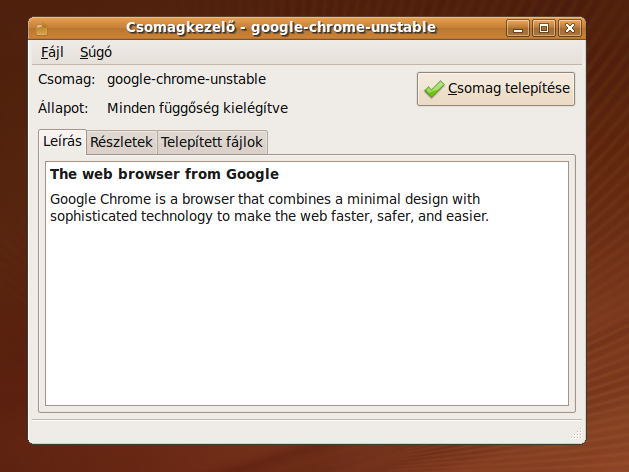
Ha kész a telepítés zárjuk be a GDebit.
Flash plugin beállítása
Akkor most állítsuk be a flash plugint, hogy a Google Chrome is használja azt. Ehhez nyissunk egy Terminált, az Alkalmazások, Kellékek menüből.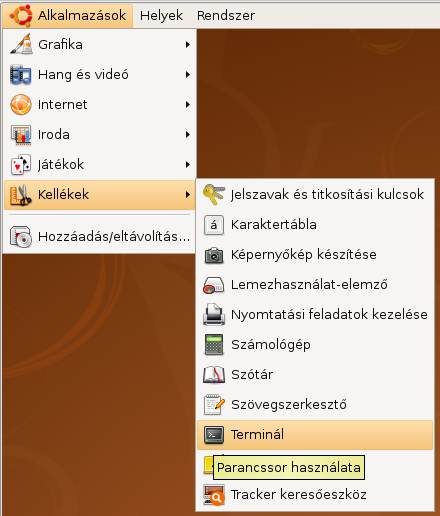
Majd adjuk ki következő parancsot, mely frissíti a rendszerben lévő fájlok listáját:
sudo updatedbMajd a locate parancs segítségével keressük meg a flash plugin fájlját:
sudo locate libflashplayer.soNálam eredményül csak a /usr/lib/flashplugin-installer/libflashplayer.so fájlt adta, azonban rendszerüknre telepített programoktól függően más listát is kaphatunk. Vagy éppen nem kapunk semmit, ami azt jelenti, hogy nincs telepítve a flash plugint. A következő parancs kiadásával gyorsan pótoljuk ezt:
sudo aptitude install flashplugin-installerVagy ezt a leírást követve telepítsük a legfrissebb Adobe Flash Playert.
Hozzuk létre a Google Chrome plugin mappáját
sudo mkdir /opt/google/chrome/pluginsMajd másoljuk be a flash plugint
sudo cp /usr/lib/flashplugin-installer/libflashplayer.so /opt/google/chrome/pluginsMostmár bezárhatjuk a Terminált. Állítsuk be a Chromeot, hogy használja a plugineket. Ehhez kattintsunk jobb egérgombbal az Alkalmazások menüre és válasszuk a Menük szerkesztése opciót.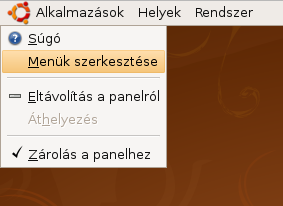
Keressük meg a Google Chrome menübejegyzését és kattintsunk rá kétszer.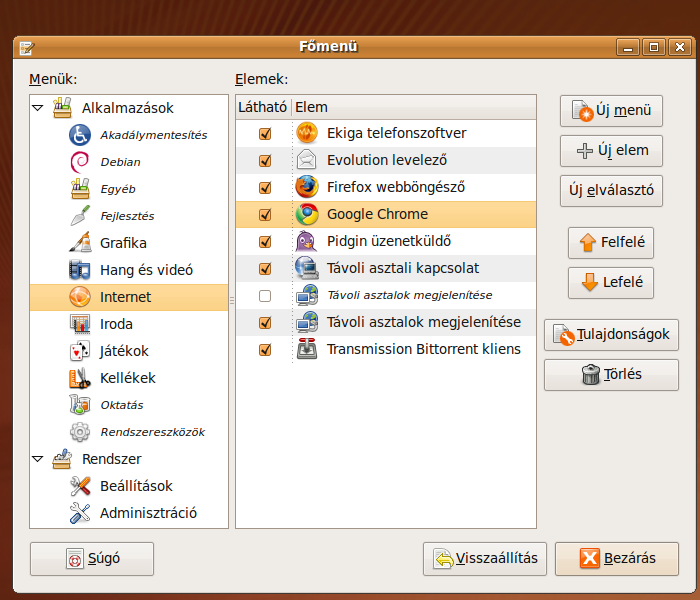
Majd módosítsuk a parancs mezőben lévő parancsot a következőre:
/opt/google/chrome/google-chrome --enable-plugins %UMint látható, opcióként (kapcsolóként) bekerült az –enable-plugins opció.
Bezárás gombra kattintva menthetjük a módosítást.
És már indíthatjuk is a Google Chrome böngészőt az Alkalmazások, Internet menüpontból.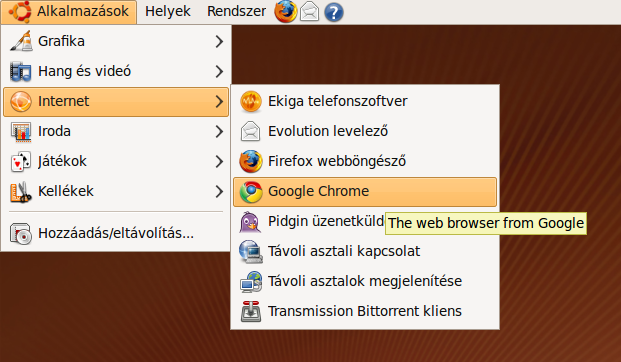
Első indításkor importálhatjuk adatainkat meglévő böngészőnkből, valamint beállíthatjuk, hogy küldjön-e a fejlesztőknek névtelen visszajelzéseket a program.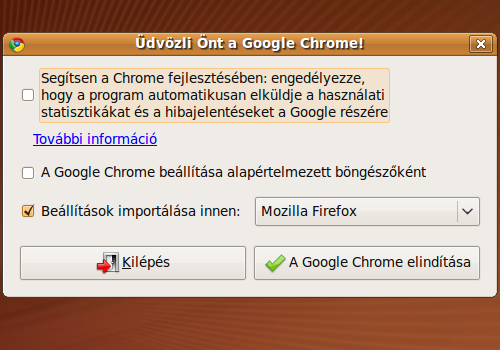
Használhatjuk most már Google Chromeot, valamint a flashnek is működnie kell.
Mivel a Google Chrome telepítéskor felvette a saját tárolóját, ezért a frissítése a rendszer frissítésével együtt történik meg.
18 thoughts on “Google Chrome telepítése Ubuntura és Debianra”
Vélemény, hozzászólás?





Én inkább a Chromium-ot tettem fel, ahogyan itt leírták. De mi a különbség?
[re=6169]rtom[/re]: a Chromium egy nyílt forráskódú program, míg a Chrome pedig a zárt, Google által fejlesztett verzió.
[re=6171]charlie[/re]: ezzel eddig is tisztában voltam, inkább arra lennék kíváncsi, hogy az alkalmazás tekintetében van-e köztük különbség. Eddig én mindössze az ikonok közt lévő különbséget fedeztem fel 🙂
[re=6179]rtom[/re]: hát, mivel a Google féle Chromium kódját nem látjuk, senki nem tudja.
Felraktam, de nekem nem jött össze. Egy idő után elekezdte magát megmakacsolni, gyerek zárat kért? Vagy mit? Már nem is emlékszem pontosan, mert gyors kivágtam.
Hello,
Nekem a Google Chrome csomag letöltésekor, majd annak megnyitásakor az alábbi széppiros hibaüzenetet kaptam: Hiba: Rossz architektúra: „i386”
Ez mit jelent pontosan?
Üdv
Ez a hiba azért lehet mert amd processzorod van neked ezt kell letölteni http://www.google.com/chrome/intl/en/eula_dev.html?dl=unstable_amd64_deb így már működnie kell
Nos Inter processzorom van… de köszönöm
Magyar nyelvhelyesség ellenőrző nincs hozzá?
[re=6335]Vikt0r[/re]: Sajnos nincs.
Csak csendben megjegyzem, hogy az Ubuntu tweak-ot feltelepítve az abban lévő: alkalmazások harmadik féltől pontot kipipálva és lefrissítve feltelepíti a tweak a Chromet és a Google earthot is. Ráaádsként a Google repositoryt kipipálva és lefrissítve települ a picasa magyarul. Ha a Gnome colorst és a mediubuntut is bejelöljük és frissítünk, akkor a Bisigi is benne lesz a synaptikban utána.
Hello
Ezt a Google Chrome-ot nem tudja valaki hogy lehet ubuntu 9.04 alá telepíteni??
[re=6775]Ubika[/re]: https://www.hogyan.org/google-chrome-telepitese-ubuntura-es-debianra
Hogy lehet beállítani azt hogy mikor belépek a Google Chrome-ba akkor a kezdő lapok kis képekben legyenek az oldalak? : /
Szia Charlie.
Nem tudom jársz-e még erre, gondom lett a Chrome-val. Asszem a legutóbbi frissítés után a böngi nem kezeli a legördülőket. Elmegyek egy oldalra, egyes legördülőben vannak amiket meg kéne nyitni, le is gördül de csak egy fehér alap jön be. Ha véletlenül eltalálom a régebbről sejtett menüpont helyét és oda kattanok, megnyílik!
Vagy ha regelek egy oldalon és ki kéne tölteni pl elfogadom-e a szabályzatot és alapból pontosan a No szerepel, nem tudom igenre változtatni mert fehér a legördülő vagy le sem gördül. Egy másik Usernél is olvastam ugyanezt a hibát de megoldást még nem találtam.
Ha esetleg te tudnál valami biztatót írni….jól belaktam már a Google Chrome-t mert én az egyszerűségeket kedvelem. Az egyszerű, de naccerűt! 🙂
Köszi.
Üdv Imre.
Milyen verziójú Google Chrome?
4.0.237.0
Ha minden igaz, az itteni leírás alapján telepítettem. Mérget azért nem vennék rá…..régen volt….rengeteg frissítés jött azóta és az utolsónál lett a probléma.
[re=7119]charlie[/re]:
Mivel más nem panaszkodott erre a hibára ezért leszedtem és Tweak-el telepítettem a Chromiumot. A kinézet meg minden u.olyan, csakhogy itt működik a legördülő.:-)