Hyper-V telepítése Windows Server 2008 rendszerre
A Hyper-V a Microsoft ingyenes virtualizációs megoldása, mely 64 bites Windows Server 2008 termékekre telepíthető.
A használatához a processzornak támogatnia kell a hardveres virtualizációt (Intel-VT vagy AMD-V), valamint a DEP (Data Execution Prevention, AMD-nél NX, magyarul: adatvégrehajtás-megtagadás) funkciókat.
Mielőtt nekifognánk a telepítésnek, győződjünk meg róla, hogy a szerverünk támogatja a fennt említett funkciókat (és be is vannak kapcsolva a BIOS-ban), valamint 64 bites Windows Server kiadásunk van. A Hyper-V csak Standard, Enterprise és Datacenter kiadásokra telepíthető.
A Hyper-V használatához legalább 2 GiBájt memória szükséges a számítógépbe (plusz amit a virtuális gépeknek kiosztunk), valamint 10 GiBájt üres terület (plusz amit a virtuális gépeknek szánunk).
Lépjünk be rendszergazdai jogú felhasználóval a szerverre, majd indítsuk el a Server Managert (Kiszolgálókezelő). Ehhez írjuk be a Futtatásba a következő parancsot (vagy jobb egérgomb a Számítógép ikonon és a helyi menüből válasszuk a Kezelést):
ServerManager.mscKattintsunk rá a konzolfán (bal oldalt) a Szerepkörök (Roles) szövegre, majd válasszuk az Szerepkör hozzáadása (Add Roles) opciót.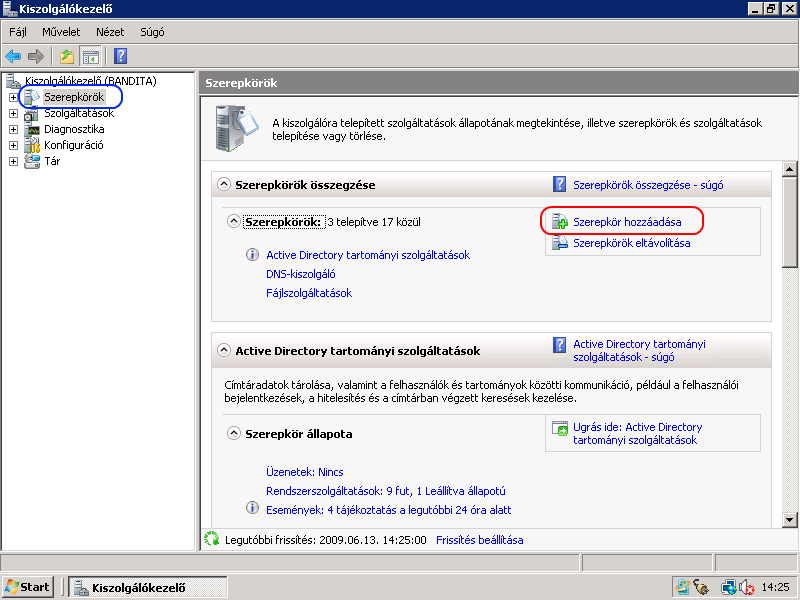
A telepíthető szerepkörök között keressük meg a Hyper-V-t és pipáljuk be majd kattintsunk a Tovább gombra.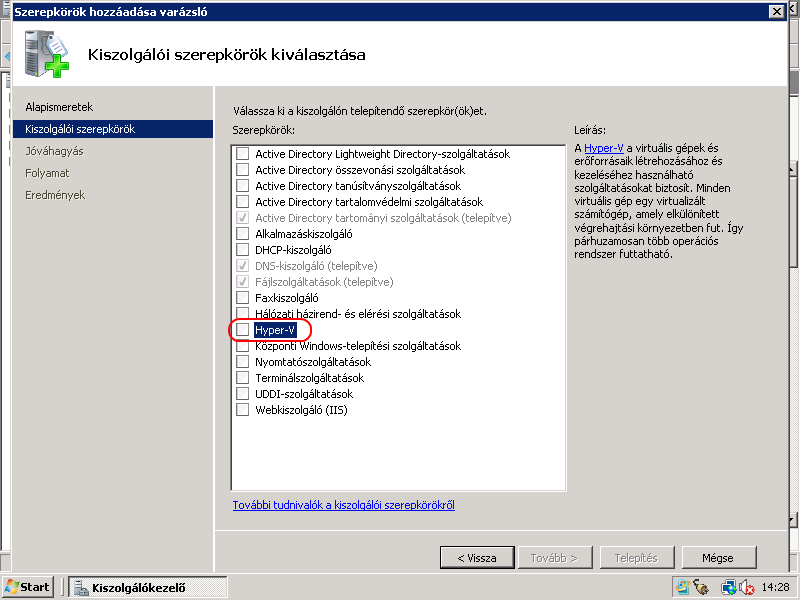
A következő lépésben információkat kapunk a Hyper-V szerepkörrel kapcsolatban. Lépjünk tovább.
A Virtuális hálózatok létrehozása lapon azt tudjuk beállítani, hogy mely hálózati csatolót érhessék el a virtuális gépek. Tehát amit it bejelölünk azt késbb virtuális gépeknek is kioszthatjuk, valamint a virtuális hálózat ezen keresztül csatlakozik a fizikai hálózatra.
Használhatunk egy NIC-et is az összes virtuális géphez, vagy akár többet kijelölve, terheléselosztással is megoldhatjuk a dolgot. Természetesen ez a későbbiekben módosítható lesz.
Következő lépésben kell megerősítenünk, hogy telepíjük a szerepkört, valamint a Windows figyelmeztet, hogy a telepítés után újra kell indítani a számítógépet. A folytatáshoz kattintsunk a Bezár gombra, majd az újraindítás kérésekor az Igen gombra.
Újraindítás után lépjünk be megint, majd magától elindul a Kiszolgálókezelő és kapunk egy üzenetet arról, hogy a Hyper-V szerepkör sikeresen települt.
1 thought on “Hyper-V telepítése Windows Server 2008 rendszerre”
Vélemény, hozzászólás?





Szép leírás, köszönjük. 🙂