OpenOffice.org 3 telepítése Ubuntura
Az Ubuntu 8.04 tárolóiba (és a korábbi Ubuntu kiadásokéba) nem kerül be az OpenOffice.org 3-as verziója, így azt nekünk kézzel kell letölteni és feltelepíteni. Az Ubuntuval érkező OpenOffice.org is megmarad, így akár párhuzamosan is használhatjuk az új és régi OO.o-t, vagy eltávolíthatjuk a régebbit, ha az új beválik.
A leírás használható a különböző Ubuntu variáns rendszereken is (Kiwi, Kubuntu, Linux Mint, stb.)
Ubuntu 8.10 (Intrepid) esetén
Amennyiben a legutolsó Ubuntu verzió van telepítve gépünkre, akkor külső tárolóból egyszerűen telepíthetjük az OpenOffice.org hármas verzióját.
Nyissunk meg root jogokkal egy szövegszerkesztőt, ehhez nyomjuk le az ALT+F2 billentyűket, majd írjuk be a következőt:
gksu gedit /etc/apt/sources.list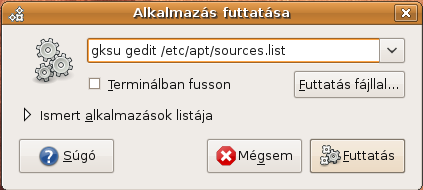
Kubuntu (KDE) esetén:
kdesu kate /etc/apt/sources.listMajd a fájl legutolsó soraiba másoljuk az alábbi kódot Jaunty (9.04) esetén:
deb http://ppa.launchpad.net/openoffice-pkgs/ubuntu jaunty main
deb-src http://ppa.launchpad.net/openoffice-pkgs/ubuntu jaunty main
Intrepid esetén:
deb http://ppa.launchpad.net/openoffice-pkgs/ubuntu intrepid main
deb-src http://ppa.launchpad.net/openoffice-pkgs/ubuntu intrepid main
Hardy esetén:
deb http://ppa.launchpad.net/openoffice-pkgs/ubuntu hardy main
deb-src http://ppa.launchpad.net/openoffice-pkgs/ubuntu hardy main
Mentsük a szövegfájlt, majd zárjuk be a szövegszerkesztőt.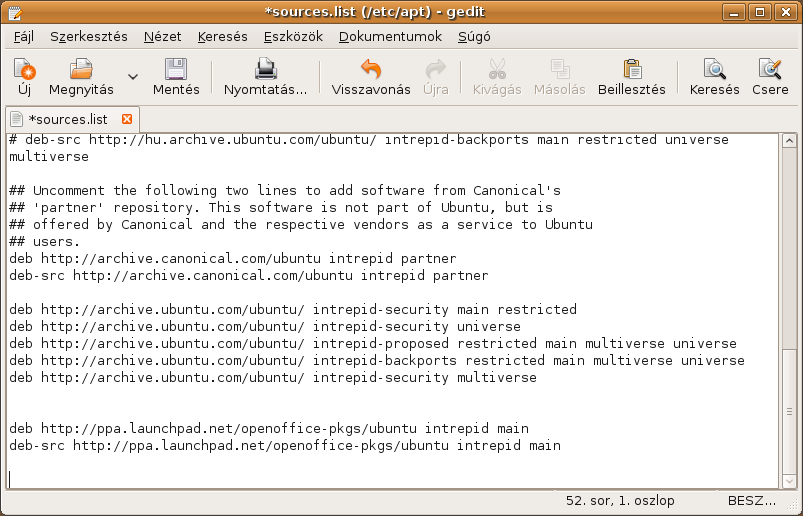
Telepítenünk kell a tároló kulcsait. Ehhez indítsunk egy Terminált (Konzolt), majd a következő parancsot írjuk be:
sudo apt-key adv --recv-keys --keyserver keyserver.ubuntu.com 0xd2bb86e0ebd0f0a43d4db3a760d11217247d1cffEzután indítsuk el a Frissítéskezelőt a Rendszer, Adminisztráció menüpontból. Majd a Frissítéskezelőn kattintsunk az Ellenőrzés gombra, és meg is jelenik az openoffice.org csomag, mint frissíthető csomag. A Telepítés gombra kattintva a rendszer letölti, és telepíti a friss csomagokat.
Amennyiben nem a legutolsó Ubuntu verzió van a gépünkre telepítve, az alábbi módon tudjuk telepíteni az OpenOffice.org 3-t.
Letöltés
Menjünk el az Openoffice.org letöltési oldalára, majd válasszuk ki a a Linux DEB oszlopból az általunk előnyben részesített nyelvi változatot (jelenleg magyarul még nem érhető el a 3-as verzió, erre október végén számíthatunk), és kattintsunk a Download linkre (az angol változat letöltéséhez kattintsunk ide).

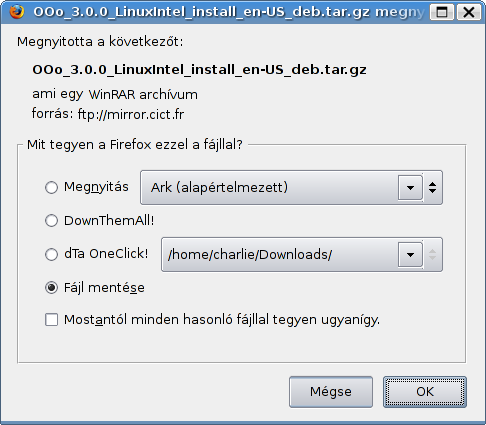
Válasszunk ki egy tetszőleges helyet, ahová le szeretnénk menteni a fájlt.
Telepítés
Ha kész a letöltés, akkor nyissuk meg a Terminált (KDE esetén Konzolt), az Alkalmazások, Kellékek menüből (KDE esetén a K menü, Rendszer menüpontjában találjuk). Majd a cd parancs használatával menjünk abba a mappába, ahová letöltöttük a telepítő fájlt.
Amennyiben az asztalra mentettük, ezt írjuk be:
cd ~/DesktopÉn a home mappámban található Downloads mappába mentettem:
cd ~/DownloadsMajd ki kell csomagolnunk a letöltött fájlt.
tar xvfz OO.o*deb.tar.gz
Ha kész a kicsomagolás, akkor lépjünk be a kicsomagolt mappa, DEBS mappájába
cd OOO300_m9_native_packed-1_*.9358/DEBS/Majd telepítsünk mindent egy paranccsal. Miután beírtuk a parancsot, és entert ütünk, meg kell adnunk a jelszavunkat (a sudo parancs miatt). A jelszó megadás közben nem látunk semmit (csillagokat pl.)
sudo dpkg -i *.deb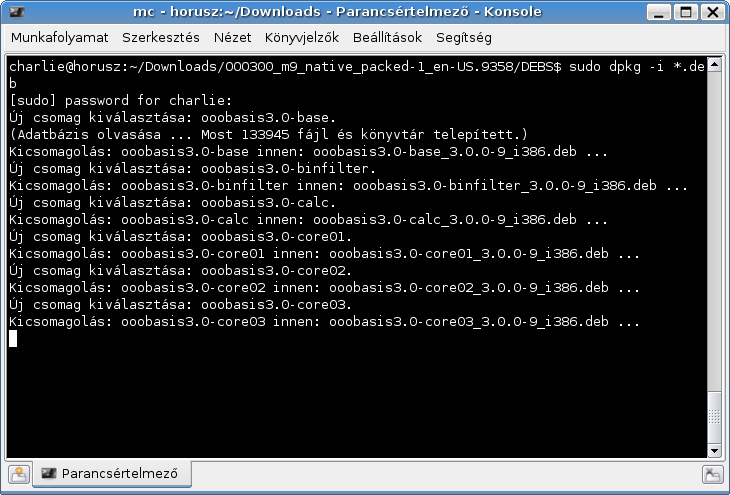
Majd ha kész a telepítés, akkor töröljük le a letöltött fájlt, és a kicsomagolt mappát a következő parancsok segítségével:
cd ../../
rm -fr OOO300_m9_native_packed-1_*.9358 OO.o_*.tar.gz
Majd ha ez megvan, nyugodtan bezárhatjuk a Terminált.
Mivel a telepítés közben nem jön létre menüpont az Alkalmazások menüben az OpenOffice.org 3-as verziójának, azt nekünk kell kézzel megtenni.
Ubuntu (GNOME) alatt
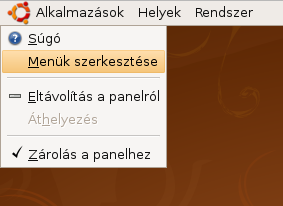
Kattintsunk jobb egérgombbal az Alkalmazások menüponton, majd válasszuk a Menük szerkesztése menüpontot.
Majd a bal oldali listán kattintsunk az Iroda menüpontra. Ezután jobb oldalt kattintsunk az Új elem nyomógombra.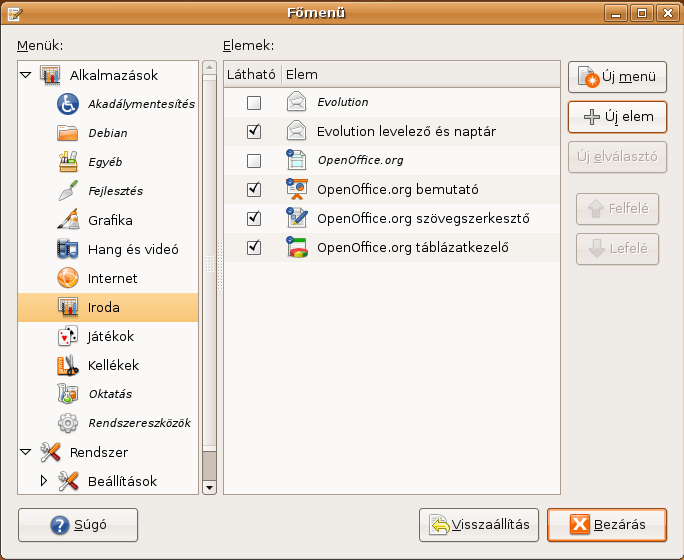
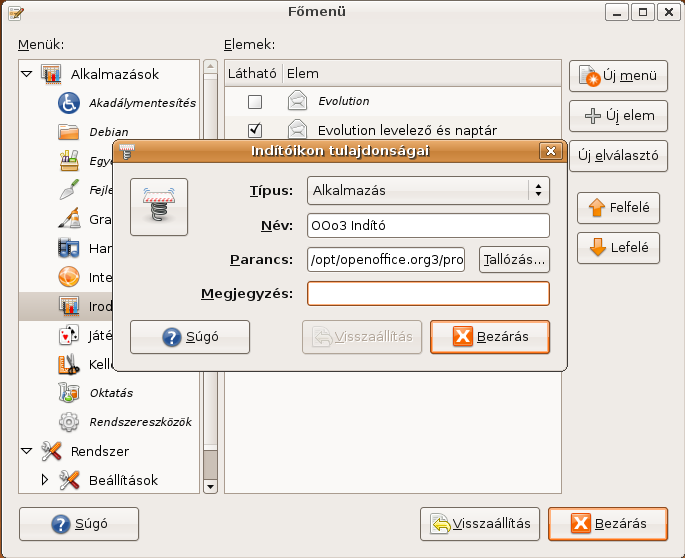
A megjelenő párbeszédablakban adhatjuk meg az új menüelem tulajdonságait. Adjuk meg a program nevét (pl.: OO.o3 Indító), majd a Parancshoz írjuk be a következőt:
- /opt/openoffice.org3/program/soffice
Ha minden OO.o alkalmazáshoz külön ikont szeretnénk, akkor vegyünk fel annyi új elemet ahány OO.o program van, adjunk nevet nekik, és a következő paranccsal lehet indítani a azokat:
- Writer (szövegszerkesztő): /opt/openoffice.org3/program/swriter
- Calc (táblázatkezelő): /opt/openoffice.org3/program/scalc
- Base (adatbáziskezelő): /opt/openoffice.org3/program/sbase
- Impress (bemutatókészítő): /opt/openoffice.org3/program/simpress
- Draw (rajzoló): /opt/openoffice.org3/program/sdraw
Majd zárjuk be a menüszerkesztőt. Meg is jelenik a most létrehozott indítóikon az Iroda menüpontban.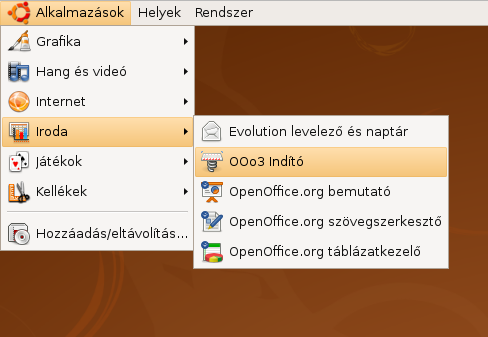
Kubuntu (KDE3) alatt
Kattintsunk jobb egérgombbal a K menün, majd válasszuk a Menüszerkesztő menüpontot (amennyiben zárolva van a tálca, előbb oldjuk fel a zárolást).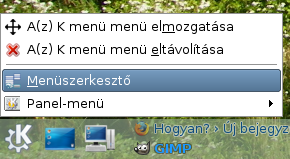
A KDE menüszerkesztőben a bal oldali listán kattintsunk jobb egérgombbal az Irodai alkalmazások menüpontra, majd válasszuk a helyi menüből az Új elem menüpontot.
Majd adjuk meg az új elem nevét, ami a program neve lesz. Először a Writert (szövegszerkesztő) vesszük fel, tehát valami arra utaló nevet adjunk meg, pl. OO.o3, majd kattintsunk az OK gombra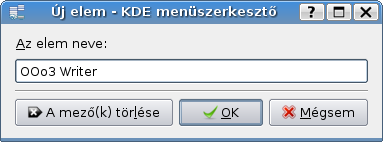
Ekkor már meg is jelenik az új menüelem, azonban még üresen.Az OpenOffice.org 3-as verziójának egyik újítása egy indítómenü, ahonnét kiválaszthatjuk, hogy melyik programrészt szeretnénk indítani.
Ehhez a Parancs mezőbe a következőt írjuk:
- /opt/openoffice.org3/program/soffice
Ha minden OO.o alkalmazáshoz külön ikont szeretnénk, akkor vegyünk fel annyi új elemet ahány OO.o program van, adjunk nevet nekik, és a következő paranccsal lehet indítani a azokat:
- Writer (szövegszerkesztő): /opt/openoffice.org3/program/swriter
- Calc (táblázatkezelő): /opt/openoffice.org3/program/scalc
- Base (adatbáziskezelő): /opt/openoffice.org3/program/sbase
- Impress (bemutatókészítő): /opt/openoffice.org3/program/simpress
- Draw (rajzoló): /opt/openoffice.org3/program/sdraw
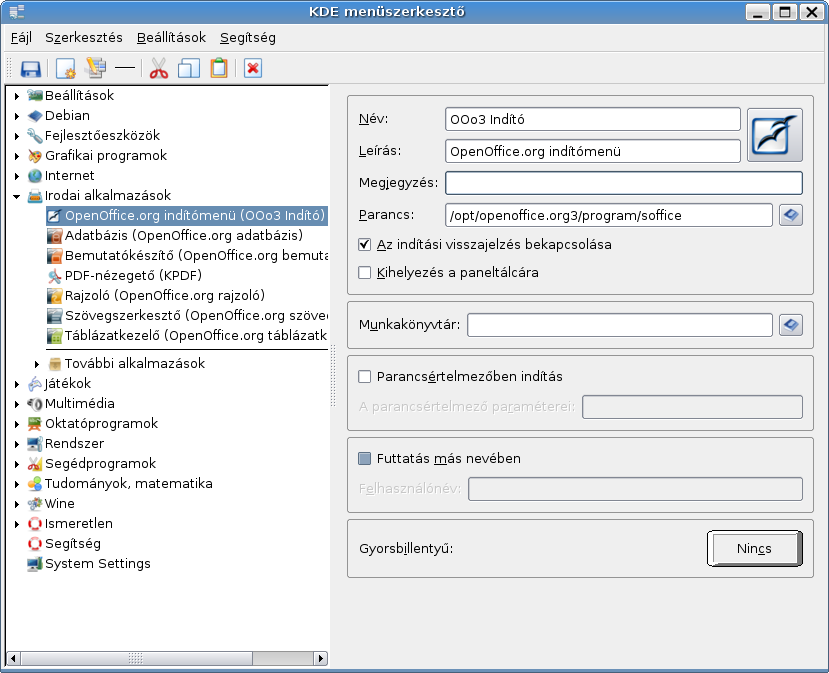
Majd mentsük a beállításokat (Fájl menü, Mentésre kattintva), és zárjuk be a menüszerkesztőt.
Meg is jelent a program ikonja a K menüben
Első indítás
Mikor először indítjuk el az OpenOffice.org-ot, el kell fogadnunk a licenc szerződést, valamint megadni nevünket. Amennyiben a gépen már van korábbi OpenOffice.org verzió, ezt az OO.o3 észreveszi, és átveszi az adatokat onnét.
Eltávolítás
Ha el szeretnénk távolítani az OpenOffice.org ezen verzióját, ahhoz nyissunk egy terminált, majd az alábbi két parancsot adjuk ki:
sudo apt-get remove openoffice.org3 -y
sudo apt-get autoremove -y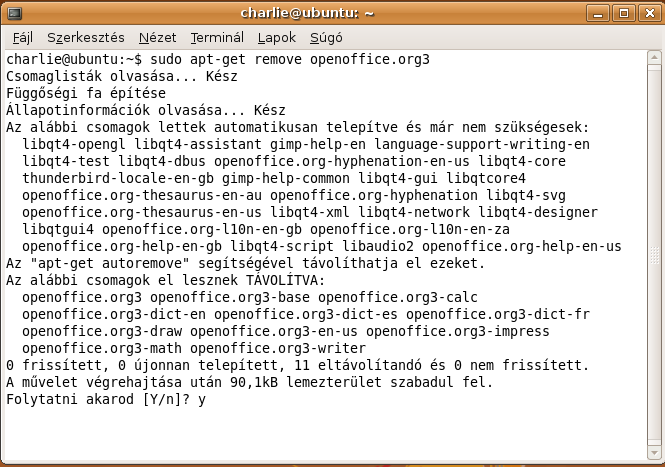
38 thoughts on “OpenOffice.org 3 telepítése Ubuntura”
Vélemény, hozzászólás?





Az updaternek nem kéne automatikusan frissíteni? Csak mert a Linux csomagkezelőjét nagyon dícsérik hogy mennyivel kényelmesebb mint winen összevadászni a progikat.
És miért nem került bele a tárolójába?
Ubuntu esetén ez úgy megy, hogy kiadnak egy verziót adott program verziókkal. Akkor ahhoz az Ubuntu kiadáshoz kiadott programok már csak biztonsági frissítéseket kapnak, a program főverziója nem frissül (persze, ha az ember felvesz külső tárolókat, akkor frissítheti, most a hivatalos tárolókról beszélek).
Akkor ezek szerint Ibexben már benne lesz a 3.0?
Nem lesz benne. a 2.4.1-es verzió lesz benne, azonban külső (PPA) tárolóból fel lehet majd rakni.
viszont ha (3rd party) repo-ban benne lesz, akkor ha jól gondolom meg lehet úszni az itt leírtakat, és a menübe is beírja magát?
Intrepidhez, de akinek nem az van, az nem ússza meg.
Magyar nyelvű változat mikor lesz elérhető?
A fordítás elkészült, azonban Linuxos buildek nem készültek. Bekerült a fordítás az ooo-build ágba, és majd onnét a disztribúció készítők belerakják a saját OOo-jukba. Tehát a legtöbb Linuxban jelenleg a hibás magyar fordítás érhető el (amit külsős céggel csináltatott a Sun), és majd idővel kerül bele a rendes fordítás. http://hup.hu/cikkek/20081106/magyar_openoffice.org_3.0
Úgy tűnik mégis lesz Linuxos telepítő csomagok: http://hup.hu/node/62953
Üdv!
Debian alá varázsoltam fel a leírás alapján, minden oké, kivéve, hogy a program ikonok nem jelennek meg az iroda menüben. Hol keressem a hibát?
…ja KDE alá természetesen..
Kézzel kell hozzáadnod, de ez is benne van a leírásban, hogy hogyan.
A leírás alapján tárolóból telepítettem, 8.10 alá, minden tökéletesen működik! Cikk szerzőjének köszönet a segítségért.
NAgyon köszi a leírást!
Hibátlan!
Sziasztok!
Nekem az Ubuntuval (8.10.) együtt már volt office csomagom, csakhogy a címsor menüpontjai és a legördülő menüpontok nem voltak láthatóak. Ha a odakattintottam egy pillanatra felvillantak, de ennyi. Gondoltam, frissítem az új verzióval, hátha attól helyrejön.
Mindent úgy csináltam, ahogy fent le van írva. Egészen addig rendben is ment minden, amíg a frissítések ellenőrzésénél elő nem ugrott egy olyan hibaüzenet, hogy nincs elérhető nyilvános kulcs.
Erre azt mondtam, egye fene én azért csak telepítem az office csomagot, hiába fenyeget mindenféle veszélyekkel az Ubuntu. Így is lett.
Csakhogy a fent említett hiba továbbra is fennállt.
Bizonyára hülyeséget csináltam, de arra gondoltam váljon el a szalma a szénától: elképzelhető, hogy nem is történt meg a frissítés, amit akartam, úgyhogy biztos, ami biztos ledúrom a meglévő office csomagomat és újratelepítem.
Úgy is lett.
Újrakezdtem a telepítést. Megint előhozakodott a korábbi hibaüzenettel, hogy ti. nincs nyilvános kulcs, de ezúttal már nem is ajánlotta fel a telepítést.
Átnyergeltem a programok hozzáadása/telepítése menüpontra. Itt, amikor telepíteni próbáltam az office-t, valami ütközésről beszélt és a Synaptic csomagkezelőhöz irányított.
Itt is próbálkoztam az office csomag telepítésével, de itt már egész listát kínált fel arra, hogy min kellene változtatnom, ahhoz, hogy telepíthessem, illetve ajánlott is valamit: openoffice.org-filter-binfilter. Amikor viszont telepíteni akartam azt mondta, hogy ez nem hitelesített és veszélyes. Én csak mondtam, hogy telepítse. Erre nem mondott semmit. Mikor újból az office csomag telepítését választottam, akkor továbbra is azt mondta, hogy nem hitelesített, meg ezzel meg ezzel ütközik és egy hosszú listát dobott.
Na, most itt vagyok office nélkül és azt sem tudom, hogy telepítsek.
Van még olyan tippem, hogy valahonnan előbb csomagként letöltöm az office-t aztán a csomagkezelőből megpróbálom telepíteni…
Nem tudom. Hozzá kell, hogy tegyem, hogy csak néhány napja használom a Linuxot, mert elegem lett a windows hülyeségeiből, de most úgy tűnik beletörik a bicskám ebbe is.
Tud valaki segíteni?
Valami nálad nagyon nem kóser.
Először ki kéne deríteni, hogy mi ez a menü villogás. Compiz meg ilyenek (áttünések, meg effektek) be vannak kapcsolva? Ha igen, először kapcsold ki őket. Aztán frissítések fent vannak?
Telepítés rendesen lement?
Milyen gép?
Most már az a helyzet, hogy ezt nem tudom megnézni, mert eltávolítottam az egész office csomagot, hogy majd újra telepítem.
Az Ubuntu telepítés rendesen lement. Illetve egy apróság történt. Amikor a legvégén azt kérte, hogy indítsam újra a gépet, én már megnyomtam a CD meghajtó ajtaját, hogy adja ki a lemezt, nehogy onnan boot-oljon megint. Tudtam, hogy ezt egyébként is felajánlaná, de egyszer már volt tapasztalatom ezzel (amikor az Ubuntu 7.04-et telepítettem egy nappal korábban), hogy egy pillanatra kinyitotta a CD-meghajtót, aztán rögtön be is húzta, úgyhogy nem tudtam kivenni a lemezt.
Szóval, ebből okulva nyomtam a gombot, de nem történt semmi. Az újraindítás viszont nem egészen sikerült. Miután kilépett, nem akart elindulni, hanem csak a nagy fekete képernyőt láttam, amin villogott a kurzor.
Gőzöm se volt, hogy akkor most mit írjak oda, úgyhogy miután nem történt semmi, egy resettel indítottam újra a gépet. Lehet, hogy várnom kellett volna még?
A gép el is indult, az Ubuntu szépen betöltődött, minden rendben is ment rajta, kivéve az office-t, ami ilyen furi. Hogy a feliratok hiányoznak: hogy „fájl”, meg „nézet”, meg „szerkesztés”, az összes hiányzik és a legördülő menü is mind üres, bár az üres helyre kattintva működik. Szóval a funkció meg volt, csak éppen azt nem lehetett tudni, hogy mire kattintok.
De most már nincs meg, mert eltávolítottam.
Jelenleg az a problémám, hogy nem tudom visszatenni.
Azóta letöltöttem innen: http://www.openoffice.hu/letoltes.php az office-t, de csak az archívumba mentett egy fájlcsomagot és ennyi. Hogy miként lehetne telepíteni, azt nem tudom.
A synaptic csomagkezelő továbbra is hitelesítési problémákra hivatkozik. HOgy „nincs hitelesítve.
Egyébként azzal kezdtem, hogy miután feltelepítettem az Ubuntu 8.10-et a Frissítéskezelővel letöltöttem és telepítettem az összes lehetséges frissítést.
Az alkalmazások hozzáadása/eltávolítása funkción belül is próbáltam telepíteni. Ez ezt írja ki:
„openoffice.org” nem telepíthető
Ez az alkalmazás ütközik egy másik telepített szoftverrel. A(z) „openoffice.org” telepítéséhez előbb el kell távolítani az ütköző szoftvert.
Az ütközés feloldásához váltson a „synaptic” csomagkezelőre.
A synaptic, ha az openoffice.org-ra kattintva jobb gombbal a telepítést választom a legördülő menüből, ezt mondja:
„Figyelmeztetés!
Olyan szoftvert készül telepíteni, ami nem hitelesíthető! Ez lehetővé teszi, hogy rosszindulatú károsítsák rendszerét, vagy átvegyék annak irányítását.
Kijelöli a szükséges további változtatásokat?
A kiválasztott művelet más csomagokra is hatással van. A következő változtatások szükségesek a folytatáshoz.”
Ez alatt egy lista található, amiből kijelölhetnénk valamit. Mindegyiket? Vagy csak az egyiket? Nem tudom. És mennyire normális ez az egész?
Ha a Synaptic-ban elindítom a frissítést, ugyanazt a hibaüzenetet írja ki, mint a Frissítőkezelő:
W: GPG hiba: http://ppa.launchpad.net intrepid Release: Az alábbi aláírások nem igazolhatók, mert a nyilvános kulcs nem elérhető: NO_PUBKEY 60D11217247D1CFF
Azért nem adta ki a CD-t, mivel mikor mountolva (csatolva van) szoftveresen le van tiltva ez (mármint, hogy kiadja).
Nézd meg a gépeden, hogy hardverileg minden rendben van, valamint az Ubuntu CD is jó e. Akkor tapasztaltam ilyet, mikor egy gépben rossz volt a memória.
Köszönöm. Ezeket ellenőrizni fogom. Mielőtt telepítettem az Ubuntut megtehettem volna, mert a gép felajánlotta, de kihagytam ezt a lehetőséget türelmetlenségből. Most megnézem.
Ettől eltekintve nagyon meg vagyok elégedve az Ubuntuval: letisztultabbnak, alapvetően egyszerűbbnek is látom, mint a windowst, ráadásul – ami nekem nagyon fontos – jóval gyorsabb.
Amit még szeretek, az az udvariassága. A windows termékek agresszívan rád erőszakolják magukat, az Ubuntu meg előbb megkérdezi, hogy tetszem-e és csak ezután települ. És nem ez az egyetlen ilyen példa.
Üdv.
Miután eltávolítottam az ütköző elemeket, sikerült újratelepítenem az office csomagot.
Aztán megnyitom a szövegszerkesztőt: ugyanaz a probléma.
Telepítettem az ajánlott Compiz-t.
A probléma maradt.
Végül a súgóban – ezzel kellett volna kezdenem – a gyakori problémák között megtaláltam azt a tanácsot, hogy kapcsoljam ki a vizuális effekteket.
SIKERÜLT!!
Amint kikapcsoltam, azonnal elkezdett minden normálisan működni az office alkalmazásokban.
Már a legelején tök egyszerű lett volna ezt a beállítást módosítanom. Azért nem bánom, hogy mindezt végigcsináltam, mert sokat megtanultam az Ubuntu működéséről.
Ha hianyoznak az ikonok es egyeb desktop ficsor, akkor ezt meg telepitsd!
hu/DEBS/desktop-integration/openoffice.org3.0-debian-menus_3.0-9358_all.deb
Sziasztok!
Open Office fejléce Ubuntu alatt orosz vagy/és görög karakterkészlettel jelenik meg és nem tudom olvashatóra módosítani. A beírt szöveg normális.
Köszönöm,ha valaki tud segíteni a beállításban.
Üdv:Gyula
@Balanek Gyula: Egy képet kérlek, hogy pontosan mi az.
/home/gyula/Képek/Képernyőkép.png/
Képként próbálom beilleszteni.Remélem megnyitható.
Üdv:Gyula
Így nem fog menni. Töltsd fel valami wenboldalra, pl. kepfeltoltes.hu
kepfeltoltes.hu/view/090515/K_perny_k_p_www.kepfeltoltes.hu_.png
Előre is köszönöm a segítséget.
üdv:Balanek Gyula
re!
Klassz a leírás. Miután csalódtam a Jauntyban, visszatértem 8.04-re, abból meg ugye hibádzik az OOo3. Leírásoddal feltettem az FSF hu verziót, s csodásan működik a másik mellett, s magyarul.
A kérdésem az, hogy ha a plusz tárolókat hozzáadom, frissíti-e ezt a telepítést?
[re=3496]baal-amiga[/re]: ha a tárolóban frissebb van, akkor elvileg igen.
[re=3497]charlie[/re]: Csak amiatt, mert amit föltettem, nem az OOo weboldalról letölthető angol verzió. Nem szeretném, ha hazavágna valamit – volt ilyenre már példa.
[re=3497]charlie[/re]: re,
nos a következő történt: tárolók hozzáadása után dist-upgrade-del lecserélte az OOo 2.4-et 3.1-re, viszont a 3.0-ás FSF telepítést fönnhagyta! Most hogy szedjem le? Össze-vissza írja ki az OOo telepítéseket 😛 Azonos fájlnevekkel, hehe. Ötlet? Zavar a fölös 2-300 mega.
[re=3663]baal-amiga[/re]: Synapticot elindítod, rákeresel minden OpenOffice nevű csomagra, letörlöd őket.
Aztán utána meg ismét felrakod, és akkor már a tárolóból szedi.
Beállításaid megmaradnak.
Erre gondoltam én is először, csak gondoltam van más megoldás is. Nincs otthon netem, így cipelni kell a notit… Na mindegy, legalább működik rendesen a 3-as.
[re=3666]baal-amiga[/re]: le tudod tölteni a tárolókat dvd-re, merevlemezre, így otthon is tudsz telepíteni.
Ez sem rossz ötlet, de macera; már megvannak a kialakult programhasználati szokásaim, ált. egyszer mindent fölteszek, amit hosszú hónapokig (ált. gond nélkül) használok; vagy csak az OOo tárolót szedem le. Köszi az ötletet.