Ubuntu 9.04 telepítése
Ebben a leírásban bemutatom, hogy telepíthetjük egyszerűen, gyorsan Ubuntu 9.04 Jaunty verzióját meglévő Windows (vagy egyéb) operációs rendszer mellé, valamint, ha csak az Ubuntut szeretnénk felrakni.
Screencast
Letöltés (AVI 800×600, 26,62 MB)
(a hangerő csúszka melletti négy kifelé mutató nyílra kattintva teljes képernyőn nézheted)
Előkészületek
Nulladik lépésként töltsük le az Ubuntu 9.04 telepítő lemezét (x64=64 bites, x86=32 bites verzió)
- [download id=”17″]
- [download id=”18″]
Írjuk ki az ISO fájlt CD vagy DVD lemezre (segítség a Windows alatti kiíráshoz).
Majd ha a kiírás kész, akkor a számítógépünket állítsuk be úgy, hogy CD/DVD lemezről induljon el (erről a számítógép elírásában találunk segítséget).
Elindítás
Ha elindult a számítógép az Ubuntu lemezről, akkor rögtön kiválaszthatjuk, hogy milyen nyelvű rendszert szeretnénk. Itt a nyílbillentyűkkel menjünk a Magyarra, majd enter. Ezután a menüben csak nyomjunk egy entert, minek hatására elindul a Live rendszer.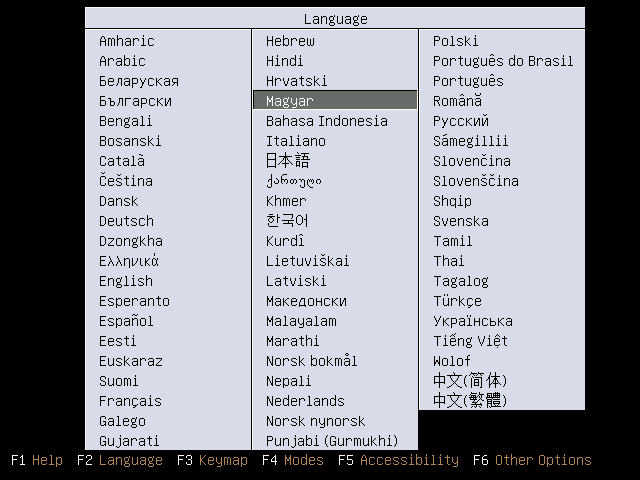
Ha nem szeretnénk így kipróbálni, akkor választhatjuk rögtön az Ubuntu telepítés opciót is. Én most a telepítés opciót választom.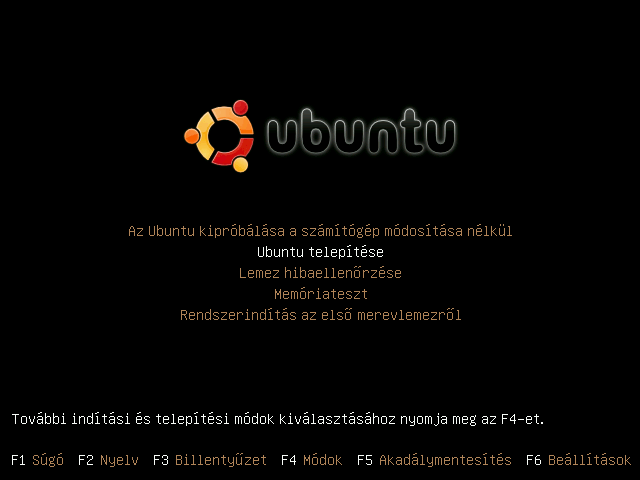
Ha a Live rendszer indítjuk el, akkor a telepítést az Asztalon lévő Telepítés (Install) ikonra kettőt kattintva indíthatjuk el.
Telepítés
A telepítést egy varázslón keresztül tudjuk végrehajtani. A varázsló 7 lépésből áll, a fájlmásolást kivéve (mikor a lemezről a számítógépre kerülnek a rendszerfájlok) a telepítés hamar végre lehet hajtani.
A varázsló legelső lépésében a rendszer nyelvét állíthatjuk be. Ha az indításkor kiválasztottuk a magyart, akkor már magyarul jön be a telepítő is, ha akkor elmulasztottuk, akkor most még kiválaszthatjuk a bal oldali listából. Ha megvan, akkor a továbblépéshez kattintsunk a Tovább gombra.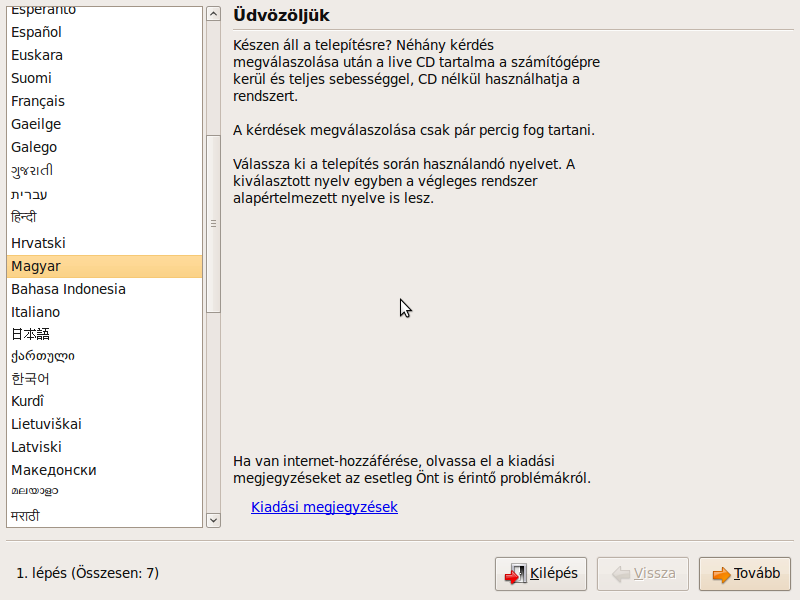
Következő lépsében az időzónát kell kiválasztanunk. A rendszer a beállított nyelv alapján megpróbálja beálíltani. Ha nem jól állítja be, akkor válasszuk ki magunk, majd Tovább.
A harmadik lépésben a billentyűzetkiosztást állíthatjuk be. A legtöbb esetben a rendszer jól ismeri fel és állítja be. Az alul lévő szövegmezőbe bekattintva ki tudjuk próbálni, hogy minden billentyű ott van ahol lennie kell. Ha esetleg a rendszer nem ismerte volna fel, akkor az Egyéni használat rádiógombra kattintva válasszuk ki magunk a billentyűzetkiosztásunkat.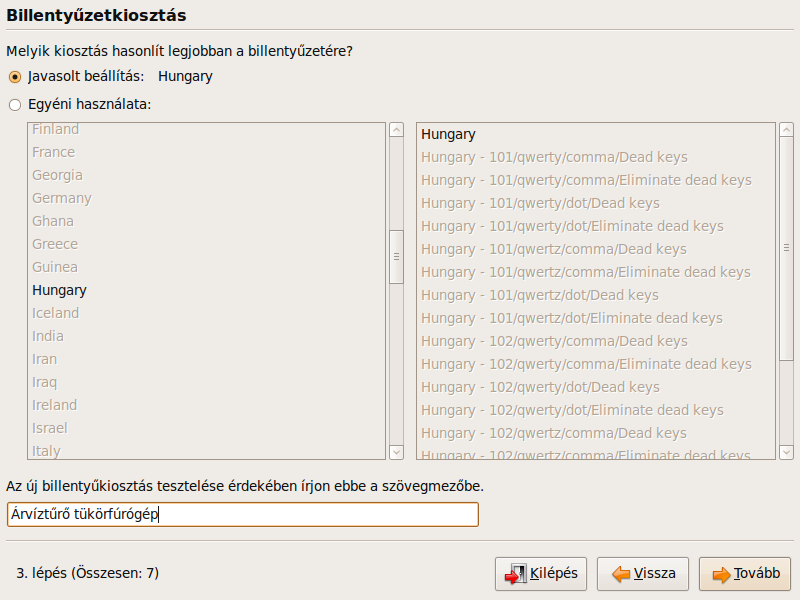
Most következik a telepítés legkényesebb része, a partícionálás. Ekkorosztjuk fel a merevlemezt a meglévő rendszerünk és a telepítendő Ubuntu között.
Három eset lehetséges:
- Meglévő Windows (vagy egyéb rendszer) mellé telepíteni
- Meglévő rendszerünket letöröljük és az helyett (vagy egy teljesen úgy gépre)
- Külön merevlemezre telepítjük
Amennyiben az egész lemezt fel szeretnénk használni az Ubuntunak (2. és 3. pont), akkor válasszuk az egész lemez felhasználása opciót. Amennyiben több merevlemez van a számítógépben, akkor válasszuk még ki azt is, amelyikre telepíteni szeretnénk.
Ha meglévő Windows rendszerünket érintetlenül szeretnénk hagyni, akkor csak le kell csökkenteni a Windows helyét és az így létrejött szabad helyre települhet az Ubuntu.
Alapértelmezetten az Ubuntu ezt a módszert választja. Ekkor az alul lévő csúszkával (képen nyíl jelöli) tudjuk beállítani, hogy mekkora területre telepítjük az Ubuntut.
Az Ubuntunak legalább 5 GiBájt területet adjunk (plusz a saját adatainknak szánt terület), de ügyeljünk arra is, hogy a Windows számára is maradjon elég üres hely.
Kapunk egy figyelmeztetést, hogy végrehajta a változtatásokat és az átméretezés sokáig is eltarthat. A folytatáshoz kattintsunk a Folytatás gombra.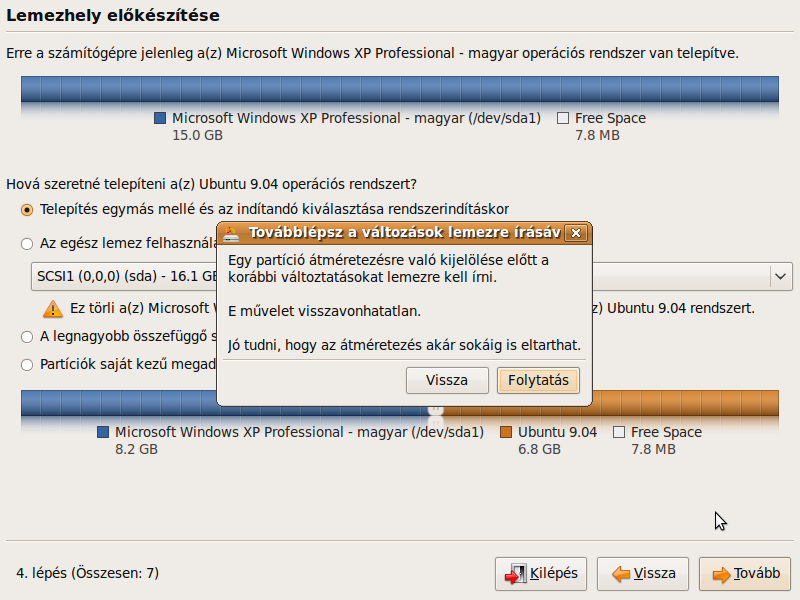
Elkezdődik az átméretezés…
A következő (ötödik) lépésben kell megadnunk adatainkat. Adjuk meg nevünket, valamint felhasználónevünekt és jelszavunkat. Ezzel tudunk majd belépni az Ubuntu rendszerbe.
Beállíthatjuk, hogy automatikusan beléptessen minket a rendszer, vagy kézzel be kelljen írni felhasználónevünket és jelszavunkat. Ez utóbbi az alapértelmezett. Ha egyedül használjuk a gépünket, akkor nyugodtan választhatjuk az automatikus belépést.
Ha a megadott jelszó rövidebb mint 8 karakter, akkor kapunk erről egy figyelmeztetést. Ha át szeretnénk javítani hosszabbra, akkor kattintsunk a Válasszon másik jelszót gombra, vagy a továbblépéshez a Folytatás gombra.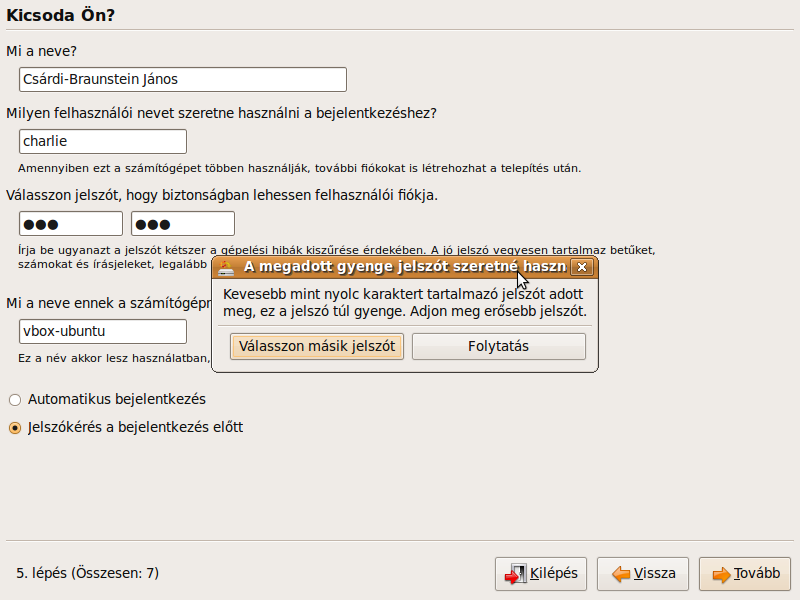
Ha Windows mellé telepítjük az Ubuntut, akkor lehetőségünk van áthozni a Windows beállításainkat Ubuntu alá.
Ehhez csak be kell pipálni azt (vagy mindet), amit át szeretnénk hozni. A felhasználónév meletti nyilacskára kattintva tudjuk kibontani a listát.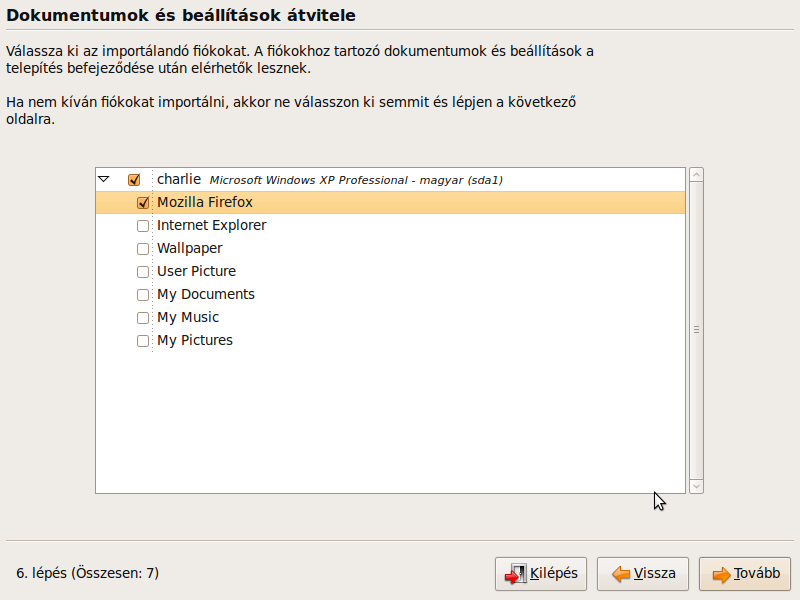
Készen is vagyunk a beállításokkal. Az utolsó lépésben egy összegzést kapunk, majd a Telepítés gombra kattintva elkezdődik a fájlok felmásolása.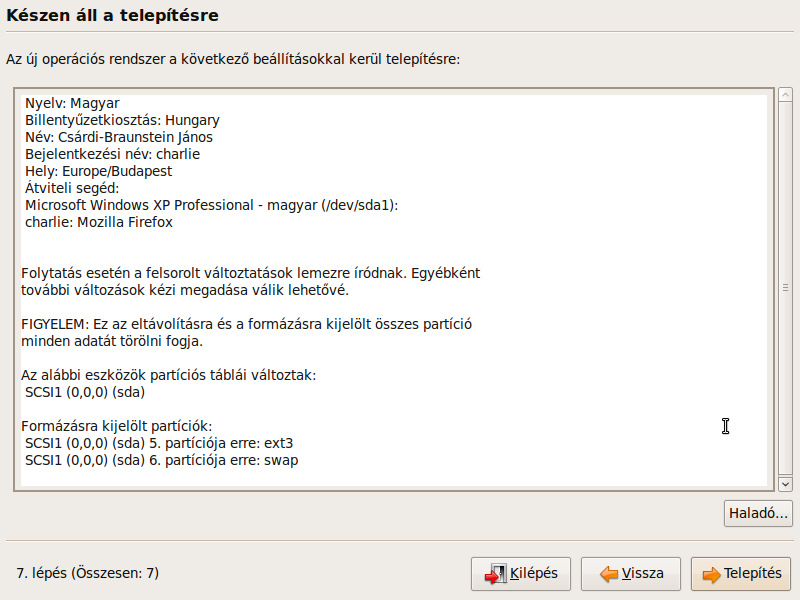
A fájlok másolása jó pár percig eltart.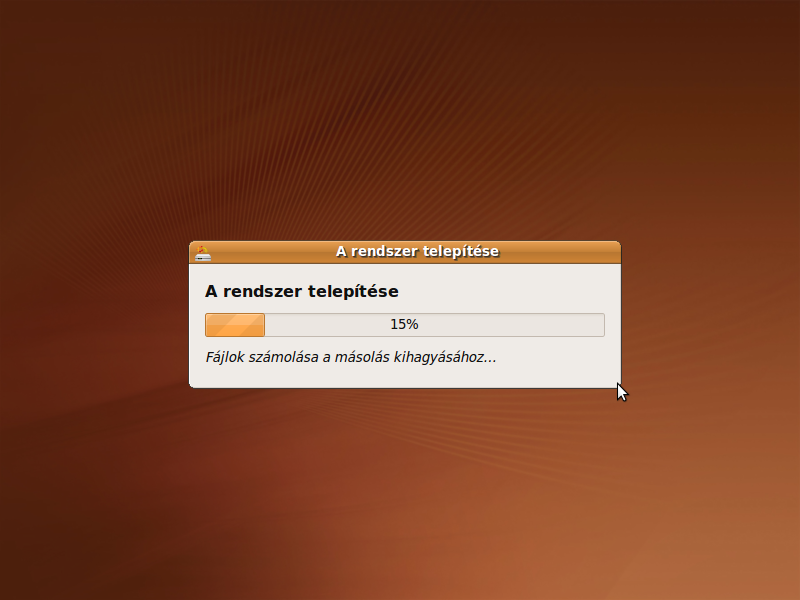
Amennyiben van élő internetkapcsolatunk (mert azt nem kell beállítani, pl.: chello, vagy router mögött vagyunk) akkor a telepítés végén letölti a magyar nyelvi csomagokat. Ha ilyenkor nincs internetkapcsolat, akkor majd akövetkező indításkor lehetőségünk lesz a letöltésre.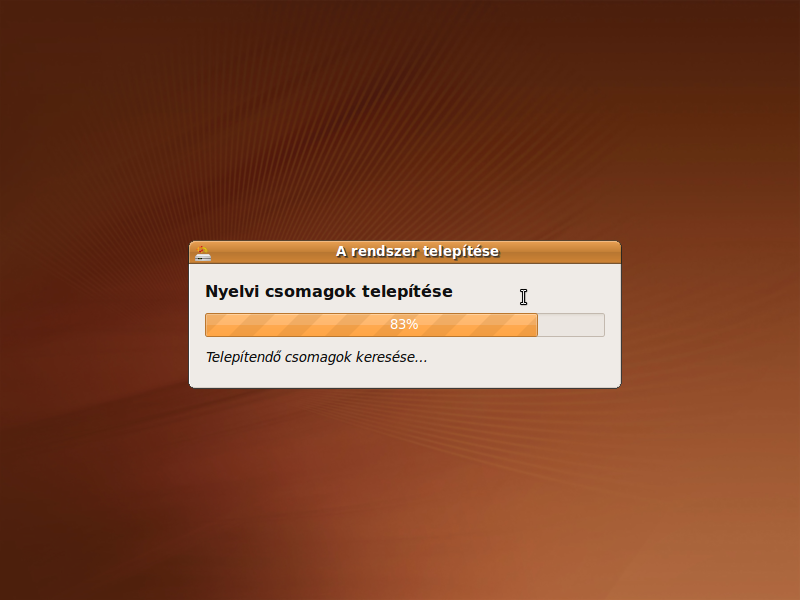
Ha kész, akkor újraindíthatjuk (vagy ha nem rögtön a telepítést indítottuk, akkor tovább használhatjuk) a rendszert.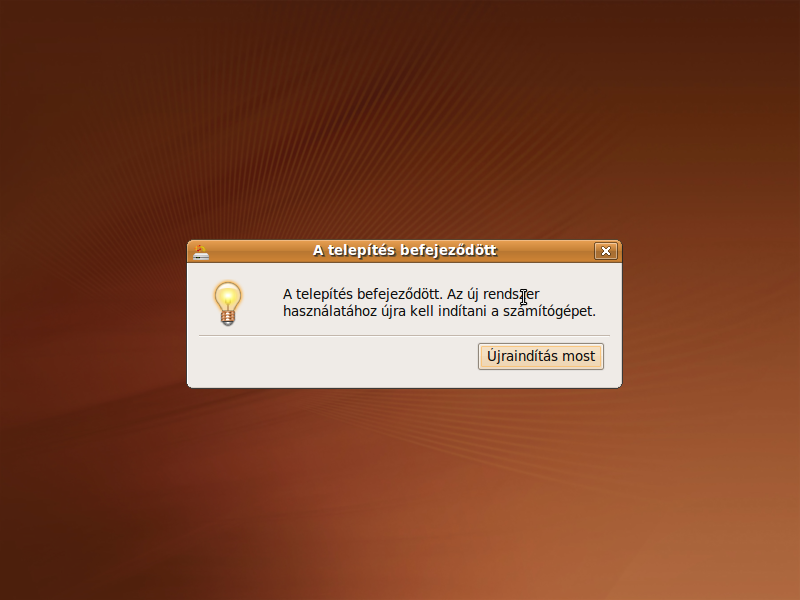
Majd vegyük ki a lemezt mikor a rendszer kéri és nyomjunk egy entert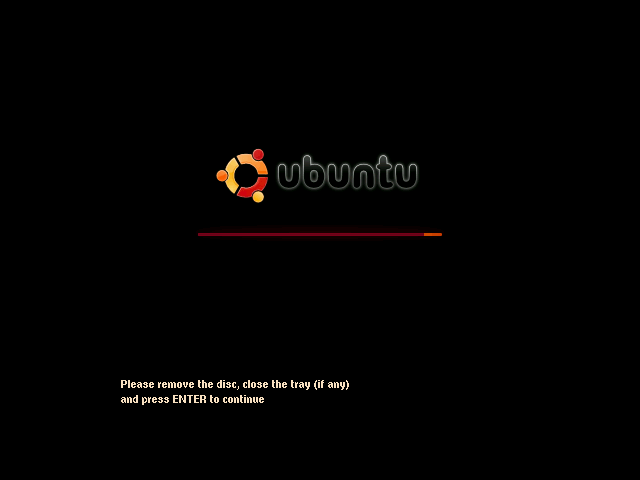
Első indítás
Újraindítás után legelőször a GRUB rendszerbetöltő fogad minket. Itt tudjuk kiválasztani, hogy melyik rendszert akarjuk indítani.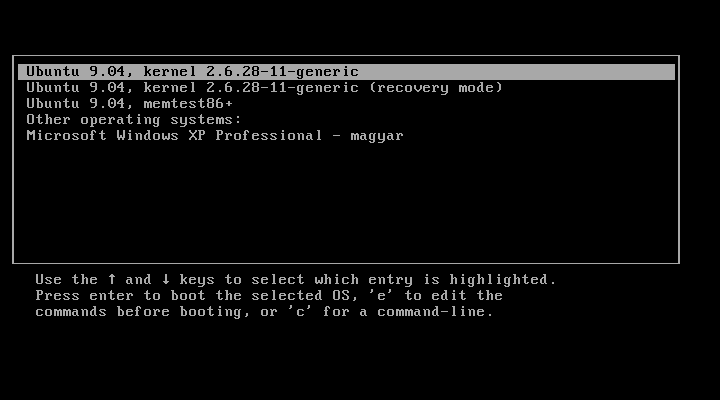
Majd, állítsuk be internetkapcsolatunkat és ezután frissítsuk a rendszert. Ha automatikusan nem indul el a frissítéskezelő, akkor kézzel indítsuk el a Rendszer, Adminisztráció menüpont alól.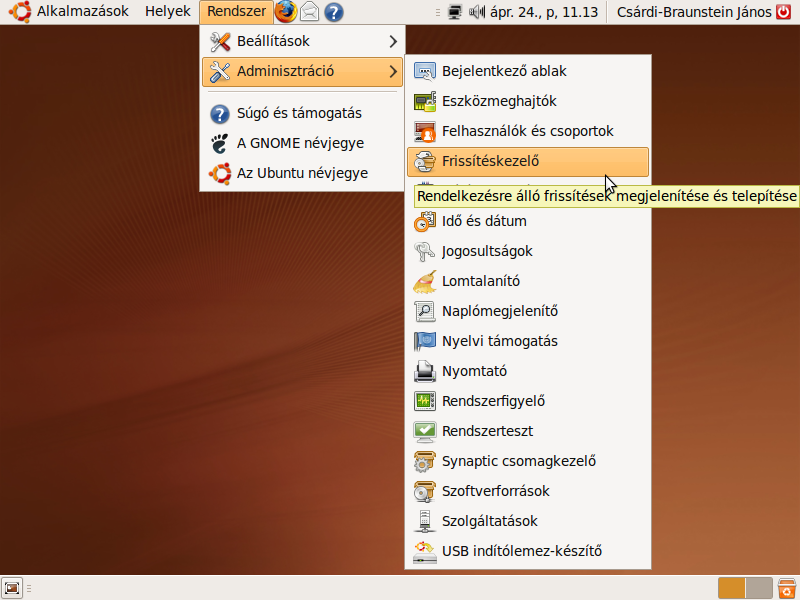
Majd lthatjuk, hogy milyen frissítések érhetőek el. Ha nem látunk semmit, akkor lehet, hogy a rendszer nem töltötte le a csomaglistákat, ekkor kattintsunk az Ellenőrzés gombra.
A frissítések telepítésének elkezdéséhez kattintsunk a Telepítés gombra.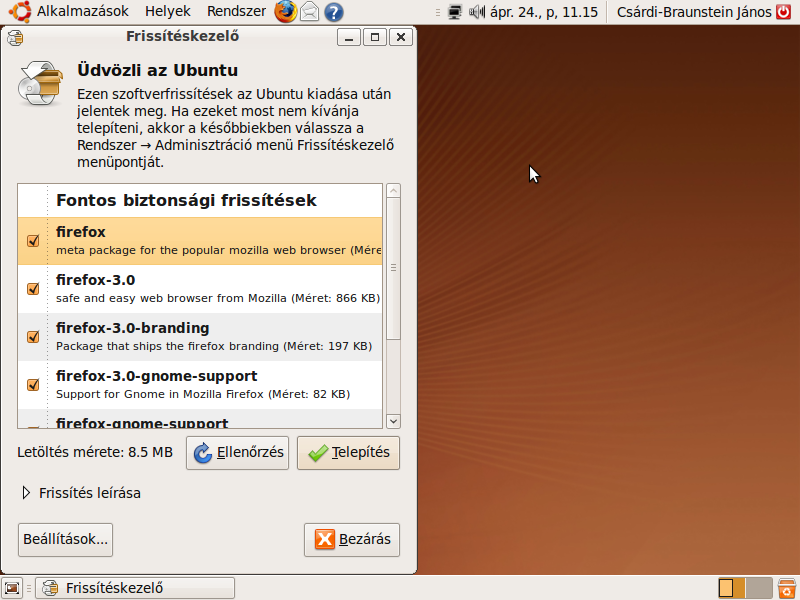
Majd meg kell adnunk jelszavunkat
A rendszer telepítésével készen is vagyunk.
211 thoughts on “Ubuntu 9.04 telepítése”
Vélemény, hozzászólás?






Szia!
Bocsi a zaklatásért, de reménykedem, hátha van valami ötleted. Fentieken túlestem sikerrel, a rendszer hibátlanul felállt egy Fu-Si Esprimo V5555 notebookon, egy kivétellel: Sis Mirage 3 VGA-kari van benne és ezt az istennek sem hajlandó felismerni és kezelni. 800×600-ban futtatja csak az 1280×800 felbontású WXGA-t, ami elég mókásan fest, de legalábbis nem igazán használható. Ha van valami ötleted, légyszíves segíts!
Előre is köszi.
Helló!
Előbb pontosan ki kéne deríteni, hogy melyik Sis Mirage.
Ehhez nyiss egy Terminált (Alkalmazások, Kellékekben van) majd írd be a következő parancsot:
Amit látsz, azt másold be ide.
Nézd meg Rendszer -> Adminisztráció -> Eszközmeghajtók alatt, hogy látod-e a videókarit. Ha nem, akkor Rendszer –> Admin –> Szoftverforrások ablakaiban pipáld be a Szabadalmaztatott eszközmeghajtókat és a harmadik fél listában mindent. Zárd be, ilyenkor elvileg automatikusan frissül a csomaglista, de a biztonság kedvéért add ki terminálban a „sudo apt-get update” parancsot. Ezután nézd majd meg, hogy látsz-e eszközmeghajtókat, ha látsz, telepítsd, ha nem, írj majd. Nekem ezt mindig el kell végeznem Ubi telepítés után és működni szokott, de nvidia kártyám van.
Attól függ, hogy milyen SIS kártyája van. Ezekkel a low-end eszközökkel szokott gond lenni
Hogy készítetted a képeket? Virtual PC-n telepítetted Ubit?
Virtualboxba, és Jing
Ez volt a válasz az lspci-ra:
tamas@tamas-laptop:~$ lspci
00:00.0 Host bridge: Silicon Integrated Systems [SiS] 671MX
00:01.0 PCI bridge: Silicon Integrated Systems [SiS] SiS AGP Port (virtual PCI-to-PCI bridge)
00:02.0 ISA bridge: Silicon Integrated Systems [SiS] SiS968 [MuTIOL Media IO] (rev 01)
00:02.5 IDE interface: Silicon Integrated Systems [SiS] 5513 [IDE] (rev 01)
00:03.0 USB Controller: Silicon Integrated Systems [SiS] USB 1.1 Controller (rev 0f)
00:03.1 USB Controller: Silicon Integrated Systems [SiS] USB 1.1 Controller (rev 0f)
00:03.3 USB Controller: Silicon Integrated Systems [SiS] USB 2.0 Controller
00:04.0 Ethernet controller: Silicon Integrated Systems [SiS] 191 Gigabit Ethernet Adapter (rev 02)
00:05.0 IDE interface: Silicon Integrated Systems [SiS] SATA Controller / IDE mode (rev 03)
00:06.0 PCI bridge: Silicon Integrated Systems [SiS] PCI-to-PCI bridge
00:07.0 PCI bridge: Silicon Integrated Systems [SiS] PCI-to-PCI bridge
00:0f.0 Audio device: Silicon Integrated Systems [SiS] Azalia Audio Controller
00:1f.0 PCI bridge: Silicon Integrated Systems [SiS] PCI-to-PCI bridge
01:00.0 VGA compatible controller: Silicon Integrated Systems [SiS] 771/671 PCIE VGA Display Adapter (rev 10)
02:00.0 Ethernet controller: Atheros Communications Inc. AR242x 802.11abg Wireless PCI Express Adapter (rev 01)
Hogyan oldható meg az, hogy ha a vinyomon van 3db primary partició (tehát mondhatni, hogy 3db C:) hogy az egyikre felrakom az ubuntut másikra az xp-t harmadikra a win7-et hogy azok menjenek is? Mert ha felrakom az xp-t elöször az elsö particióra akkor persze indul is, de ha ezek után felrakom a második C:-nek mondottra a win7-et vagy ubuntut akkor már nem indul az xp, csak az emelyiket épp felraktam utobb. Azért így akarom hogy fent legyenek az op rendszerek, mert ha így valamelyik be krepál akkor le lehet formázni nyugodtam a rossz rendszer particióját.
ebben az esetben először felrakod a Windows XP-t. Aztán a Windows 7-et. Ekkor a Win7 felismeri, hogy ott van egy XP, saját bootmenüjébe berakja. Aztán legvégül rakod fel az Ubuntut.
Ja! és az elöbb elfelejtettem:
Egy bootmanagerrel (http://www.masterbooter.com/main/news.php?lang=hu) akarom vezérelni a bootolást, mert ez a magager dos, 98 és xp alatt müködik, de a fentebb emlitett három rendszernél nem.
Az Ubi felteszi a GRUB bootmanagert automatikusan. Nekem csak 1 win partícióm van, de gondolom kettővel is ugyanúgy működik. Fontos, hogy az Ubit tedd fel utoljára, mert ha win fel megy Ubi után, akkor nem a GRUB indul majd el.
Tegnap óta annyival lettem előrébb a SIS VGA problémájával, hogy a Mandriva VESA-ként hajlandó kezelni (Ubinál sajna nem tudom, ezt hogy érhetném el legalább). Ami abszolút kiakaszt, hogy a terminál válasza alapján ismeri az Ubuntu is és a SIS-es xorg driver is fenn van a rendszerben, de nem használja. Nincs ötleted Charlie?
Előre is köszi.
Tamás
köszi a válaszokat!
charlie: de akkor is mindent ujra kell telepiteni, ha pl. bekrepál a winxp fosss. pedig direkt azért akarom mindet külön particióra rakni.
Ha valamit újraraksz, akkor egyszerűen javítható. Indítasz egy Live Ubuntut (vagy akármilyen linuxot), aztán lefuttatod a grub helyreállítást.
sztom: ubinál a bootképernyőjén a nyelvkiválasztás utáni f4-gyel lehet a ‘csökkentett grafikus mód’-ot meg ilyesmit választani, de ha tévednék is (mert pl nem láttam még a 9.04-et) vmelyik funkcióbillentyű lesz a megoldás
Ley! Köszi a tippet. A gondom az, hogy egyszerűen nem tudom rávenni az Ubit, hogy használja a SIS meghajtóját. Azért bosszant nagyon a dolog, mert most ahhoz, hogy a kijelzőn használni tudjam a saját 1280*800 felbontását a 800*600 helyett, amit az Ubi ad jelenleg Mandriva Linuxot kell használnom. Az ubit meg már megszoktam/megszerettem.
Itt – http://ubuntuforums.org/showthread.php?t=864250 – azt írják, hogy
küldjed ezt a konzolba:
gksu displayconfig-gtk
Ha tudsz angolul olvasd ezt:
http://ubuntuforums.org/showthread.php?t=652386
Nagyjából azt írják, h a vesa drivert kell használnod, mert nincs driver a karihoz (legalábbis itt a fórumon nem talált senki).
Szia(sztok).
Annyi lenne a kérdésem, hogy a meglévő Windosom mellé szeretném felhuzni az ubuntut, de…
320-as winyó van 3 felé particionálva. C: win xp, D. valamint az e:
A D: szeretném tenni, de ugy hogy az E:-ról ne vesszen el semmi. S nem tudom hogy melyik fülre kattintsak, hogy a leirt „kritériumoknak megfeleljen”.
Remélem van ötleted! Köszönettel.
A legegyszerűbb, hogy Windows alatt a D: partíciót letörlöd (pl. megoldás rá: https://www.hogyan.org/particio-atmeretezese-windows-xp), majd az üres helyre telepíted. Pontosabban kiválasztod az Ubuntu telepítőjében, hogy az üres helyre telepítsen.
Sziasztok!
Nekem az lenne a nagy bajom, hogy a wubi.exe hibás. Mivel az isot leellenőríztam a winMD5Sum tel. Ennek meg is egyezett a kódja de a wubi.exe-nek nem egyezett meg a számára megadott kóddal. Már 3 helyről letöltöttem de ugyanaz :S . El se indul a wubi.exe ha rákattintok, csak tölt tölt tölt aztán abbahadja és semmi. Próbáltam már mindenhogy átmásolom a wubi.exe-t ide oda elindítom de semmi. Bootolni is próbáltam, mondom hátha nem akarja feltenni az xp mellé ezért uj wincsire fel akartam tenni de nem bootol. Vagyis felpörgeti a cd.t aztán semmi. Valaki valami ötlet???? Pls help.
Megoldódott a problémám, de van másik :S ^^ , mikrofon nem működik és a win doorst se sikerült feltenni mindig valami sysetm based xml hiányzik neki vagy mi. Valaki vmi help?
Javaslom, hogy a gépeden egy memóriaellenőrzést futtass le.
Sziasztok:) Mostmár minden oké. Kösszönöm a helpet. De van még egy gond. 3. ujra telepítésre sikerült annyit fórumoznom, hogy rájöttem mért nem jó a mikrofonom, meg is csináltam már tökéletes, de teamspeak 2 linuxos változatába nem jó. Letiltja a fülest + mikit. Valaki tud valami beállítást. Wine-.t feltettem és ott müködik a teamspeak 2 windowsos változata cskahát elején kidob 1-2 hibát ilyen szarról de müködik. És még annyit, hogy én Counter Strike Sourcozok linux alatt de a betük nem a legjobbak igazán, valaki tudna ebbe is segíteni? Letölteni a megfelelő betü formátumokat.
Elindítottam a Source.t és bánatomra nem még hogy több fps em lenne (150 +) kb 10 fps el szaggatok és a képernyő felbontás se a legjobb. Valaki tud ebben segíteni? Hogy kellene ezt a wine-t beállítani és milyen progi kéne ennek a cs-nek???
Sziasztok!
Nekem ugyanaz a problémám mint az egyik hozászolonak hogy bárhonan töltöm le az isot nem lehet elinditani se akkor ha windows alatt el akarom inditani a wubi.exet-t se akkor ha bebootolok a lemezről.Ilyenkor nyelvet tudok választani aztán bejön az ubuntus kép ahol lemezellenörzés meg memoriatesz lenne de egyik menüpontba sem tudok továblépni. Kérlek beneteket segitsetek! Köszönöm!
szia tepizoli.
Nekem megoldódott, miután nem DVD-re hanem CD-re írtam ki. És persze előtte érdemes MD5-tel ellenőríztetni az iso fájlt, hogy jó-e. Én amit torrentről szedtem (hivatalos honlapról) sajnos nem volt jó. Aztán innen letöltöttem ez mrá jó volt, és miután CD re kiírtam és bootoltattam jó volt. Bár nekem még mindig nem megy úgy ahogy a haveromnak hogy windowsba elindítja a wubi exet és felteszi, nekem csak boottal megy.
Szia Máté!
Köszi ,hogy probálsz segiteni.Most ugy csináltam ahogy irtad kiirtam egy cd-re.Most ha rányomok a telepitésre akkor a csatolt képen látható dolog történik.Ezek a feliratok futnak megálithatatlanul nagyon sokáig hagytam de innen nem lépett tovább.Nem értem ez egy jó gép a windowsnak semmi baja vele.Most probálkoztam volna elöször linuxal de már kezdem érteni ,hogy miért nem terjett el.Ez egy szar! Itt a kép:http://kepfeltoltes.hu/090509/K_p_www.kepfeltoltes.hu_.jpg
Huh, hát látom a képet de nekem ilyet ki se írt. Próbáltad már ellenőríztetni MD5Summal vagy mivel az isot hogy jó e? Ehez több leírást a http://www.ubuntu.hu-n találsz. Mert ha nem egyezik meg akkor lehet rossz az iso amit leszedtél. Kiírod cdre lehetőleg minnél lassabban, én 4x esen írtam. Nekem kijött a kép ubuntu telepítése (persze bootolni kell). Aztán bejött az ubuntu képe aztán elindult a telepítés, és be kellett állítanom mit hogy kell, de konkrétan ilyen szöveg meg parancsok amit te küldesz nem jött ki 🙁 Sajnos nem tudom hol lehet a hiba. Nekem miután kiírtam cd-re fel tudtam telepíteni. És nem 1x (már 4x ujra raktam:D mostmár végleg rájöttem hogy kell használni). És nem rakok fel minden szennyet amit nem szeret. Most még a cs-vel szarakszok. De sajnos nem nagyon tudok ebbe segíteni mert nekem iylet nem írt ki. Próbáld meg letölteni egy másik iso-t pl innen. És azt írd ki, ha azzal sem megy akkor lehet az olvasód rossz vagy a cd karcos nem tudom :S
Ugyanarol a cd-ről a másik gépemre simán feltelepitettem.Most már csak arra kellene rájönöm hogy hogyan kell a második gépen netet csinálni mert az xp-ben egyszerű de itt nem jövök rá hogy hogy kell.Az első gépembe megy be a net és abban két hálozati kártya van és onnan megy a másodikra.
Nekem egyből felismerte a netet.
Ha egyböl abba a gépbe dugom akkor nekem is csak most a másik gépen keresztül kapja és igy nincs.Probáltam az xp-nél szokásos dolgokat keresni hogy hova kell ip-ét átjárot dns irni de nem találom.
Hello!
Szeretném telepíteni, de valahogy nem jön össze. bebootol, nyelvet kiválasztom, ubuntu telepítésére katt,… ubuntu csík, tölt, miután betöltött fekete képernyő, tetején torz, ronda összenyomott kicsi ubuntu embléma alatta kicsi csíkkal…. mintha kép megjelenítési hiba lenne. egérmutató van… működik… képernyőn való mozgatáskor néhol a kurzor vált, (nyílról a szövegbeviteli kurzorra) . Videókártya: ati hd 3650 . Valami megoldás esetleg? Előre is köszönöm!
Üdv!
Sziasztok!Nekem egy igen egyszerű problémám adódott,amire viszont a választ nem tudom.Amikor újraindul a gép és elkezdené a tényleges telepítést akkor addig jutok el hogy ki kellene választani az időzónát.Eddig minden jó csak egy baj van.NEM MŰKÖDIK A BILLENYTYŰZET ÉS AZ EGÉR!Már kezdem feladni a dolgot.ubuntu-9.04-desktop-amd64 és az ubuntu-8.10-desktop-amd64 féle disztribucióval próbálkoztam,de mindkettőnél ugyanaz az idegesítő hiba.
Vajon mi a megoldás???
[re=2536]bekrepal[/re]: 32 bites telepítővel próbáltad? Előtte jól megy a billentyűzet? Milyen gép, milyen billentyűzet és egér? A gép hardverileg rendben van?
http://tarsalgo.net78.net/adatok/ Itt találod a gépem adatait
32bites telepítővel nem próbáltam,de megteszem.A billentyűzet XP-n Vistán jól működik.Még akkor is amikor a gép bootol és ki kell választani hogy melyik rendszert indítsam.Na most ha az ubuntut indítom(mármint a telepítőt)akkor az egér és a billentyűzet meghal(még a caps lock,vagy a num lock ra sem villan fel).
Az sem segít ha kihúzom és visszadugom.Ja és a billentyűzet nem usb-s,viszont az egér már az(ha számít valamit)
Sziasztok!
Telepíteni szeretném az UBUNTU 9.4-et.Ki írtam cd-re az iso fájlt.
Eddig rendben,de a biosban mit írjak pontosan hova,hogy a lemezről bootoljon a pc?? Köszi,aki segít!
[re=2547]bekrepal[/re]: 32 bites rendszert próbálj ki mindenképp. Plusz nem látok olyan okot a gépedben amiért 64 bites rendszert kéne használnod, ezzel csak magad dolgát nehezítenéd meg.
[re=2548]Zenki[/re]: A legtöbb (modern) gépen elég ha bekapcsolás után az F12, F11, stb. gombokat lenyomod. Ezt kiírja a gép (vagy benne van a kézikönyvbe), hogy pontosan hogyan kell. Boot order vagy hasonlót keres. De ha megmondod, hogy milyen gép az, könnyebben lehet segíteni.
[re=2549]charlie[/re]: Köszönöm a gyors választ!
Remélem nem fogok csalódni a linux disztribucióban mert a Microsoft-ban már csalódtam.
Na itt egy újabb hibaüzenet http://tarsalgo.net78.net/DSC00913.JPG
Mobillal készült ezért szemcsés a kép.
Részletesen leírom hogy miként álltam neki a telepítésnek.
ubuntu-9.04-desktop-i386.iso-t letöltöttem,daemon-tools-ban mountoltam,d meghajtón 8giga helyet adtam neki és reboot.Ubuntu kiválaszt,és hibaüzenet(képen látható)Ezek után semmit sem csinál.
Próbáltam live módban és ott is hibaüzeneteket dobál
Sziasztok!
Ki írtam cd-rw-re az iso fájlt(UBUNTU 9.04)-et. Betettem a cd-t,ujraindítás,del-lel beléptem a bios-ba,legfölül a cd-rw-t választottam ki,save-exit F10,ok panel ok. Ujraindult,de csak nem a lemezről bootol,hanem simán indul a windows.
Lehetséges,hogy cd-r-re kellett volna ki írnom a CD-RW helyett?
Help! Köszi aki segít!
Sikerült feltennem a rendszert,és nem volt egyszerű.
Zenki:Az mindegy hogy rw-s e a lemez,az a lényeg hogy bootolható képfájlként kell kiírni.Nero burning rom-al a legjobb.Burning rom megnyit,betallózod az iso-dat és kiírod.Ha így teszel akkor be kell bootoljon.Ha inditod a gépet és kiirja az adatokat akkor nyomj egy pause-t és olvasd át a boot-ra vonatkozó részt.Nálam indításnál f11 és kapok egy boot menüt,ahol a dvd író/olvasót kiválasztva már bootol is a gép a lemezről
Hol találok ezen a rendszeren valami eszközkezelő szerűséget???Mert nincs netem ha linuxon próbálkozom.
[re=2565]bekrepal[/re]: Milyen hálózati kártyád van?
Olyan eszközkezelő mint a windowsban nincsen, itt ez a dolog egy kicsit máshogy működik.
Amúgy, ahhoz, hogy megtudd, hogy pontosan milyen hálókártyád van, nyitnod kell egy terminált, majd beírni ezt a parancsot (ha pci-os az eszköz)
Ha USB-s:
nvidia nforce networking controller a neve,de nem találok hozzá linuxos drivert
[re=2575]bekrepal[/re]: meg tudnád mondani a pontos típust? (lspci)
Bocs a lassúságomért de váltogatnom kell az oprendszerek közt mert ubunturól nem tudok írni
Itt az eredménye a lspci parancsnak
hmm, itt nem is látok hálózati eszközt. lsusb parancs mit mond?
milyen alaplap ez pontosan? Windows alatt minek látszik az eszközkezelőben a hálókártya?
Az Ethernet controller sor a lényeges (nem lehet, hogy lemaradt?), az írja a hálókártya típusát.
ALiveNF6G-dvi az alaplap neve a hálózati eszköz pedig szerintem a
00:07.0 Bridge: nVidia Corporation MCP61 Ethernet (rev a2)
Onnan gondolom hogy az Utp-kábelt amin a net jön az ethernet csatlakozóba kell dugnom
Próbáld ki a következőt. Nyitsz egy terminált, majd a következőket írod be:
Itt meg kell adnod a jelszd, viszont nem fogsz csillagokat látni, majd a végén enter
ismeretlen parancs azt írja
mondjuk ha a jelszavam jelszo akkor hogyan gépeljem be a parancsot?Mert ilyeneket írkál ki hogy
Module forcedeth does not exist in /proc/modules
root-ként vagyok bejelenkezve ha ez számít
hmm, Module forcedeth does not exist in /proc/modules azt jelenti, hogy nem találja az adott modult. elvileg benne kell lennie az ubuntuban.
Ez nem fog összejönni én úgy látom.Szerintem le kell takarítanom a gépről.Még olvasok és próbálkozok de nagyon nyögvenyelősen megy.Azért köszönöm a fáradozásodat
Tisztelt Charlie!
Most probálkozom elöször linuxal ugy hogy kélek adj tanácsot de teljesen laikus modon pontrol pontra.A windowst vágom nekem is hozzátartozik a munkámhoz de ezzel nem jutok semmire.A gond az ,hogy nekem két gépem van az elsöbe bemegy a net és ebben a gépben két hálokártya van és innen megy tovább a második gépre ami a kisérletezős gépem igy ide került az ubuntu.Namost a második gépre nem tudok netet csinálni.Hol lehet megadni az olyan dolgokat hogy ip, alapértelmezett átjáró, dns stb.?
[re=2584]bekrepal[/re]: Szerintem a legegyszerűbb az lenne, ha beraknál egy párszáz forintos Realtek hálókártyát. Meg lehet oldani a problémát, de olcsóbb egy kártyát belerakni.
[re=2595]tepizoli[/re]: Először is azt kell kideríteni, hogy a rendszer látja a hálókártyádat. Aztán, a felső tálcán, a hangerőszabályzótól balra lévő ikon a hálózat ikonja. Idekattintasz, majd látnod kell ilyet, mint ezen a képen: http://kepfeltoltes.hu/090517/network_www.kepfeltoltes.hu_.png
Beállítani úgy tudod, hogy jobbegérgombbal kattintasz a hálózat ikonra, majd a helyi menüből a kapcsolatok szerkesztése opciót választod.
Köszi most már csak azt ird meg hogy hol látom hogy látja e a hálokártyát.
Szia Charlie!
Tudnál segíteni ebben: ubuntu9.04 alatt nem tudok életet lehelni a videókártyámba (Ati 4830)!
Elég sok fórumot végigolvastam, sokmindent kipróbáltam, de eddig semmi!
Catalyst 9.4-gyel próbálkoztam! A fájlnév, amit letölt(hivatalos oldalról):
ati-driver-installer-9-5-x86.x86_64.run
Bármilyen segítséget előre is köszönök!
Sziasztok,
én is az első hozzászóló témában kérnék segítséget!
nekem a köv. SIS-s vga kártyám van.:
01:00.0 VGA compatible controller: Silicon Integrated Systems [SiS] 771/671 PCIE VGA Display Adapter (rev 10)
minden féle megoldást kiprobáltam de sehogyansem tudom a felbontásomat 800×600-rol átállítani magasabb felbontásra
Kérem hogy aki tud segítsen ,nem akarom az Ubimat lecserélni másik disztrora :(( SOS!! Many THX!
[re=2809]Robi[/re]: az Ubuntu nem ajánlotta fel, hogy telepítsd a zárt drivereket? Amúgy van újabb ATI driver, 9.5, azzal próbáld: https://a248.e.akamai.net/f/674/9206/0/www2.ati.com/drivers/linux/ati-driver-installer-9-5-x86.x86_64.run
Telepítési leírás: https://www.hogyan.org/ati-driver-telepitese
[re=2895]EBB[/re]: nem igen fog menni, sishez nem igen van Linux driver (Windowsos olyan amilyen…). SIS eszközt nem szabad venni.
[re=2900]charlie[/re]:
Szia!
Zárt drivert egyáltalán nem ajánl fel!
Próbáltam a legújabbal is, a leírás alapján (amit most is ajánlottál) csináltam végig, de így se jó, mert a zárt driver résznél így sincs semmi, pedig sehol nem jelez hibát a csomagok létrehozásánál se, se pedig a driver és a függőségek telepítésénél!
Azért köszi a segítséget! Úgyse nem adom fel, úgyis rájövök, hogy mi a baj! 🙂
Ha tudsz valami újat, szívesen fogadom a segítséget!
Szia Charlie, nem is vettem SIS eszközt ,ez van a notimban 🙁 de az a furcsa számomra ,hogy a boot képernyőn még jó a felbontás ,de már desktopon nem tudom állítani ,szerintem ismeri csak nem használja valamiért.Egyébként találtam egy oldalt:
http://www.winischhofer.eu/linuxsisvga.shtml
,ezzel próbálkozom ,eddig még nem nagy sikerrel ,igaz az is ,hogy nincs nagy Linux-s gyakorlatom sem. Ha rá tudnál nézni az oldalra ,és mondanál véleményt tanácsot azt megköszönném! 🙂
THX!
VESA módban hajtja meg bootoláskor. Azonban mindennapi használatra (800*600-nál nagyobban meg főleg) nem lehet használni a VESA-t (lassú mint a fene)
Karácsonykor az egyik ismerős vett magának egy gépet, abban is ilyen sis „csoda” volt, és nem tudtam beüzemelni a rendes drivert hozzá.
Szia, akkor ezek szerint feladjam ezt az egész videó dolgot? Nagyon sajnálom ,nagyon megszerettem a notit is meg az Ubi-t is 🙁 esetleg van olyan Linux ami ezt támogatja?
a linkhez mit szólsz ,érdemesnek tartod foglalkozni vele?
köszi!
szia! egy vinyón C, D, E partición xp,ubuntu9.04,win7 gyönyörüen megy. bootol szépen – ahogy kell, elöször ubuntu,más,majd windows,
melyben kettö lehetőség win7 vagy elözö. azt szeretném kérdezni hogy hogyan tudom uninstallálni az ubuntut és megmarad-e bootmenű
vagy ha nem, hogyan tudom visszaállítani.
köszönöm válaszodat.
[re=2916]EBB[/re]: mivel nincs működő, stabil driver, ami bekerülhetne a Linuxba, ezért teljesen mindegy melyik disztribúcióval próbálkozol. Esetleg ha a gépedhez van valami gyárilag tartozó disztribúció, azt próbáld meg.
[re=2917]teger[/re]: elindítod a Windows 7-et a boot dvd-ről, és ott a helyreállítási menükbe mész. aztán indítasz egy parancssort, és bootcfg parancs
[re=2900]charlie[/re]: Végigcsináltam megint, ami le van írva! Most legalább írt ki hibát (eddig én voltam a hunyó), ebből talán már lehet tudni, hogy mit lehetne vele kezdeni:
robi@robi-desktop:~$ sudo dpkg -i *.deb
Új csomag kiválasztása: fglrx-amdcccle.
(Adatbázis olvasása … Most 104849 fájl és könyvtár telepített.)
Kicsomagolás: fglrx-amdcccle innen: fglrx-amdcccle_8.612-0ubuntu1_i386.deb …
Új csomag kiválasztása: fglrx-kernel-source.
Kicsomagolás: fglrx-kernel-source innen: fglrx-kernel-source_8.612-0ubuntu1_i386.deb …
fglrx-modaliases 2:8.600-0ubuntu2 cseréjének előkészítése (e csomaggal: fglrx-modaliases_8.612-0ubuntu1_i386.deb) …
Csere kicsomagolása: fglrx-modaliases …
Új csomag kiválasztása: libamdxvba1.
Kicsomagolás: libamdxvba1 innen: libamdxvba1_8.612-0ubuntu1_i386.deb …
Új csomag kiválasztása: xorg-driver-fglrx.
Kicsomagolás: xorg-driver-fglrx innen: xorg-driver-fglrx_8.612-0ubuntu1_i386.deb …
Új csomag kiválasztása: xorg-driver-fglrx-dev.
Kicsomagolás: xorg-driver-fglrx-dev innen: xorg-driver-fglrx-dev_8.612-0ubuntu1_i386.deb …
dpkg: függőségi gondok miatt nem beállítható e csomag: fglrx-kernel-source:
fglrx-kernel-source függőségek: dkms; ám:
`dkms’ csomag nincs telepítve.
dpkg: hibás feldolgozás: fglrx-kernel-source (–install):
függőségi hibák – e csomag beállítatlan maradt
Beállítás: fglrx-modaliases (2:8.612-0ubuntu1) …
dpkg: függőségi gondok miatt nem beállítható e csomag: libamdxvba1:
libamdxvba1 függőségek: libstdc++5; ám:
`libstdc++5′ csomag nincs telepítve.
dpkg: hibás feldolgozás: libamdxvba1 (–install):
függőségi hibák – e csomag beállítatlan maradt
dpkg: függőségi gondok miatt nem beállítható e csomag: xorg-driver-fglrx:
xorg-driver-fglrx függőségek: fglrx-kernel-source; ám:
fglrx-kernel-source csomag még beállítatlan.
dpkg: hibás feldolgozás: xorg-driver-fglrx (–install):
függőségi hibák – e csomag beállítatlan maradt
dpkg: függőségi gondok miatt nem beállítható e csomag: xorg-driver-fglrx-dev:
xorg-driver-fglrx-dev függőségek: xorg-driver-fglrx; ám:
xorg-driver-fglrx csomag még beállítatlan.
dpkg: hibás feldolgozás: xorg-driver-fglrx-dev (–install):
függőségi hibák – e csomag beállítatlan maradt
dpkg: függőségi gondok miatt nem beállítható e csomag: fglrx-amdcccle:
fglrx-amdcccle függőségek: xorg-driver-fglrx; ám:
xorg-driver-fglrx csomag még beállítatlan.
dpkg: hibás feldolgozás: fglrx-amdcccle (–install):
függőségi hibák – e csomag beállítatlan maradt
Processing triggers for man-db …
Hibák történtek a feldolgozáskor:
fglrx-kernel-source
libamdxvba1
xorg-driver-fglrx
xorg-driver-fglrx-dev
fglrx-amdcccle
Sajnos én ennyire nem értek még a Linuxhoz! Remélem, ezek alapján tudsz nekem valamit mondani, hogy mit kéne csinálnom!
Segítséged előre is köszönöm!
Üdv!
Nem csináltad végig ami itt le van írva: https://www.hogyan.org/ati-driver-telepitese
mivel oda van írva, hogy utána
ami telepíti a függőségeket.
Szia Charlie, megfogadtam a tanácsodat és feltettem a notihoz javasolt distrot ami az UHU ,itt mar tudok felbontást állitani ,de azért ez nem Ubuntu 🙂
mindent köszönök,a végén gépcsere lesz 😀
THX!!
[re=2925]charlie[/re]: Végigcsináltam, de csak ezt a részt másoltam ki!
Lehet, hogy itt rontok el valamit:
„Majd állítsuk be az X-et, hogy az új drivert használja”
Ezt itt nem értem. Itt kell valamit csinálni, vagy ez csak egy megjegyzés sor?
„Menjünk a Rendszer, Adminisztráció menüpontba, és indítsuk el az Eszközmeghajtók programot.”
Nekem itt nem jelenik meg semmi, azt írja, hogy nincsenek zárt meghajtók! (ez persze adódhat az előzőből, ha ott nem csinálok meg valamit)!
Üdv!
Szia Charlie
Azt szeretném kérdezni ,hogy az szerinted miért lehet hogyha elinditom a firefox böngészöt akkor a a kezdőoldal lejön pilanatok alatt /kapu.hu állitottam be/ de onnan már nem tudok tovább menni más oldalakra.Pl. ha beirom a cimsorba a youtube.com-ot akkor csak pörög a kis kör és nem történik semmi.Vagy ha meg akarom nézni az email-jaimat akkor a citromail oldalára belép oda hogy beirhasam a felhasználonevet és a jelszot de onnan már nem megy tovább.Van az ubuntuban valami tüzfalféle ami blokolhatja?
Hello!
Az lenne a kerdesem, hogy feltettem egy Xp melle egy Ubuntu 9.0.4-et. de sajnos a notebookomon nem igen megy jol, vannak gondjai. viszont van az a franya bott menu, amivel indul. hogy tudom az eredeti C:\ meghajtorol indulo booot rekordot vissza allitani, es utan torolni az ubuntut? koszi
[re=2974]Gery[/re]: Wubival raktad fel, vagy az itt leírt módszerrel?
Ha az itt leírtal (tehát külön partícióra), akkor elindítod a Windows XP telepítő lemezről a gépet, majd egyszer megkérdezi, hogy helyreállítást szeretnél e vagy telepítést. Itt a helyreállítási konzolt választod. Be fogja kérni a telepített Windows rendszergazdai jelszavát, megadod neki, és kapsz egy parancssort. ezután két parancsot adj ki:
Exit paranccsal kiléphetsz és újraindul a gép.
Hali!
Én is kezdő ubuntus vagyok, most raktam fel -igaz harmadszor :(- de minden prímán működik. Három op. rendszer van a gépen, de ebből egy -a Dos- másik vinyón. Sajnos a boot menübe nem veszi fel, pedig kéne. A kérdésem, hogy ha manuálisan szerkesztem a boot menüt, mire kell nagyon figyeljek? (Nem szeretném eltolni, és emiatt újra telepíteni.)Köszi.
Köszönet a mindent átfogó pontos segítségért a telepítéssel kapcsolatban!
😀
Helló! Olyan gondom lenne, hogy megpróbáltam felrakni a 9.04-est win mellé először wubival, majd a rendes telepítőjével. Sajnos egyikkel sem sikerült. A wubi felmásolja a meghajtóra a telepítő fájlokat és vége, nem csinál semmit. A normál telepítővel meg az a gond, hogy nincs olyan menüpont, hogy meglévő oprendszer mellé telepítés. Hogy tegyem fel így?????
sziasztok! szerintem 1 témát megérne az a kérdés hogy „Hogyan költözzünk outlook-ból át evolution-ba?!” Sok helyen néztem és olvastam róla de tuti megoldást sehol nem találtam. Remélem valakinek van valami jó ötlete arra hogy hogyan lehet ez megvalósítani 100%-ban! Értem a 100% alatt a névjegyzéket, naptárjegyzeteket, feljegyzéseket, feladatokat és a leveleket. Előre is köszönöm a profi informatikusoknak a választ:)
[re=3310]Ricsi89[/re]:Hali! A lemezed partíció kiosztását fogod látni a telepítés negyedik ablakában. (Lemezhely előkészítése.) Itt találsz olyan opciót is, hogy telepítés egymás mellé…. A lemez átszabását, az új partíció kialakítását a telepítő automatikusan elvégzi.
agyagos: Az a gond, hogy nincs olyan menü.Egyből az egész lemez felhasználása van és felette nincs más. csak az a három van. Nem értem miért. De azt sem értem, hogy win alól miért nem teszi fel. Felrak 800 mega cuccot egy ubuntu mappába és annyi. Újraindítottam a gépet is utána, hátha utána jön be a telepítő, de semmi, csak elindul a win szokásos módon. A 8.04-et simán fel tudtam rakni, de az állandóan lefagyott. Ezért akarom ezt felrakni, de nem jön össze. A 8.04 még live cd-ként használva is fagyott, ez már nem fagy úgy le. Csak éppen nem bírom felrakni.
[re=2984]charlie[/re]: [re=2984]charlie[/re]: Szia, kulon particiora tettem, de az eredeti telepitovel. Megcsinaltam amit irtal, leszedtem a particiot. Es nem indul a windows 🙂 valami gdui gui errort ir ki, es csak resetelni lehet :S
pontosabban azt mondja: GRUB Loading stage1.5
GRUB loading, please wait…
Error 17
:s
[re=3336]Ricsi89[/re]: Hali! Van üres hely a lemezeden? Elindítod a live cd-t,megkeresed a Partíctó Manager-t, az XP partíciójából kijelölsz egy akkora szakaszt, (végétől visszafelé) amekkorát az Ubinak szánsz, és ezt a rész törlöd! Nem formázod meg, lesz egy üres hely a lemezen. Na, ha lefutott a partícionáló progi, akkor ez után indítod a telepítést, és válaszd a „legnagyobb összefüggő szabad hely”-et, és oda teszi magát. Remélem, így sikerül, mert fantasztikus. 🙂
[re=3373]agyagos[/re]: Köszi! Közben ma megpróbáltam mégegyszer a tegnapi sikertelenségek után és most ott volt az a menüpont is. Nem értem tegnap akkor mi a fenéért nem volt ott, pedig többször is próbáltam. Ma meg az első próbálkozásra felment és tökéletesen megy. A 8.04-es nekem állandóan lefagyott, azt mondták driver hiba miatt. Úgy néz ki ebben már javítva van és nem fagy. Megy egész nap és tökéletes. Tényleg. A telepítésnél bejelöltem, hogy importálja a Firefox cuccait, de semmi nem került át. Ezt nem lehetne esetleg manuálisan átmásolni?
[re=3387]Ricsi89[/re]: Hali! De igen, kimented a rókában html formátumban a könyvjelzőidet, az Ubi alatt pedig a -szintén a rókával importálod. Én így csináltam. 🙂 (Fel kell csatolni a Win-t, úgy tudod megadni az importálás helyét.)
Firefox profilodat teljesen átmásolhatod, egyszerű.
A Windows partíción bemész a Documents & Settings mappába, ezen belül felhasználó neved mappa, majd Application Data\Mozilla\Firefox\Profiles
Itt látnod kell egy tök véletlenülszerű névvel ellátott mappát, pl. qag10jp0.default. Ez tartalmazza a Firefox profilodat. Ubuntu alatt menj a /home/felhasznalod/.mozilla/firefox mappába. Itt látod szintén valami véletlenszerű néven a firefox profilt. jegyezd meg a mappa nevét, majd töröld azt és másold ide a Windowsos firefox profilodat. Ezután nevezd át a mappát arra, ami az Ubuntun volt és ennyi.
Vagy megnyitod az itt lévő profiles.ini fájlt, és a Path sorba az egyenlőségjel után megadod a profil mappa nevét.
[re=3396]charlie[/re]: Köszi! Ez kellett nekem. A win-nél tudtam, hogy hol van a profil, csak az ubuntunál nem tudtam. Sikerült átmásolni, most már minden régi dolgom benne van.
Üdv,
Az lenne a kérdésem:
Sikerült feltenni az Ubuntut a leírt módon. C meghajtón van az XP , mellette az Ubuntu, 7.5 GB -on
De elfogyott az UBI alatt minden terület.
hogyan növeljem, vagy mit csinálja?
(régi Partition magic fel sem ismeri az ext3? formátumot.) na mit csináljak?
Köszi
[re=3647]alex[/re]: Méretezd át a partíciókat.
Partíció átméretezése Windows XP alatt EASEUS Partition Manager programmal vagy Ubuntu segítségével (live módban).
XP partícióját lekicsinyíted, az Ubuntuét meg megnöveled.
köszi
linuxban lamer vagyok
de nem elírtad?:
ezt olvasom:”A számítógépet (hacsaknem külső USB-s merevlemezt szeretnénk particionálni) az Ubuntu Live CD-ről indítsuk)
bocsi, azt írtad live módban, ez a live CD-t jelenti nyilván…
köszi!
Üdv! Az lenne a kérdésem hogy: a particióm fel van osztva 3 részre, 1et a windows birtokol, ezt megszeretném tartani ugy ahogy van, a másikat hagytam a linux-nak (40gb) a 3. pedig a zenéimet ,filmeket,meg ilyesmit tárol, ennek MINDEN áron meg kellene maradni, és az lenne a kérdés, hogy hogy tunám megoldani hogy a neki szánt, jelenleg üres (ntfs)-particionált 40 gb-ra telepitsem,ne a windows mellé?
Helló!
Hogyan tudnám működésre bírni a tv kimenetet a laptopomon? Sis M650 videókártya van benne. A sis honlapjáról leszedtem egy drivert ,de az valami o-402 fájl, amivel nem tudok csinálni semmit. Esetleg valahol az ubuntuban beállítási lehetőség nincs erre? Szeretném rákötni a tv-re a gépet, de eddig nem sikerült. 🙁
[re=3798]Tremmor[/re]: A legegyszerűbb az lenne, ha valami particionáló programmal (akár a Windowséval) letörlöd (nem formázod) azt a partíciót. Mikor pedig az Ubuntut telepíted az Ubi felismeri, hogy van szabad hely, és megmondod, hogy oda telepítsen.
Kösz Charlie! Megpróbálom!
sziasztok!
segítséget szeretnék kérni,C van az xp a másikra
wubi val telepitettem fel ubuntu 9.04. et.
problémám a következő:a laptopomnak ez nem tetszik
ezért leszedtem, de a grub menüt a fixboot, fixmbr
parancsot hiába adtam ki javítókonzolban ugyan úgy
megmaradt:(
[re=3820]tooky[/re]: Ha WUBI-val telepítetted, akkor csak a programok hozzáadása, eltávolításból indítsd el a wubi törlését és kész. ez esetben nem kell fixboot, meg a többi. ilyenkor grub se települ
[re=3821]charlie[/re]: köszi gyors válaszod, onnan töröltem, de induláskor, bejön h melyik rendszert akarom indítani, holott a
wubi t már töröltem,a programok hozzáadása,eltávolítása, most próbálkoztam vele elsőnek, lehet elszúrtam vmit.
[re=3825]tooky[/re]: Start menü Futtatásba: msconfig
Majd itt Rendszerindítás fül. Itt ki tudod törölni.
[re=3827]charlie[/re]: köszönöm a segítséget, megoldódott
a probléma köszi még 1x szia
mitől van az hogy kb 2percenként elszürkül a monitorom és megmerevedik a gép kb 10-30mp-re. ubi 904 i386 van fent. amúgy 1 asus a6jc (1Gb Ram, intel Core2 T5500@1.66GHz proci, GeForce Go 7300 video kari) latopról van szó. rettentően idegesít!
esetleg vkinek vélemény az ubi ultimate editon 2.2 -ről?
http://ultimateedition.info/
Helló!
Hogyan lehet visszaállítani az alapértelmezett hálózati beállításokat? Nem tudok csatlakozni a hálózathoz sem vezetékkel, sem wlannal. Most live cd-ről vagyok, ott megy rendesen és xp alatt is. Tegnap kezdte ele ezt, de akkor életet tudtam lehelni bele, de most semmit sem csinál. A telepítés óta semmit nem kellett beállítanom, mindent magától megoldott, de most nem megy. Gondoltam kellene neki egy visszaállítás, de nem tudom hogyan lehetne. valaki segítsen!!!!!!!!!!! Sűrgős lenne!!!!!!!!!!! Nem élhetek live cd-n. 🙁
Ja igen. Még annyit, hogy ezt írja ki a vezetékes és a wlanhoz is, amikor felül az ikonra kattintok: Az eszköz nem kezelt. Ezzel mit lehetne csinálni???
Helló!
Milyen hálózati kártyád van?
Helló!
Ha jól tudom sis 900 alapú kártya van benne. Ez egy laptopban van, eddig jól ment, semmi hiba nem volt. Szerintem valami a beállításoknál lehet, de nem tudom mi. Esetleg amikor a live cd-ről megy a gép, annak a beállításait nem lehetne áttenni a gépre? Ezt tegnap egy újraindítás után kezdte el. Már lassan két hónapja ment hiba nélkül. Már gondolkoztam za újratelepítésen is, de akkor gondolom elveszlik minden dolgom.
[re=3935]Ricsi89[/re]: Helló!
Telepítsd újra, és akkor minden alapba áll.
Na újraraktam így már tökéletes. A telepítés előtt kimásoltam a home könyvtárból a mappát ,amiben a személyes dolgok vannak, így csak visszamásoltam és minden úgy van, ahogy hagytam. 😀 érdekes, hogy mitől bolondult meg.
[re=3937]Ricsi89[/re]: Lehet valami programtól, vagy fene tudja. A /home-ot érdemes külön partícióra rakni, így másolgatni se kell.
Már csak annyi a gond, hogy mióta visszamásoltam a mappát azóta indításkor valami hibát ír. Pontosan ezt: A $HOME/.dmrc fájl jogosultságai nem megfelelőek és mellőzve lesz. Ez megakadályozza az alapértelmezett környezet és nyelv mentését. A fájl tulajdonosa a felhasználó kell legyen és 644jogosultságokkal kell rendelkeznie. A felhasználó saját könyvtárának tulajdonosa a felhasználó kell legyen és más felhasználók nem írhatják.
Ennyi a hiba, de ettől megy minden. Viszont hol lehet ez a fájl? És hogy tudnám megoldani a problémát?
[re=3946]Ricsi89[/re]: Egyszerűen megoldhatod. Jelentkezz ki, majd CTRL+F3 nyomásával konzolra lépsz. Itt bejelentkezel (beírod felh. nevet, enter, beírod jelszód enter).
Aztán vedd saját tulajdonba a fájlokat:
Hát én kijelentkeztem, utána bejött a bejelentkező ablak, de hiába nyomtam CTRL+F3-at semmi sem történt. : Csak a bejelentkező ablak maradt meg, ahol újra bejelentkeztem.
[re=3959]Ricsi89[/re]: Akkor ALT+N
Ha ez se, akkor lesz ott valahol ilyen menüpont, hogy munkakörnyezet kiválasztása, aztán ott a konzolt válaszd.
Megcsináltam, de semmi változás. A munkakörnyezet váltást megtaláltam, bejelöltem a terminált, be is jött, majd beírtam amit ide írtál, majd exit paranccsal kiléptem, utána normál módon vissza és megint a hibaüzenet fogadott.
[re=3963]Ricsi89[/re]: Sudoval probald ki a parancsot.
Még mindig nem jó. Beírtam sudo kezdettel csak simán a terminálba, és kiírta, hogy a home/ricsi/.gvfs nem érhető el: hozzáférés megtagadva.
Üdv, letöltöttem az uj 9.04 es ubuntut az ubuntu.hu-ról, cd ről bootol a gép, de nem indul el semmilyen telepítő hanem ezt írja ki:
„ISOLINUX 3,63 Debian – 2008-07-15”
valaki tudna nekem segíteni ebben, köszi
Üdv
[re=4022]Gábor[/re]: Helló!
Akkor szokott ilyesmit írni mikor vagy a CD/DVD nem jó (olvasó vagy akár a lemez) vagy rosszul lett kiírva.
Helló!
Ismét gondom van, de nagy. Kizártam magam a felhasználói mappámból. Segítsen valaki hogy tudnám visszaadni az engedélyt!!!!!!!!!!!Fontos lenne!! Rengeteg cuccom van benne, ami számomra nagyon fontos.
Megoldottam!!! Kezdek belejönni. Recovery módban 777 jogosultságot adtam a home mappának és jó is lett.:D
Sziasztok!
Van egy kis gondom. A8V-XE alaplapom van Via KT890-es chipset-el és az Ubuntu telepítő nem látja a sata merevlemezt. USB-s vinyóra tudok telepíteni, azt látja. Tud valaki nekem segíteni ebben? Esetleg telepítőhöz, hogy lehetne hozzá adni a via driver-ét?
Előre is köszönöm.
Üdv
üdv!
nekem olyan kérdésem lenne,hogy ubuntu alatt mennyire futnak az olyan programok,mint pl. sony vegas,corel család,adobe család(értem itt photosopot és after effectset),szóval a képszerkesztő és video vágó progik.ezekhez kell valami külön futtatóprogram ubuntun vagy simán felismeri és fut?ill a többi alapprogram mint MSN,firefox,media player classic,vlc player és a játékok mind futnak ubuntu alatt?válaszokat előre is köszönöm!
[re=4172]DavidKSC[/re]: Photoshop elvileg fut. Meg sok windowsos program is wine segítségével.
Terminálból így telepítheted:
sudo apt-get install wine
Maga a microsoftos msn szerintem nem megy linuxon, de vannak alternatívák. Például aMSN, Emesene, Pidgin, és még sok…
Firefox alapból benne van Ubuntuban, VLC pedig letölthető külön rá.
Photoshop helyett ajánlom a Gimp-t és videó vágók is vannak szép számmal, de azokat nem ismerem. Nem használok olyat.
Javaslom olvasgasd az itteni Ubuntus cikkeket, meg látogasd sűrűn az ubuntu.hu-t. Sok segítséget kaphatsz ott. Kezdőknek főleg érdemes átolvasni a dokumentációs oldalt (http://ubuntu.hu/sugo)!
Végül a játékokról. Van sok jó játék linuxra, és a windowsos játékok is elindíthatók, de némelyikhez elég sokat kell bogarászni a rendszerben. Ja, és számíts arra, hogy bizonyos játékok lassabban futnak linuxon, mint windowson.
köszönöm a segítséget,találtam pár video vágot is rá,nemtudom mennyire helyettesítené majd aftert vagy vegast,szóval egyenlőre fennhagyom xp-t is azért.
illetve lenne még 1 kérdésem:a driverek.ugyanis most is az a problémám,hogyx nem találok megfelelő soundmax drivert,ami sp3-ra is megy,és az xp-ből nemtudom uninstalállni az sp3-t.tehát az ubuntu az hogy kezeli a drivereket?
az ubi ugyanolyan betűtípust használ mint windows?
[re=4203]DavidKSC[/re]: XP-ből az sp3-at a programok hozzáadása – törlésével tudod eltávolítani, melyet a vezérlőpultból el tudsz érni. Vagy valami ilyesmi, mert régen nem léptem már be windowsba.
Ubuntu nekem alapból fel szokta ismerni a hangkártyámat. Nem kell hozzá drivert telepíteni. Ha neked nem megy a hang javaslom nézzd meg a Hang beállításokat (Rendszer > Beállítások > Hang) vagy a hangerőszabályzó ikonnál állítgasd a mixert. Nekem előfordult, hogy alapból le volt némítva.
[re=4220]DavidKSC[/re]:
Nem teljesen. Ha ms betűtípusokat szeretnél tedd fel ezt a csomagot:
ttf-mscorefonts-installer
Remélem tudtam választ kaptál a kérdéseidre.
jah,levolt némítva,de egyből felismerte,ennek örülök.találtam egy font forge nevő progit,az is vmi betűtípus converter,majd azzal próbálkozom.amúgy az integrált sp3-at sehogy nem lehet kiszedni xp-ből,még ha meg is találtam uninstallját és a hozzá tartozó .dll file-t,egyszerűen azt írta ki a végén hogy leírás sikertelen.bár jó lenne vele valamit kezdeni,mert azért xp-t is fogom használni.de egyenlőre jobban bejön ubuntu:)
ja és ezt a wine-t hogy kell pontosan használni?csak simán telepítem az ő kis program files-ába a progikat és ő felsimeri?
vannak olyan alkalmazások,amit azért ajánlott telepíteni?fejlesztéshez vagy rendszereszközökhöz,amik javítják az ubuntu használhatóságát?bocs amúgy a sok kérdésért,csak már szeretnék télleg egy jól működő op rendszert
[re=4246]DavidKSC[/re]: Rákattintasz az exe fájlra és elvileg automatikusan elindítja a telepítőt. Ha nem, akkor jobb klikk és kiválasztod a Wine-t. Ezután a wine program files-ba telepíti. Előfordulhat, hogy telepítés előtt vagy a program futtatásához azért trükközni kell. Ezért is nem szeretem a wine-t és inkább keresek valami linuxos alternatívát. Ha nincs csak akkor használom a wine-t.
[re=4247]DavidKSC[/re]: Szerintem amit mindenképpen érdemes telepíteni ubuntura azok a következők:
-ntfs-config (ezzel automatikusan csatolhatjuk rendszerindításkor az ntfs partíciókat)
-ubuntu tweak (rengeteg beállítási lehetőség, tárolók/programok egyszerű felvétele)
-vlc media payer
nah,újjab kérdés:ubuntun melyik alkalmazással lehet mondjuk egy partíciót formázni?ill nem lehet valahogy ubuntut egy másik partícióra átrakni?ugyanis most valamien oknál fogva nem megy az xp,ezért most a C:\ partícióról leszeretnék törölni mindent,oda menne ubuntu(20 giga bőven elég neki),majd a D:\ partícióra menne az xp.csak most úgy van,hogy a C:\ nincs semmi,mert nemtudtam formázni,és a D:\ van az xp és az ubuntu is.valahogy akkor megoldható hogy átrakjam másik partícióra?meg van vmi személyes beállítások mentés opció ubuntun?mert nemszeretném most újra beállítgatni az újon,ez most pont jól fut
[re=4257]DavidKSC[/re]: Ha ugyanazon partíción van mindkét rendszer, akkor gondolom wubi-val (Windowsból) telepítetted az ubuntut. Ebben az esetben szerintem nincs lehetőség áthelyezésre.
Azt javaslom mentsél le minden fontos adatot és csinálj egy normál telepítést. Az ubuntu telepítőben meg tudod formázni a vinyót, ahogyan neked kell.
A személyes beállítások elmentéséhez szerintem írd ki CD/DVD-re a Home mappádat. A telepített csomagokat pedig az aptoncd nevű programmal lemezre írhatod és utána egy frissen telepített ubuntura felhúzhatod.
Telepítés: sudo apt-get install aptoncd
http://aptoncd.sourceforge.net/
Valamint vannak olyan lehetőségek is, hogy az aktuális rendszeredről készíts egy live cd-t, amit telepíthetsz is. DE ezt még nem használtam, ezért nem is olvastam nagyon utána a témának, de van egy remastersys nevű program, amivel lehet ilyesmit csinálni.
link:
https://www.hogyan.org/sajat-ubuntu-telepito
Jah és ajánlanék még valamit. Az telepítés után, nekem alapból ki van kapcsolva az ubuntu tűzfala. A bekapcsoláshoz írd be terminalba – sudo ufw enable
Jah és particionáláshoz ajánlott program részemről a gparted
sudo apt-get install gparted paranccsal telepíthető.
Sziasztok!
nagyon kezdő vagyok az Ubuntu használatában..
A telepítés nagyon egyszerűen ment az itt látható segítséggel.. 🙂
az lenne a kérdésem hogy a a videókértya „driverét” nem kell az ubuntuban felrakni. Mert windowsban igen. a VGA Intel GMA X3100. ha esetleg valamit kell vele csinálni, kérlek titeket lehetőleg egyszerűen írjátok le..Kezdő vagyok de meg szeretném ismerni ezt a világot is.
Köszönöm szépen!
Üdv.: McKane
[re=4368]McKane[/re]: nem kell semmit tenni. a legtöbb eszköznek gyárilag tartalmazza a driverét, bizonyos eszközök (pl. ati, nvidia vga) pedig netről tölti le, ekkor feljön egy ablak, hogy zárt drivert talált és letöltheti e. nem kell külön ezzel foglalkoznod (intel eszközök támogatottsága nagyon jó Linux alatt)
nekem is intel x3100 vga van a laposban. Nem kell vele csinálnom semmit. Ubuntu pikk-pakk belövi rendesen a képernyőfelbontást és a frekvenciát is.
Sziasztok!
Fölraktam a laptopra, és olyan problémám van vele, hogy nem ismeri föl az usb-s vezeték nélküli kártyámat (tp-link tl-wn422g).Mivel elég kezdő vagyok a linuxhoz ezért nemigazán tudom telepíteni a drivert hozzá.Már olvastam sok fórumot, csak nem tiszta, hogy mit és hogyan kell.Ha valaki segítene nekem sájbarágósan leírni azt megköszönném!
[re=4438]Newl[/re]: Helló!
Miután csatlakoztattad a kártyát a géphez, kérlek nyiss egy Terminált, majd add ki a következő parancsot:
Ez kilistázza a gépben lévő USB eszközöket. Kérlek másold be azt a sort amelyik a wifi kártyát tartalmazza (vagy ha nem találod akkor az egészet), hogy pontosan megtudjuk milyen chipset van a kártyában.
Helló!
Újra lenne egy kis probléma. Néha írás közben fogja magát és bejön a képernyőkép mentése ablak. Az előbb éppen írtam és bejött vagy 10-szer. Várni kellett 5 percet, hogy bejöjjön az összes, mert addig bezárni se engedte. Az asztali gépen is hasonlókat csinált a 8.04-es Ubi, csak ott a kereső jött be állandóan. Valami ötlet, hogy miként tudom megszüntetni ezt?
[re=4496]Ricsi89[/re]: Valami billentyűzet kiosztási gond lehet, azt nézd meg, hogy rendesen magyarra van állítva. Meghogy, hardveresen jó e a billentyűzet, nincs kicsúszva, megtörve a kábele.
Nem hiszem, hogy hardveres gond lenne, mert teljesen spontán csinálja. Van, hogy napokig semmi, utána meg írás közben egyszer csak megbolondul. A printscreen gomb közelébe sem teszem a kezem és bejön az ablak. De az is furcsa, hogy hasonló dolgot csinált az asztali gépem is csak ott a kereső jött be. Viszont ott mióta felraktam a 9.04-et azóta nem csinálta még.
[re=4505]Ricsi89[/re]: Akkor vehetjük úgy, hogy a probléma megoldva?
Két gép van. A laptopom szórakozik mostanában. A másik már jó, de ezzel nem tudom mi lehet. Ja még egy kérdés. A firefox az oldalak görgetésénél olyat szokott csinálni, hogy belassul, alig megy a görgetés, de ha abbahagyom a görgetést, akkor tovább megy lefelé magától. Mintha ilyenkor belassulna. De ezt mindkét gépnél is csinálja.
[re=4508]Ricsi89[/re]: ez azt hiszem a firefox és a linux hibája. Nálam is ezt csinálja. Hozzá kell szokni. De a firefox 3.5-nél már nem tapasztaltam ezt.
sziasztok!
segítségeteket szeretném kérni, mert nagyon szeretném az Ubuntut
a laptopomra,egyszer már próbálkoztam vele de nem sikerült..de nem hagy nyugodni a dolog.Fuji amilo pro v2055 VIA\S3G Unichrome pro IGP
videó kártya,a problémám a következő, vezeték nélküli hálózatot használok routeren keresztül, de ezt nem tudtam beállítani.A másik problémám a következő volt hogy képernyő felbontást sem tudtam állítani, mert mikor átállítottam pl 1280×800 megfagyott éa és csíkos lett a képernyő.Mind ez beállításokat live cd próbáltam.Eddig
Windows xp (használtam, használok) , és mellé szeretném az Ubuntut.
vmi nagy hülyeséget írtam elnézést,kezdő vagyok.Kérdésem a következő,ha élesben felteszem milyen driverekre vagy szükségem?
köszönöm előre is.
S3G Unichrome pro VGA-hoz nincs használható driver, szóval ez felejtős lesz.
[re=4518]charlie[/re]: Nagyon köszi,kár:(ezt buktam)még 1x köszi
charlie: megoldódott köszönöm a segítséget, de még elég sok dologban okoz gondot a rendszer, pl:hogyan nézzem a filmeket kimeneten,meg programok telepítése…. stb..amúgy tetszik,csak netezésre tudom használni
hogy tudok ubuntu alá xp-t telepíteni?
VIRTUAL BOX-al
Hi, meg tudjátok mondani, hogy a képernyőfrissítést hol tudom változtatni? alapból a videokártya driverének felrakása után beállított 60Hz-et, XPn 100-at szoktam használni.
Más Boot sorrend változtatásnál default értéket szeretnék változtatni, hogy melyik legyen a bootolandó OP de azt írja ki a menu.lst mentésekor, hogy nincs hozzá jogom, hogy lementsem. Ezt hol tudom engedélyeztetni? A jogosultságokon belül mit kell változtatni? Köszi
[re=4773]fjenci[/re]: Heló. A képfrisítést a xrandr parancsnal tudod állítani, először add ki terminálban sinám az xrandr parancsot, és ennek hatására látnod kell hogy milyen frissítéseket tud a monitorod. Majd a következő paranccsal állítsd be.
xrandr --refresh 75a 75 az értelem szerűen a képfisítés jelöli.
A menu.lst-t csak root jogokkal szerkesztheted, ehhez írd be terminálba a következő parancsot:
sudo gedit /boot/grub/menu.lst/[re=4776]Sipci1989[/re]: hopp a péjel nem kell a végére
sudo gedit /boot/grub/menu.lst[re=4776]Sipci1989[/re]: Köszi a boot dolog sikerült, de vmiért a frissítési frekvenciák mintha csak korlátozottan jelennének meg a parancs után, 1024*768-ra csak 50Hz, pedig Geforce 6600 GT kártya tud ennél jobbat, mint írtam akár 100Hz is megy XP alatt. megpróbálok keresni frissebb drivert vhol.
köszi még1x. Jenci
Szia Mindenkinek!
Szintén a segítség kérők táborát szaporítanám!
Fujitsu-siemens Amilo 1705i laptop-ra szeretném az ubuntut telepíteni, vista mellé, xp-t nem tudok használni, mert nincsenek megfelelő driverek és gyakoriak a lefagyások.A vista stabil csak nagyon fogja a gépet (1.7MHz celeron,2GB ram).Ezért gondoltam az ubuntura, mert sok jót hallottam róla.A problémám az hogy telepítés közben,22%-nál megáll Err.. 5 hiba üzenettel és nem megy tovább, azt írja,hogy valószínű gyorsan lett megírva a boot cd, megírtam egész lassan is a helyzet nem változott.Szeretném használni a rendszert de már az elején megakadtam.Ezért kérem a segítségeteket!Köszönettel Kustos Tibor
Üdv. Elolvastam a fenti cikket. Kérdésem: hogyan tudom telepíteni Toshiba NB100-as netbookra, optikai meghajtó nélkül? SD?
Köszi a választ.
[re=5561]Bkari[/re]: Pendriveról pl.
Windows alól is legyárthatod a telepítőt ha akarod.
[re=5548]Kustos Tibor[/re]:Heló. Próbáld meg Virtual PC-ben feltelepíteni, ha ott is megáll, akkor nagy valószínűséggel hibás a letöltött iso
Üdv!
Lehet nem ide tartozik, de jó lenne ha vki tudna segíteni.
Ubuntu 8-at használtam xp mellett, majd az ubuntu 9.04-et telepítettem a meglévő 8-ra. indításnál a grub menü nem töltődött be, azt írta ki hogy loading. Ismert módszerrel bedobtam live cd-t aztán helyre állítottam a grubot. meg is kaptam, a linux indul is, csak amikor kiválasztom az xp-t bootoláskor, akkor nem tölti be. azt írja ki hogy hiányzik egy bizonyos ntldr fájl. (asszem jól emlékszem) keresgélek hogy hogyan is tudnám megoldani a problémát, de megköszönném ha vki tudna nekem segíteni:)
Sziasztok. Az a problémám, hogy feltelepítettem az Ububtut, látszólag működne is minden indításkor bejön az oprendszerválasztás azonban miután kiválasztom az Ubuntut kiirja felül loading please wait lentebb pedig (initramfs) mellette pedig egy villogó kurzor és nagyjából ezután nem csinál semmit a gép. Néhány fórumban olvastam, hogy BIOSZ-ban kell a SATa BEÁLLÍTÁSNÁL A Raid-ot beállítani (nekem nincs olyan, csak ATA és AHCI ) átállítottam, de így sem volt jó ( mellesleg DELL 1545-ös laptopom van ) Ha valaki tud valami megoldást megköszönném 🙂
[re=6341]Xela89[/re]: Milyen Ubuntu? 9.04?
Milyen inspiron ez (több kiadás is létezik belőle)?
Dell Inspiron 1545 – Ubuntu 9.04
a grub mindig megjelenik?
nem lehet beállítani, hogy csak akkor jelenjen meg ha azt szeretném, egyébként windows xp induljon?
[re=6436]Dani[/re]: Helló!
Ennek így nincs értelme, mert a grubban választod ki, hogy melyik rendszer induljon. A gép ugye nem tudja kitalálni, hogy melyiket szeretnéd.
nem így értettem.
alapban xp indul, de gombnyomásra abba hagyja és bejön a grub.
ilyet lehet?
[re=6445]Dani[/re]: Helló!
Persze, hogy lehet! Ehhez csak a GRUB konfigurációs fájljait kell szerkeszteni. Ebben a leírásban megtalálod ami neked kell: Hogyan állítsd át a boot sorrendet, azaz Grub beállítása
Az Ubunzu 9.04 telepítőlemezen , holtalálom meg a umenu.exe fájlt?
Mivel, autorun nincs!
Köszönöm.
[re=6548]Béla[/re]: wubi.exe fájl indítsd, azonban kéne neki magától indulnia 9.04 esetén is (hacsaknem tiltottad le az automatikus indulást).
Charli!
wubi.exe ; umenu.exe fájl nem található a CD tartalmában.
Erről az oldalról töltöttem le az Ubuntu 9.04-et.
Üdv.
[re=6556]Béla[/re]: Ezt töltsd le: http://releases.ubuntu.com/9.04/ubuntu-9.04-desktop-i386.iso Ebben benne van minden ami neked kell.
charlie!
Se az Ubuntu 8.04 sem az Kubuntu 8.04 feltelepítés után nem indul el, lefagy a képernyő bejelentkezésnél. Nem tudom mi lehet a probléma, a Win rendesen üzemel.
Amit írtál a fenti linken, már azt letöltöttem és ott sem találom a wubi.exe-t.
[re=6579]Béla[/re]: Most direkt letöltöttem hogy megnézzem, és bizony ott van.
Milyen géped van? Ezt fontos tudni ahhoz, hogy tudjuk miért fagy le.
ubuntura van valami jó videovágó progi?
Charlie!
AMD Sempron 2800+(1600Mhz)
ASUS K8N
1024 MB RAM
ATI Radeon 9600 256 Mb
A Debian GNU VMware-be ment rendesen.
És hogy lehet ezt elindítani mondjuk cserélhető lemezről? mert nekem ki ír németül valami hibát és kész. Még újrabootolásnál sem lehet vele mit kezdeni nem hozza be az isoból a kezdést. NEm értem.
nah ma veszek lemezt és kiírom úgy biztos műkszik majd
Üdv.Segítségre lenne szükségem valakitől ha lehet?
Feltettem az Ubuntu 9.04-et.A kérdésem az lenne,hogy a gépembe lévő hangkártya,videokártya,alaplap,wifi és más eszközöket nem kell telepíteni?
köszönöm
Hali!
Van egy kis próblámám a telepítéssel!
Miután elindul kiírvalami (initramfs) hülyeséget és itt nem tudom hogy mit kell csinálni. Ha valaki tud segíteni légyszives írjon.
Kösz
Szia!
Bocs nem olvastam vissza, lehet már volt ez a kérdés.
Nekem Windows van a notimon és 3 particiór avan bontva a HDD
1. windows7 2. cuccok 3. üres (meg sincs formázva)
Ha erre a 3. üres partícióra szeretném a linuxot, akkor a telepítés 4. pontjában a „lemez előkészítésnél” mit kell választanom?
Más:
KUBUNTU telepítés is ugyanilyen csak más grafikus felületet kapok a végén?
Köszönöm
Tomi:
1. az egész lemez felhasználása + kiválasztod a liastából h melyik lemezt (nem biztos úgyhogy ki ne próbáld)
2. az alap telepítő GNOME felületet ad
a KUBUNTU KDE
az EDUBUNTU oktatási és tanulási célokra van
a WUBI telepítő windows alól teszi fel a rendszerkötet:\\ubuntu könyvtárba (ilyenkor nincs készenléti állapot és hibernálás)
Köszi Dani!
A 4. pontra tippeltem volna „Partíciók saját kezű megadása (haladóknak).”
Köszi Dani!
Én a 4. pontra gondoltam volna a „Partíciók saját kezű megadása (haladó)”
Ubuntu 9.04-et telepítettem,kiírtam 9.10 és egyből a telepítésre mentem majd a telepítőben töröltem a 9.04-es partíciókat és ugyan akkorákat létrehoztam és ugyanolyan típusúakat. Be is jött az ubuntu majd újraindítás után ha jól emlékszem grub 17 hibával nem ment tovább, majd gondoltam csinálom máshogy cd-ről boot egyből be a telepítésbe és törlöm a a ubuntus partíciókat majd kijelölöm hogy törölje és a teljes szabadhely telepítése menüpontot választottam fel is telepíti be is jön az ubuntu majd ujrainditásnál megint ugyanaz a hiba. Most nem mentem bele egyből a telepítésbe hanem live cd/gparted és ott töröltem le az ubuntu partíciót majd az asztalon lévő install ubuntuval a telepítésnél a szabad hely teljes felhasználását választottam. És így végre újraindítás után is működött.
Hi!
Sikerült az Ubuntu 9.04-et föltelepítenem XP sp3 mellé, egy másik vinyóra, mindkét rendszer működőképes, viszont XP alól eltűnt a hálózat, „a hálózati kábel nincs bedugva” hibaüzenet fogad. Ugyanakkor ubuntu alól gond nélkül lehet netezni de jó lenne ha xp alatt is működne ismét a dolog. Mi lehet a gond?
Nekem uhu linux alatt volt olyan hogy eltűnt a háló kártyám xp-röl. Kipróbáltam újra felrakni a háló kártya drivert nem segített, el kellet távolitanom a driver összes öszetevöjét amit az xp-re tett. Mert ha csak simán eltávolítod akkor ujraindulásnál egyből azt fogja megtalálni. Utána feltelepíted a drivert vagy amit a windows talál hozzá, nekem így sikerült.
Nah úgy néz ki hogy a gondot a hálókártya driver frissítése megoldotta, a régivel sehogy sem akart működni eltávolítás és újratelepítés után sem de mostmár jó.
Hát igen a te megoldásod lényege is ugyanaz, mert ha új drivert teszel fel akkor a régit nem fogja használni.
Hol tudnám megnézni, hogy milyen videókártya van a gépben, milyen típusnak ismerte fel az Ubi? Köszi
szeretnék telepiteni ubuntu xp mellé. lemásoltam lemezre de kéri password vagyis jelszót, nem tudom miért kéri és mi a jelszó? Kérem segitsen valaki.
[re=6557]charlie[/re]:
[re=8879]juhasz janos[/re]: nem jó a jelszó charlie:!
Akármilyen jelszót írtam és sehogy nem működik.Miért?
[re=8592]spaceman[/re]: Kedves Spacema! Segitsen nekem telepiteni és hasonló ahogy te is sikerült.Nem tudom hogyan először első lecke!Régóta próbálkozom nem megy.Kezdő vagyok szeretnék megtanulni hogyan csinálod? Köszi segitsen!
Sziasztok!!!! En meg nagyon kezdo vagyok…tudtok nekem segiteni..en igazabol a gepem virusossaga miatt raknam ra az ubunbtut…Es megragadt a fejemben hogy keszitsuk masolatot az adatainkrol mert elveszhetnek ha valami hiba lep fel…Hogyan kell masolatot kesziteni az adatainkrol?????? Leirna vaalaki reszletesen….ugy mint az ubuntu telepiteserol szolo kis filmben????
[re=9034]Katica[/re]: Ajjaj… 🙂
1. Az adatok elmentése azt jelenti, hogy amit nem akarsz hogy elvesszen, mert pótolhatatlan, fontos, nehezen pótolható stb. azt más adathordozóra (pl. írható cd/dvd-lemez, pendrive, hordozható merevlemez, stb) másolod. Ilyenek lehetnek az általad készített/családi fotók, dokumentumok (szakdolgozat, hivatalos dolgok, ilyesmi), kedvenc zenék, videók, filmek. Ilyen lehet a levelezés, a böngészés előzményei, könyvjelzők stb. A fentiek közül tartalmaz olyat a géped, amiért kár lenne, ha elveszik?
2. „gépem vírusossága” -ezt miből gondolod, hogy fennáll? Ha így van, akkor először meg kellene próbálni megtisztítani a rendszert, mert az adatmentéskor a „vírusokat is hordozni fogod tovább”. Erre vannak elég jó ingyenes eszközök is, de első körben tudni kellene, hogy igazából vírusfertőzésről van szó, vagy csak te gondolod annak, mert mondjuk lassú a gép.
3. mire számítasz az ubuntu telepítése után? Írod hogy nagyon kezdő vagy, látszik hogy a windowshoz is, akkor pedig az ubuntu is elég húzós lesz. Sok gondtól kímélheted meg magad, ha keresel valakit az ismeretségi körödben, aki tudja mit csinál, és segít, akár a windows vírustalanításában, akár az ubuntu telepítésében és beállításában, ha épp arra vágysz.
Indulásnak egyelőre ennyit.
KATICA!
Igaza van Gabronak, a gép lassulása nem feltétlenül a vírus az oka, lehet más is, pl.: rendszerhiba , valamilyen szoftverhiba, és hardverhiba is lehet az oka.
– De ha a géped fel van particiózva ( több meghajtóra van felosztva )akkor felesleges az adatmentés bármilyen adathordozóra. A C:/ meghajtóról, minden fontos adatott másolj át a D:/ -re vagy amilyen meghajtód van kinevezve.
Az Operációs rendszernek általában a C:/-t szoktuk megadni, csak ezt kel megformáznod.
De ha még nem telepítettél operációs rendszert, akkor csak bízd szakemberre 🙂
Sziasztok!!!! Csak tudjatok kajak magamra vagyok utalva mert Canadaban elek es itt nincs segitseg mindenki angol xd most koltoztunk ki nemreg…kb 6 honapja…tehat a tarsasagi koromben nem talalok olyat aki tudna segiteni…nah mindegy ebbe nem menjunk bele…amugy meg a gepemrol egyszeruen semmilyen kemprogram vagy virusirto nem tudja torolni a virusokat ezert akartaam az ubuntut telepiteni mert hallottam hogy ha ezt felrakom akkor a virusok nem lesznek a gepemen…Igazabol a virusoktol akarok megszabadulni….valahogyan mar mindent csinaltak raktma ra spybot-ot nem volt jo torles..raktam ra spyware terminatort nem volt jo torles most van rajta emisoft anti-Malware 5.0 nem jo …Ezert gondoltam az ujratelepitesre…de felek hogy valamit nagyon eltolok…ezrt nem merek belekezdeni….:( Segitsetek!!!! Akkor felesleges a z ubuntut felrakni a gepem ugyanugy virusos lesz…..
Jah es tuti hogy virus…mert a az utobbi az emisoft anti-malware jelzi a virust csak nem tudja irtani….eszlelik csak nem tudjak irtani….
Mondjuk ez tényleg megbonyolítja… Jó, hogy jelzi a vírust, konkrétan melyiket?
Egyébként én, ha gyakorlott felhasználó lennél, az f-secure live cd-jét javasolnám
http://www.f-secure.com/linux-weblog/2008/06/19/f-secure-rescue-cd-300-released/
mert elég hatékony. De ezt cd-re kell írnod, bootolni róla, direkt-internet kapcsolatot biztosítani a számára, és nem tudom, hogy neked egyáltalán mondanak-e valamit ezek a fogalmak, vagy már a cd-kép lemezre írása se sikerül.
A második javaslatom a Malwarebytes AntiMalware, elég hatékony a manapság „népszerű” rosszindulatú programok (conficker, virtumonde) ellen.
http://www.malwarebytes.org/mbam.php
Harmadiknak pedig ott az AVG free: http://free.avg.com/ww-en/homepage Állandó vírusvédelemnek.
A gond az, hogy ha kifinomultabb fajta a települt rosszindulatú szoftver, akkor ennek a kettőnek a telepítését kapásból megakadályozza.
Illetve messziről, látatlanban, felelősséggel ilyesmibe belemenni nagyon csúszós terep. Borzasztó adatvesztések lehetnek belőle, aztán csak nézegetheted, hogy hová lettek a dolgaid, mi meg innen a világ másik feléről legföljebb vonogathatjuk hozzá a vállunkat.
Szia KATICA!
Van MSN; SKYPE?
Légyszíves írd meg, hogy segíteni tudjunk.
Üdv. Rep.
[re=9039]Katica[/re]:
-A Linuxról meg úgy általánosságban tudhatsz meg dolgokat pl:linux és a vírusok stb…
http://www.whylinuxisbetter.net/index_hu.php?lang=hu
-Linuxra ingyenes bétaverzióju nod32 http://beta.eset.com/linux
-AVG Rescue CD
http://www.hwsw.hu/hirek/32540/grisoft_avg_rescue_cd.html
-Amúgy teljesen jó meglátás mert a Windows működéséhez szükséges fájlokat támadják legtöbbször ezért ubuntu live cd-vel átmásolod az adataidat(van benne particionáló) és a windowst meg formázd le ubuntu alól, vagy boot cd-ről meg már lehet vírusmentesíteni.
Sziasztok!!!! MSN-inuyasha.4ever@Hotmail.com koszi legyszy segitsetek mert sik hulye vagyok xd :)):)
Szia Csabesz..felvennel..es leirnad hogy hogy an kell csinalni azt a virusmentesitesi cuccot???? Vagy nem kell felvenni ha nem akarsz itt leirnad nekem???? Elore is koszonom :):):) Amugy mar felraktam az Ubuntut csak…Felek hogy a Vistamon levo virusok ugyanugy kart tesznek a gepemben…mert a vistat nem toroltem rajta van ugyanugy…
[re=9048]Katica[/re]: A vistába települt „vírusok” csak akkor képesek működni, ha fut a vista. Ubuntu alatt két okból sem, az egyik az, hogy nem indulnak el (mivel a vistában vannak, nem az ubuntuban), a másik meg az, hogy technikailag képtelenek rá, merthogy azokat windowsra írták, ráadásul többnyire egy bizonyos windows hiba kihasználása segítségével fertőznek. A Linux az egy teljesen más rendszer.
Röviden: Bármely windowsos vírus Ubuntun működésképtelen. Pont.
Veszély annyiban van, hogy mivel az ubuntun nem működnek a kártevők, (csak ártalmatlan fájloknak látszanak) ezért te nem fogod látni, ha mondjuk egy pendriveod még tartalmazza a vírust (vagy csak nem ismered fel. hogy az adott fájl vírus, merthogy ubuntun az csak egy ártalmatlan fájl), azt másnak odaadva, egy windowsos gépbe bedugva, ott fertőzést okozhatsz.
Ez ellen azt teheted, hogy az ubuntun letöltöd pl. a Nod32 for linux bétáját:
http://download.eset.com/special/eav_linux/ueav.i386.linux
vagy
pl. az avg free for linux 8.5-ös verzióját
http://download.avgfree.com/filedir/inst/avg85flx-r812-a3371.i386.deb
feltelepíted, és végeztetsz vele egy teljes átvizsgálást. (scan)
Nos én arra gondoltam hogy van egy olyan program hogy TeamViewer többet megtudhatsz róla a videosmart.hu keresőjébe beíród (távolról lehet irányítani a számítógépet) bár Kanada messze van kíváncsi lennék működik-e, ez függ az internet sebességétől. Van Ubuntuhoz meg Windows-hoz is virtuális környezetben megnézem hogy működik. Megnézem ubuntun is van hasonló program, Bár ha már felraktad az ubuntut csak annyit kell tenned hogy a fontos adatokat átmásolod ubuntuban a vistáról, és a vista partíciót törlöd. (ha kevés helyed van akkor lehet ezeket a partíciókat átméretezni) Ezt a két víruseltávolító cd-ket megnézem, majd felrakom valahova neked csak ki kell írni.
Addig próbáld meg a http://beta.eset.com/linux feltenni a nodot ha letöltötted jobb gomb tulajdonságok vagy ilyesmi és pipáld be a futtatás programként, http://free.avg.com/gb-en/download.prd-afl
innen a .deb csomagot majd kétszer kattintasz amit letölt, az ubuntus software böngészőjében is van egy vírusirtó Clam, lehet ubuntu alatt már törölni fogja a Vistáról a vírust mert ezek a vírusirtót is támadják, persze csak windows alatt. Holnap 15 órától én ráérnék. Vagy neked mikor lenne jó.
[re=9048]Katica[/re]: „Jó, hogy jelzi a vírust, konkrétan melyiket?” ezt is jó volna tudni mert utána lehetne nézni mit csinál pontosan, meg vannak speciális írtok ami egy vírushoz készülnek. pl: http://www.avg.hu/index.php?viewpage=removal-tools
[re=9059]Csabesz[/re]:
Szia!
Nekem LogMeIn-em van, de még én sem próbáltam úgy ki.
Ha gondolod, letesztelhetnénk mindkét progit!
Msn; Skype?
Üdv Béla
[re=9083]Republic[/re]: A LogMeIn „PC vagy Mac típusú számítógépét bármely más internetkapcsolattal rendelkező számítógépről.” sajna Linuxot nem lehet vele irányítani, A TeamViewer full version – Linux (Beta)ez meg fizetős, viszont van .deb az az ubuntu csomag. Azért kíváncsi vagyok van-e ingyenes megoldás hogy másik gép felett átvegye az ember az irányítást linux felett.
Sziasztok! Feltelepítettem az Ubuntut a leírtak szerint, de a magyar nyelvet nem tudtam telepíteni, mert sikertelenül töltötte le a frissítést többszöri próbálkozásra is. Ha valaki tudna segíteni, azt előre köszönöm.
Szia!
Az előző telepítésem közben áramszünet lett, és pont a grafikus háttér nem töltödött le 😀 mert én ilyen szerencsés vagyok, a dos-hoz hasonló parancsokkal meg tudtam menteni az adataim,de ebben a módban, hogyan tudom újra telepíteni az ubuntut?
ha a command után ezt szeretném beírni,mert mondjuk pendriveról telepítek, akkor milyen parancsot kell választanom?
[[meghajtó:]útvonal] [eszköz] [/E:nnnnn] [/L:nnnn] [/U:nnn] [/P] [/MSG] [/LOW] [/Y [/[C|K] parancs]]
és hogyan jelenik meg benne ez a sok fenti grafikus ablak?
Nagyon szépen köszönöm a segítséget!
Eszter