Ubuntu 9.10 telepítése
Ebben a leírásban bemutatom, hogy telepíthetjük egyszerűen, gyorsan Ubuntu 9.10 Karmic Koala verzióját meglévő Windows (vagy egyéb) operációs rendszer mellé, valamint, ha csak az Ubuntut szeretnénk felrakni számítógépünkre (amin nincsen meglévő rendszer, vagy azt teljesen törölni szeretnénk).
Előkészületek
Nulladik lépésként töltsük le az Ubuntu 9.04 telepítő lemezét (x64=64 bites, x86=32 bites verzió)
- [download id=”86″]
- [download id=”87″]
Írjuk ki az ISO fájlt CD vagy DVD lemezre (segítség a Windows alatti kiíráshoz).
Majd ha a kiírás kész, akkor a számítógépünket állítsuk be úgy, hogy CD/DVD lemezről induljon el (erről a számítógép elírásában találunk segítséget).
Elindítás
Ha elindult a számítógép az Ubuntu lemezről, akkor rögtön kiválaszthatjuk, hogy milyen nyelvű rendszert szeretnénk. Itt a nyílbillentyűkkel menjünk a Magyarra, majd enter. Ezután a menüben csak nyomjunk egy entert, minek hatására elindul a Live rendszer.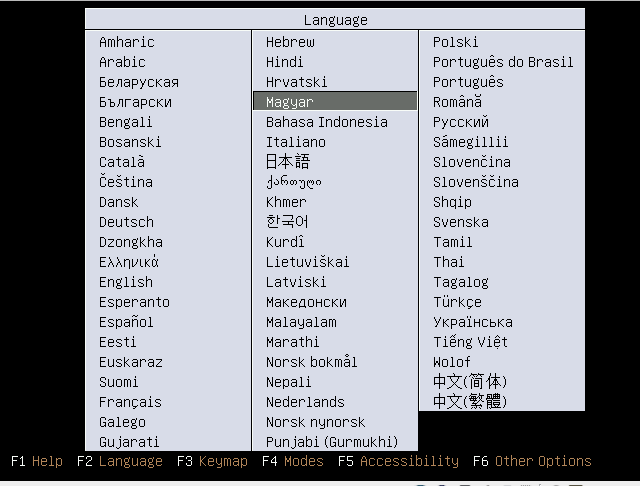
Ha nem szeretnénk így kipróbálni, akkor választhatjuk rögtön az Ubuntu telepítés opciót is. Én most az Ubuntu kipróbálása lehetőséget választom.
A Live rendszer
Ha azt választottuk, hogy ki szeretnénk próbálni az Ubuntut, akkor egy teljes értékű rendszert kapunk, amely a CD lemezről fut. Így ki tudunk próbálni mindent, mintha csak egy rendesen telepített rendszer előtt ülnénk.
Telepítés
A telepítést az Asztalon található Ubuntu 9. 10 telepítés ikonra kettőt kattintva tudjuk elindítani, amennyiben a számítógép indításakor nem azt választottuk, hogy automatikusan induljon el.
A telepítést egy varázslón keresztül tudjuk végrehajtani. A varázsló 7 lépésből áll, a fájlmásolást kivéve (mikor a lemezről a számítógépre kerülnek a rendszerfájlok) a telepítés hamar végre lehet hajtani.
A varázsló legelső lépésében a rendszer nyelvét állíthatjuk be. Ha az indításkor kiválasztottuk a magyart, akkor már magyarul jön be a telepítő is, ha akkor elmulasztottuk, akkor most még kiválaszthatjuk a bal oldali listából. Ha megvan, akkor a továbblépéshez kattintsunk a Tovább gombra.
Következő lépésben az időzónát kell kiválasztanunk. A rendszer a beállított nyelv alapján megpróbálja beálíltani. Ha nem jól állítja be, akkor válasszuk ki magunk, majd Tovább.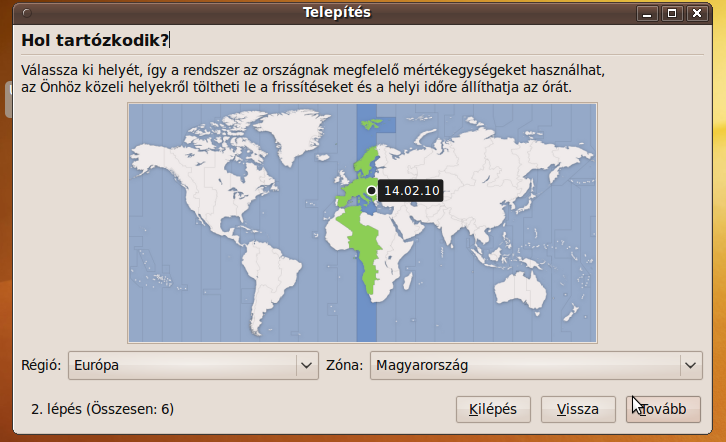
A harmadik lépésben a billentyűzetkiosztást állíthatjuk be. A legtöbb esetben a rendszer jól ismeri fel és állítja be. Az alul lévő szövegmezőbe bekattintva ki tudjuk próbálni, hogy minden billentyű ott van ahol lennie kell. Ha esetleg a rendszer nem ismerte volna fel, akkor az Egyéni használat rádiógombra kattintva válasszuk ki magunk a billentyűzetkiosztásunkat.
Most következik a telepítés legkényesebb része, a particionálás. Ekkor osztjuk fel a merevlemezt a meglévő rendszerünk és a telepítendő Ubuntu között.
Három eset lehetséges:
- Meglévő Windows (vagy egyéb rendszer) mellé telepíteni
- Egy új, vagy üres (előzőleg letörölt) merevlemezre telepítünk
- Meglévő rendszerünket letöröljük és az helyett telepítjük az Ubuntut
Meglévő Windows rendszer mellé telepítés
Az Ubuntu felismeri, hogy rendelkezünk egy meglévő Windowszal, és felajánlja, hogy átméretezzük a Windowsos partíciónkat (csökkentve a Windows számára elérhető lemezhely méretét) egy csúszka segítségével.
Új vagy üres lemezre telepítés
Amennyiben teljesen üres a merevlemezünk, akkor a legegyszerűbb a dolgunk. Elég csak a Törlés és a teljes lemez használata opciót választani, majd kattintsunk a Tovább gombra.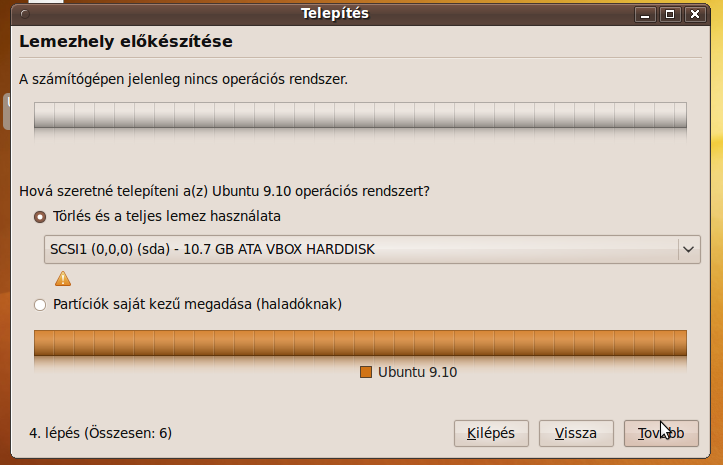
Telepítés a meglévő Windows (vagy más rendszer) törlésével
Amennyiben törölni szeretnénk a meglévő tartalmat, szintén azt válasszuk ki, hogy: Törlés és a teljes lemez használata
Folytatás…
A következő (ötödik) lépésben kell megadnunk adatainkat. Adjuk meg nevünket, valamint felhasználónevünket és jelszavunkat. Ezzel tudunk majd belépni az Ubuntu rendszerbe.
Beállíthatjuk, hogy automatikusan beléptessen minket a rendszer, vagy kézzel be kelljen írni felhasználónevünket és jelszavunkat. Ez utóbbi az alapértelmezett. Ha egyedül használjuk a gépünket, akkor nyugodtan választhatjuk az automatikus belépést.
Ha a megadott jelszó rövidebb mint 8 karakter, akkor kapunk erről egy figyelmeztetést. Ha át szeretnénk javítani hosszabbra, akkor kattintsunk a Válasszon másik jelszót gombra, vagy a továbblépéshez a Folytatás gombra.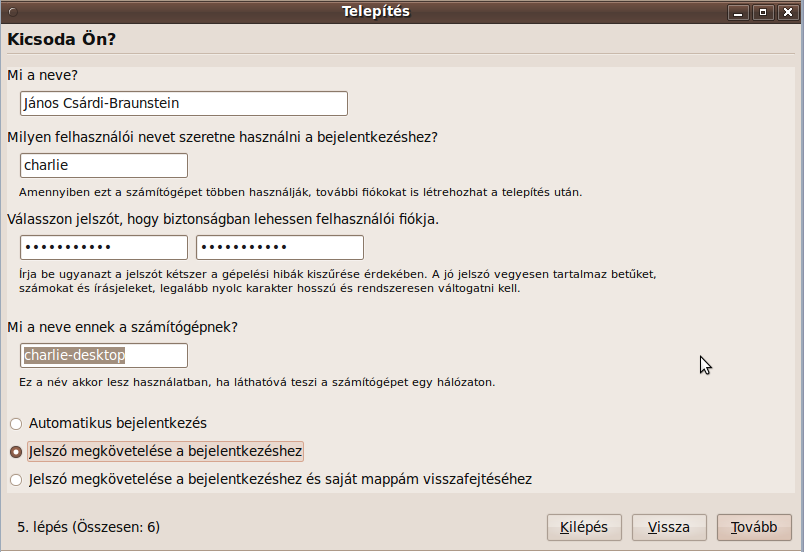
Ha Windows mellé telepítjük az Ubuntut, akkor lehetőségünk van áthozni a Windows beállításainkat Ubuntu alá.
Ehhez csak be kell pipálni azt (vagy mindet), amit át szeretnénk hozni. A felhasználónév melletti nyilacskára kattintva tudjuk kibontani a listát.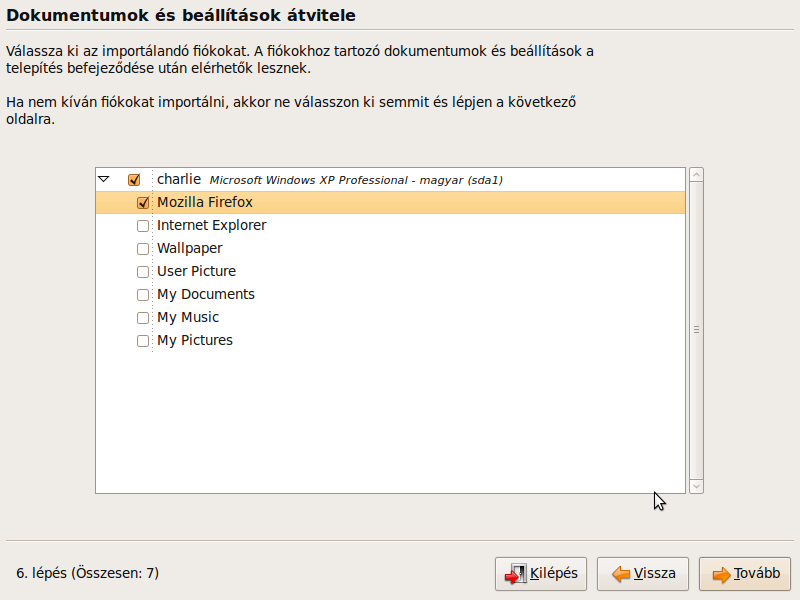
Készen is vagyunk a beállításokkal. Az utolsó lépésben egy összegzést kapunk, majd a Telepítés gombra kattintva elkezdődik a fájlok felmásolása.
A fájlok másolása jó pár percig eltart…
Amennyiben van élő internetkapcsolatunk (mert azt nem kell beállítani, pl.: chello, vagy router mögött vagyunk) akkor a telepítés végén letölti a magyar nyelvi csomagokat. Ha ilyenkor nincs internetkapcsolat, akkor majd a következő indításkor lehetőségünk lesz a letöltésre.
Ha kész, akkor újraindíthatjuk (vagy ha nem rögtön a telepítést indítottuk, akkor tovább használhatjuk) a rendszert.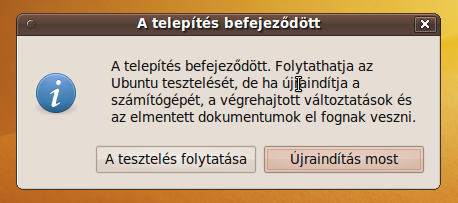
Majd vegyük ki a lemezt mikor a rendszer kéri és nyomjunk egy entert
És már az újonnan telepített rendszerünk fogad újraindítás után. Jó használatot hozzá!
53 thoughts on “Ubuntu 9.10 telepítése”
Vélemény, hozzászólás?





Hallottam, hogy nem nagyon lehet 9.04-re telepíteni a 9.10-et adatveszteség nélkül, de mi van akkor, ha telepítéskor (csak Ubuntu van a gépen) ugyanazt a nevet adom meg, mint ami már megvan adva a telpített rendszeren, és akkor megkérdezi, hogy importálni akarom a profilomat, vagy nem. A kérdés az, hogy mi tartozik hozzá ehhez a profilhoz? Most elképzeltem itt egy leíró fájlt, amelynek alapján tudja az új rendszer, hogy melyik alkalmazást kell telpíteni.
Lehet, hogy nem létezik ilyen.
Az a helyzet, hogy nagyon sok mindent telepítettem Ubuntu Studió alá, és nem akarnám, hogy elveszlődjenek a programok, nem akarnám újra telepíteni őket.
[re=6912]Szatmari Attila[/re]: mivel nem rátelepíteni kell, hanem frissíteni: https://www.hogyan.org/frissites-ubuntu-jaunty-karmik
Nektek az importálás sikerült valaha ?
Nekem soha semmit nem szedett át sem a 9.04 sem a 9.10
Ez csak egyedi eset?
3 különböző gépre telepítettem sehol nem jött össze.
[re=6917]fapapucs[/re]: Frissítened kellett volna, nem pedig újratelepíteni. Vagy ha újratelepíted, akkor a /home mappát el kell menteni, majd az új rendszeren visszamásolni, és akkor megmarad minden (feltéve ha ugyanazokat a felhasználó neveket adod meg mint a régi rendszeren)
asztali környezet nélkül lehet teelpíteni? mert a képeket nézve, ill virtualboxban végigkövetve, nekem nem adta ki a lehetőséget.
Gondoltam arra hogy akkor nézzük a Debiant, mert ott úgy emlékszem kiválaszthatom hogy kérek e asztali környezetet, de gőzöm sincs melyiket kellene letöltenem innen: http://www.debian.org/CD/torrent-cd/
Előre is köszi a segítséget
[re=6923]Istvàn[/re]: Ablakkezelő (és X) nélkül is tudsz telepíteni, csak ahhoz vagy az Alternate vagy a Server kiadást kell letöltened. De ugyanazt éred el, ha a már feltelepített rendszeren kiadod az
parancsot.
Újratettem a rendszert, most is 2 swap van a két linuxnak, mert azt mondták ha hibernálást használok akkor ajánlott.
A lényeg, a 2 két windows már elsődleges partíción van.
Felment Win7, aztán XP, aztán debian, és végül Ubuntu.
A GRUB2-be szépen bele is tette a WIN7-et meg a Debiant is (XP-t nem de ez egyenlőre nem lényeges) viszont egyik sem bootol csak az Ubuntu. Ha WIN7-t vagy Debiant akarok bootoltatni, akkor:
error: no such device #UUID (#UUID az bootolni kívánt eszköz UUID-jét írja ki.
grub.cfg ide illő része:
Ez az Ubuntura vonatkozó rész ami szépen be is bootol:
### BEGIN /etc/grub.d/10_linux ###
menuentry „Ubuntu, Linux 2.6.31-14-generic” {
recordfail=1
if [ -n ${have_grubenv} ]; then save_env recordfail; fi
set quiet=1
insmod ext2
set root=(hd0,1)
search –no-floppy –fs-uuid –set c9d54cbd-f1e9-4e90-8ce9-eb7d6206934a
linux /boot/vmlinuz-2.6.31-14-generic root=UUID=c9d54cbd-f1e9-4e90-8ce9-eb7d6206934a ro quiet splash
initrd /boot/initrd.img-2.6.31-14-generic
}
menuentry „Ubuntu, Linux 2.6.31-14-generic (recovery mode)” {
recordfail=1
if [ -n ${have_grubenv} ]; then save_env recordfail; fi
insmod ext2
set root=(hd0,1)
search –no-floppy –fs-uuid –set c9d54cbd-f1e9-4e90-8ce9-eb7d6206934a
linux /boot/vmlinuz-2.6.31-14-generic root=UUID=c9d54cbd-f1e9-4e90-8ce9-eb7d6206934a ro single
initrd /boot/initrd.img-2.6.31-14-generic
}
### END /etc/grub.d/10_linux ###
A problémás rész a következő:
### BEGIN /etc/grub.d/30_os-prober ###
menuentry „Windows 7 (loader) (on /dev/sda2)” {
insmod ntfs
set root=(hd0,2)
search –no-floppy –fs-uuid –set 5354be9439244eed
chainloader +1
}
menuentry „Debian GNU/Linux, kernel 2.6.26-2-686 (on /dev/sda6)” {
insmod ext2
set root=(hd0,6)
search –no-floppy –fs-uuid –set cbebd526-1c3f-4fc1-88b8-9bc9cb1f759e
linux /boot/vmlinuz-2.6.26-2-686 root=/dev/hda6 ro quiet
initrd /boot/initrd.img-2.6.26-2-686
}
menuentry „Debian GNU/Linux, kernel 2.6.26-2-686 (single-user mode) (on /dev/sda6)” {
insmod ext2
set root=(hd0,6)
search –no-floppy –fs-uuid –set cbebd526-1c3f-4fc1-88b8-9bc9cb1f759e
linux /boot/vmlinuz-2.6.26-2-686 root=/dev/hda6 ro single
initrd /boot/initrd.img-2.6.26-2-686
}
### END /etc/grub.d/30_os-prober ###
fdisk -l eredménye:
Eszköz Indítás Eleje Vége Blokkok Az Rendszer
/dev/sda1 * 1 1566 12578863+ 83 Linux
/dev/sda2 1567 5482 31455270 7 HPFS/NTFS
/dev/sda3 5483 7048 12578895 7 HPFS/NTFS
/dev/sda4 7049 24321 138745372+ 5 Kiterjesztett
/dev/sda5 7049 7309 2096451 82 Linux lapozó / Solaris
/dev/sda6 7310 8875 12578863+ 83 Linux
/dev/sda7 8876 9136 2096451 82 Linux lapozó / Solaris
/dev/sda8 9137 24321 121973481 7 HPFS/NTFS
Ahol sda1 Ubuntu, sda2 WIN7, sda3 XP, sda6 debian, sda5 és sda7 swap.
A kérdés, hogy tudnám a WIN7-et illetve a debiant bootolásra bírni?
Sziasztok!
kis segítségre lenne szükségem, minden felment ahogy illik. 🙂
win alól telepítettem. a gond hogy a Bluetooth-ot nem ismeri fel holott a wifi tökéletes. azt írja nincs Bluetooth adapter pedig beépíttetett (TOSHIBA Satellite a gép).
a másik ha már fent van hogy tudnák importálni, jó lenne a mozzila thunderbird beállításait és pár könyvjelzőt is áthozni az xp-böl.
[re=6931]Tompie[/re]: A dolog annyiban javult, hogy már Elindul Ubuntu, Debian. Viszont ha WIN7et akarok indítani akkor XP indul. A WIN7et nem bírom működésre bírni. Valami megoldás ?
Én az XP-vel kezdtem, azután a következő partícióra tettem a Win7-et aztán az Ubuntut.
A GRUB menüjében pedig a WIN7 loader jelenik meg az Ubuntun kívül. A WIN7 loader indítása után ki lehet választani, hogy régebbi Winfost vagy a W7-et akarod indítani.
Nem lehet, hogy az XP-vel kellett volna kezdened a telepítést?
Szerintem de.
Heló!
XP 32 bit mellé lehet ugye Ubi 64 bitest rakni?
Milyen partícióméretet érdemes választani?
egy 500-as HDD-n C: 30 giga XP+programok (~20 giga szabad…) a D: partíción munkák, képek, stb… elég sok minden.
Swap partíciót is kézzel kell megadni? Ajánlott méret 4 G rammal (még növekedni fog)?
Köszönöm előre is a tanácsokat.
[re=6974]ViZion[/re]:
Lehet, persze.
A D partíciódat húzd összébb és csinálj egy e vagy f vagy g amilyet akarsz partíciót.
Hát az 500-as winyóból adhatnál neki legalább 100 Gigát. De ha csak 50-et szánsz neki akkor sem fog reklamálni, hiszen az állományokat, doksikat továbbra is rá tuod dobálni az ntsf partíciókra 🙂
Kézzel is vagy telepítéskor automatikusan is megcsinálhatod a linux cserepartíciót.
Nem kell tőle megijedni.
Hmmm… HA az XP rendszerből is leveszek (XP-nek 30 helyett mondjuk 20 lenne), meg az adat partícióból is, akkor nem kuszálja össze? eddig USB live-ként használtam, de telepítve is kiváncsi vagyok rá.
100 giga nem sok? nekem minden adat a jelenlegi D partíción van, ezen nem változtatnék, itt minden átlátható. Nem állítottam be erre a partícióra alapértelmezettnek az XP doc&settingset, mert az is egy ganédomb, XP módra.
Az Ubuntunak is annyi helyet szánok, h elférjen, + a telepített csomagoknak is legyen hely.
Photoshop egy fontos dolog, azzal dolgozom, lehet az XP alatt lévőt becsatolni, vagy wine alá újra telepíteni kell?
Másik érdekes dolog a ttf fontok kezelése… mondjuk van a PS-nek saját font mappája, majd kiderül.
„Kézzel is vagy telepítéskor automatikusan is megcsinálhatod a linux cserepartíciót. Nem kell tőle megijedni.”
De, meg kell 🙂
mennyit ajánlasz? vagy bízzam rá?
És tutira nem tűnnek el a partíciók? XP egyszer hazavágott egy HDD-t, még az SP1 időkben… újra kellett telepíteni…
Köszönöm a segítséget.
[re=6976]ViZion[/re]:
Értem a problémádat.
Hasonló problémákkal küzdöttem én is, ezért azt kell mondanom, hogy ha tényleg sok adatod van akkor vegyél még egy HDD-t és azon alakítsd ki a kétféle rendszert. A jelenlegi az jó lesz továbbra is adat tárolásra, de akár arra is, hogy felváltva bootolgass.
12-13e Ft körül vannak az 500-as vinyók, szemben a felbecsülhetetlen értékű szellemi termékkel, amit a meghajtód tartalmaz.
Ha elkezded a partíciókat buherálni, az akár sírással is végződhet.
A swap mekkora legyen? Nekem a rendszer az 1 G RAM-hoz 3 G-át rendelt automatikusan.
———————————
Egyébként csinál érdekes dolgokat UBI. Eddig 8.04-est használtam, de amatőrként jobban meg voltam vele elégedve mint a 9.10-el.
Például a lemezművelet is rendesen fogja a prockót. Gondolom a lemezmeghajtón kellene finomítani?
Aham, nem olyan sok ár a nyugalomért, amúgy is lassan betelik a D partícióm…
„elbecsülhetetlen értékű szellemi termékkel” yah, értem a tréfát… 🙂
Nekem az, ott a munkám, és hétről-hétre több a cucc, biztonsági mentés meg nincs (ok, ez gáz), max. a nyomdából kijött cuccok…
[re=6980]ViZion[/re]:
Nem gúnyolódni akartam! Minden alkotás, még Lilike MS Paintos krix-kraxa is igenis értékes, mert egyedi és megismételhetetlen.
A pótolható sablonok pedig valójában értéktelen dolgok…
Tehát komolyan gondoltam azt amit írtam.
Én is csinálok plakátokat, újságot, …stb.
Természetesen folyamatosan kiírom dvd-re a lényeges dolgokat, de nyilván az a szerencsésebb ha a merevlemezen sem száll el.
[re=6959]Péter[/re]:
A dolog megoldódott, nem a telepítések sorrendjével volt a baj 🙂
Csupán az XP-nek eltűntek a boot file-jai. Csináltam újat és jó lett 🙂
[re=6986]Tompie[/re]:
az érdekes, hogy „eltűntek” a boot file-i… 🙂
A te vinyódra sem tenném fel az életem 🙂
OFF:
[re=6981]Péter[/re]:
NAh, semmi gond, tényleg értem a tréfát, de valóban van ami nem pótolható, már kellene egy külső merevlemez…
„Én is csinálok plakátokat, újságot, …stb.” Akkor erről beszélj nekem…
ttf-ek, Photoshop, Indesign, valami linuxos fontszerkesztő, etc…
Ezeket is életre szeretném kelteni, illetve Te miket használsz, mik a tapasztalatok? 64 bit miatt kell az ubi, mert szeretném a 4 giga ramot kihasználni (32 bit XP alig 3,5 gigát lát). Érdekelne a linuxon lehet-e ramdisket csinálni, mert lesz még ramom, ott ramdiskre irányítani a PS swappját, az nagyon gyorsít. Minek is? ~A1-ig készítek plakátokat (persze amit kérnek, de ennél nagyobb nem volt, ez is költséges), PS helyett vmi vektorossal kellene, de a PS-t jobban ismerem, tehát nekem ezzel gyorsabb, ezért.
Bocs az off-ért, és a sok kérdésért, majd keresek idevágó topicot, de ha már említetted 🙂
Sziasztok! Egy kezdő ubuntu felhasználóvá szeretnék válni, csak egy gondom van! A vinyó ketté van partícionálva, rendszer és munka oldal!
A rendszer jelenleg 40Gb a munka pedig 200Gb!
Rendszeren W7 fut és mellé szeretném feltenni az Ubuntut, de úgy, hogy a „munka” partíció megmaradjon ntfs-nek, hisz a W7nek látnia kell, ha azon dolgozom! Szóval ezt hogyan tudom megoldani!
Ja, Ubuntu 9.10 kerülne fel!
Légyszi S.O.S.ben írjon valaki ide, vagy jobb lenne a vassgabor@chello.hu email címre!
Köszönettel
Gábor
[re=6914]charlie[/re]: Szia Charlie! Írd már meg nekem légyszives lépésről lépsre, hogy hogy az atyaúristenbe tudom az Alcatel X200 usb modemet működőképessé/életre kelteni UBUNTU 9.4-es alatt??? Mert így csak WIFI hálózatokon tudok netezni!!! Persze a kék virágnál semmi támogatás nincs! Nekem egy kicsit furcsa hogy erről senkise ír a hozzászólásokban Köszi
Helló!
Megjött az új HDD. Adataimat átmentettem a 750 G újra.
Nekiláttam…
Először az 500 gigásat XP alatt újraosztottam:
30 G maradt az XP-nek
3 G linux Swap
40 G Win 7-nek (kipróbálom ezt is…)
50 G Ubuntunak
maradékra visszakerül ez-az (munkák, stb.)
Minden jó lett, megy a grub, etc. mind 3 OS indul.
Korábban 64 bites OS-t nem használtam, a 32 bitessel Live USB-ként semmi gond nem volt.
A vicces az, h ez is 3,4 GiB RAM-ot ír… akkor mi van? hol a 4 Giga? lol…
A másik, h bekonfigolom a mobilnetet, elindul (Icon225 web’n walk), de restart után nincs net, pedig az automatikus indíítást és a minden usernek kockába is pipát dobtam…
Nah, erre gondoltam megnézem a beállításait… hitelesítést kér, de a hitelesítő ablakkal egyszerre felugrik a hibaüzenet is, miszerint hiba az előkészítésben, ill. angolul alatta, h nem elégséges jogok…
persze hiába hitelesítek, bezár. Csak a kapcsolat törlése, és újra beírása segít…
Kérhetek erre vmi segítséget? Lehet folyamatot sysadminként indítani? vagy miért nem tudja futtatni a mobilnet progiját?
Köszsönet előre is.
ViZion
A fenti megoldódott. Gyakorlatilag a KDE feltelepítésével a Knetwork managere bekavart…
a 4 GB ram-ból azért lett ennyi, mert IGP-nek adtam shared system ram-ot, illetve nem GB-t, hanem GiB-et ír ki, tehát megvan a ram… lol. Csak nem éjjel egykor kell ráparázni, hanem kipihenten átnézni a dolgokat.
hello a master frontot hogy tudom előhozni ubuntu 9.10 nél?olyasmi kelleme mint ami a 9.04-nél volt vagy ami a kubuntu-n van
[re=7442]szabikart[/re]: milyen master front? ez valami kezelőfelület?
aha.arr a panelsorra gondolok ahol az ubi 9.04 ben a különböző hangeszközök hangerejét lehet szabályozni.pl:mikrofon ,fülhalgató,hangszorók stb
[re=7469]szabikart[/re]: jahogy hangeszköz. hát, most így pasz, este megnézem ubuntun.
haliho! miert van az hogy az ubi 9.10 (i386) neha neha megakad 5-10 mp-re! a neha neha kb 5 perc alatt van. a system intel c2 1,6GHz 1GB ram nvidia go 8800. laptoprol van szo. koszonom!
olvastam hogy voltak telepites utani finomhangols leirasok. a 9.10rol nem leltem ilyet. gondolom a 9.04 nem teljesen passzol hozza?!
[re=7657]hmark[/re]: köthető valami eseményhez (pl. fájlmásolás, stb.?) a megakadás?
[re=7663]charlie[/re]: szia! nem igazán tudom semmihez kötni. böngészés, zene hallgatás, fájlmásolás, doksi szerkesztés, stb. szinte elég sürün bejátszik ez a dolog.
leírnád, hogy pontosan milyen géped van (pontos alaplap, stb)?
[re=7454]charlie[/re]: Szia charlie hát nem tudom a kérdésed nekem szól-e. De azért írok vm.-t. Pl alaplap alatt mit értessz mert erre nemtudok válaszolni. TEHÁT EZ EGY ACER ASPIRE NOTEBOOK, 500GB HDD, INTEL CORE DUO, 3GB RAM DDR2, és hát egyenlőre ennyit tudok
ok, ha egy laptop, akkor pontos típust. az acer az a gyártó neve, az aspire meg egy márkanév. ezután még vannak számok, azok azonosítják a pontos gépet. mert így kevés az információ bármi érdemi segítséghez.
1 laptopom van. ime a konfig, annyi különbséggel, hogy nekem 1 giga ram van benne
http://www.notebook.hu/notebook/asus/a6j/asus-a6jc-q138
még 1 kérdés! hoztam 1 csomo fájlt windows xp alól és több mint a 80%ánál a file név tele van szimbólummal, majd ott van utána zárójelben hogy érvénytelen kódolás), van közöttük mp3, avi, xls, doc, stb
köszönet
a korlátozott (zárt, restricted) illesztőprogramok fent vannak? (telepítés után megkérdezi, hogy telepítheti e)?
[re=7700]charlie[/re]: Neharagudj charlie de ez nekem már nagyon nehéz kérdés. Ezt esetelg már csak egy profi/mester értheti. Sajnos erre nemtudok válaszolni.
[re=7700]charlie[/re]: hello! rendszer – adminisztracio – eszközmeghajtokra gondolsz? ha igen, akkor ott 1 Nvidia-s installt ajánl fel, de az telepítve van.
hello ! ehez a op rendszerhez kellenek driverek ?
Szia!
A particionálásnál leformázz a vinyót?
to djsenki ! nem minden esetben, kilehet választani, hogy a meglévő vinyodra telepitse és azon 2 oprendszer lessz vagy egy különre ! egyébként a saját file rendszerbe a üres vinyot át formázza !
Hm, ti próbáltátok 7-es VMWare alatt?
A telepítő kérdéseit úgy ahogy van átugrotta, gyakorlatilag egy kész oprendszert kaptam… Persze angolul.. fél órámba telt átállítani anyelvet és a locationst….:D (Win7 alatt fut..)
nem, de akkor jo, amugy sztem a területi nyelv beállitásoknál, betudod állitani, bár nem probáltam, nekem alapbol magyar volt, xp meg ez a ubuntu megy…!
Hali!
Van egy asztali gépem(ASUS M3A78 alaplap, AMD Phenom 9550 proci, ATI Radeon EAH4830 videokártya, 4GB ram), amin egy Windows Vista Ultimate(32bit) van. Emellé szeretném feltenni az Ubuntut(9.10 32bit), letöltöttem, kiírtam, bebootol a cdről, megkérdezi a nyelvet, kiválasztom, bejön a menüje(ott akár a kipróbálást, akár az installálást választom), amikor onnan tovább megy, bejön az Ubuntu logo és ennyi a történet, innen nem akar tovább mozdulni. Van valami ötlet, hogy mi lehet a probléma? Előre is köszi a válaszokat!
Üdv,
Gaga
[re=8353]Gaga[/re]: Hello!
Nekem ugyanúgy vista ultimate x64 mellé lett telepítve ubuntu 9.10 64 bit és mikor kipróbálásra mentem csak sötét kép a logo után . Ez után elindítottam a kipróbálást csökkentett grafikai módban akkor jó lett onnan telepítettem és utána már jó volt a videókártya zárt driverét feltelepítette maga és restart után már minden ment, szóval próbáld meg ezt a lehetőséget nekem bejött! üdv
[re=8422]tróger[/re]: Köszi, azóta már sikeresen megoldottam, letöltöttem a 64bites dvds verziót, az felment baj nélkül. Igaz telepítés után a net meg a hang nem működött, de pppoeconf és alsamixer megoldották a gondom. 🙂 Üdv!
Nagyon köszönöm az eddigi segítségeket.
Azonban most derült ki hogy 1 hónap múlva vizsgáznom kell Linux-ból 🙂
Telepítés-től a shell scriptekig. Ugyhogy lenne még egy kérdésem utána kizárhattok a honlap-ról 🙂
Van fent már 1 winxp + kubuntu 9.10…de én most ugy döntöttem hogy szoknom kell a gnome-ot így a Kubuntut le fogom törölni mert ezzel is gyakorlom kicsit a telepítés lépéseit…
A kérdés hogyan és hol töröljem le a jelenlegi rendszeremet (Kubuntu 9.10); win alatt? vagy a telepítésnél az Ubuntuval irassam fölül?
Azért értetlenkedek mivel nem vagyok nagy guru: a winxp-t értetlenül szeretném hagyni. Egy szó mint száz: hol és hogyan (mivel) szedjem le a jelenlegi Kubi-mat?
(a telepítés gyakorlása miatt mindenképpen új rendszert akarok rakni és nem csak átváltani gnome-ra…tehát telepíteni mindenképpen akarok)
Köszönöm mégegyszer és sorry hogy ennyit írok…asszem ez a 3. vagy 4. kérdésem de nem nagyon értem MÉG. 🙂
Köszönet mindenért srácok!
„Majd vegyük ki a lemezt mikor a rendszer kéri és nyomjunk egy entert
És már az újonnan telepített rendszerünk fogad újraindítás után. Jó használatot hozzá!”
Sziasztok,
Hát velem meg nem ez történt..Rendesen végigment a telepítés a végén ezzel a tesztelés vagy ujra inditás..
ujrainditás..
a biosban átálítottam hogy ne bootoljon a cd-ről
és azóta is a windows jön fel kérdés nélkül
???? hol rontottam el?
köszi
ti olylan barmok vagytok/(már elnézést:-(
a torrenten magyarul le tudjátok tölteni,és semmilyen beállítást nem igényel
amúgymeg 250gb-os vinyóm van ami ketté van osztva,és mind a kettőn 2op rendszer van.
128mb ramon indul a 9-is
ha xp is van rajta nyomd le az F8-at majd kilistázza neked az opikat
hello lenne 1 oan kérdésem hogy hogyan lehet xp-t tenni ubuntu 9.10 karmic helyett
pls várom a segítségeket
Sziasztok !
Nálam az a történet,hogy be bootol az ubuntu, kiválasztom a nyelvet
utána rámegyek , hogy Ubuntu telepítése .
Elsötétül a kép és a bal felső sarokban villog fehéren kurzor!
Úgy hagytam amíg elmentem fürdeni (megjegyzem az nállam 30 perc)és utánna is csak villogot !
Mit tegyek hol rontottam el ???
Hello
Nálam is az van hogy kiirtam az iso fájlt cd re, bootolom a vasat cdröl, bepörgeti , villog a kurzor,s nem kap amit bootoljon s jön az öreg koma xp .. Hol van a gond??