Ubuntu pendrive készítés Windows alól
Ubuntu alatt könnyen készíthetünk egy Ubuntu Pendriveot, viszont ha nincs a közelünkbe Ubuntu, csak Windows, akkor is készíthetünk ilyesmit, egy hasznos program segítségével.
A már említett program a uSbuntu Live Creator, egy ingyenes (francia) program, mellyel Ubuntu 8.10 vagy 9.04 pendrive telepítőt hozhatunk létre (plusz még a következőket támogatja: Kubuntu, Xubuntu, LinuxMint, CrunchBang és az ezeken alapulókat, pl. Kiwi).
Töltsük le a programot, majd csomagoljuk ki: [download id=”38″]
Indítsuk is el, a uSbuntu Live Creator.exe fájlt.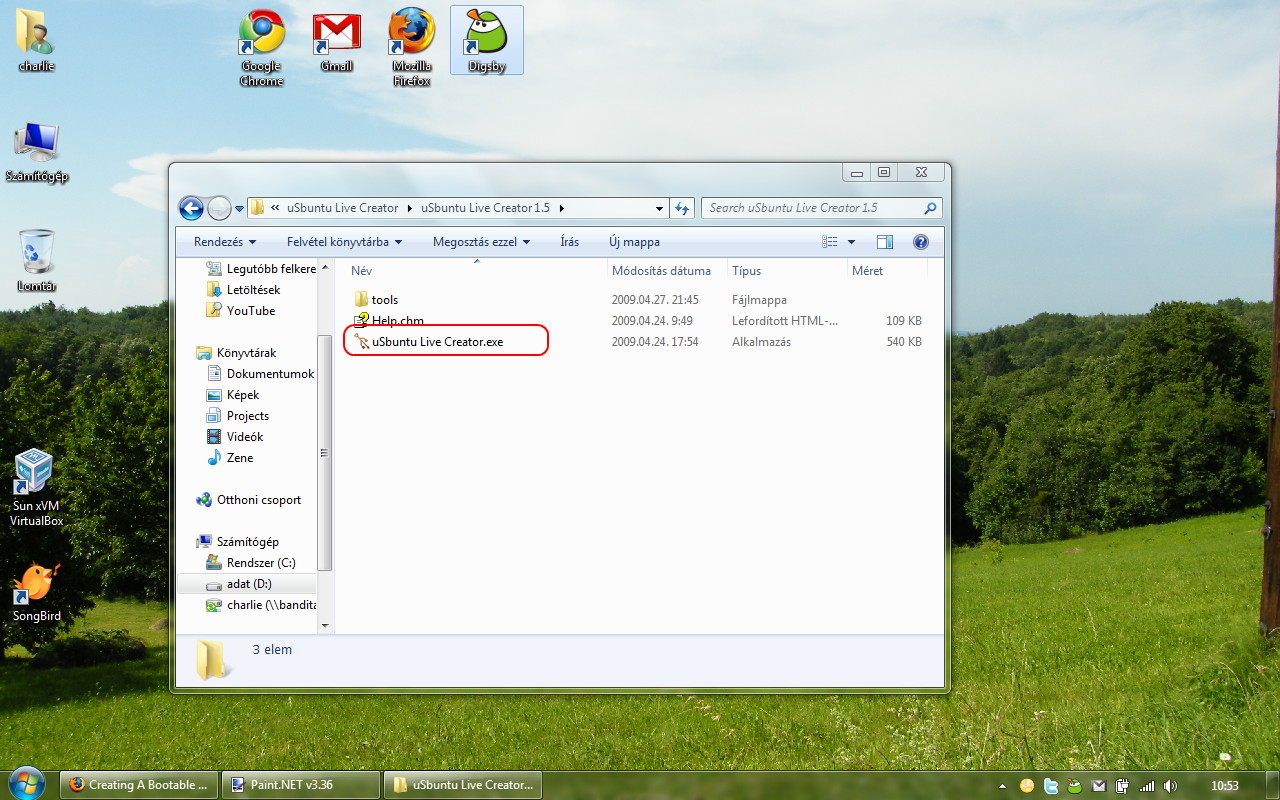
A folyamat 5 lépésből fog állni.
Első lépésben válasszuk ki azt a tárolót, melyre létrehozza az Ubuntut a program.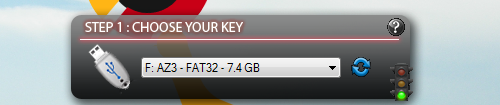
Második lépésben megadhatjuk, hogy honnét vegye az Ubuntu telepítőt. Megadhatunk ISO fájlt, CD/DVD meghajtót, vagy a Download gombra kattintva elmehetünk az ubuntu.comra, letölteni egyet.
Tehát válasszunk, hogy ISO fájlt, vagy CD/DVD meghajtót adunk meg. A megadott telepítőnek desktop telepítőnek kell lennie (alternate nem jó).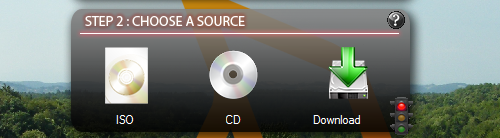
Harmadik lépésben adhatjuk meg, hogy mennyi területet használhat a meghajtóból adatok tárolására. A csúszka segítségével állítsuk be, vagy akár meg is adhatjuk az értéket.
Ezen a területen fognak tárolódni a fájlok, beállítások, így nem vesznek el a módosítások leállítás után. Ha 0 megabájtot állítunk be, akkor úgy fog működni mintha CD lemezről futtatnánk.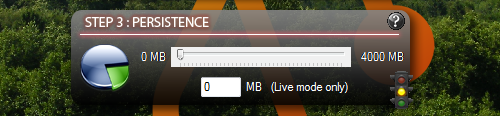
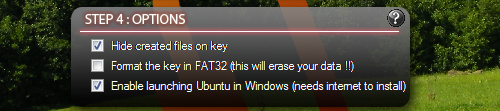
A negyedik lépésben pár opciót adhatunk meg:
- rejtett fájlokat hozzon létre
- formázza meg a meghajtót FAT32 típusúra
- Windows alatt is tudjuk futtatni. Ehhez internet kapcsolat kell. Ha ez be van pipálva, akkor egy VirtualBoxban fogja futtatni az Ubuntut (ami egy speciális, telepítést nem igénylő verzió).
Ha mindent beállítottunk, akkor az ötödik lépésben kattintsunk a villámra, és elkezdi létrehozni a pendriveot.
Ha kész a pendrive létrehozása, már indíthatjuk is a pendriveról az Ubuntut. Vagy akár Windows alól is (igaz, csak rendszergazdai jogokkal), ha a pendriveon belépünk a VirtualBox mappába, és onnét elindítjuk a Virtualize_This_Key.exe fájlt.
10 thoughts on “Ubuntu pendrive készítés Windows alól”
Vélemény, hozzászólás?





Hello
Lehet én vagyok nagyon kezdő de nekem nem működik minvel nekem nincs Virtualize_This_Key.exe amit el tudnék indítani sőt ami ott van egyéb alakalmazás azt sem tudom elindítani. Azért szeretném így megcsinálni mivel már letöltöttem több ubuntut is ki írtam őket cd-re és nem bootolt meg windows 7 alatt sem tudtam elindítani a wubi.exe-t nem csinál semmit valaki ha tud segíteni megköszönném.
[re=6460]Jani[/re]: Töltsd le a uSbuntu Live Creator.zip fájlt, csomagold ki, majd megtalálod a fájlokat.
Köszönöm az infot én a 2.0 RC verziót töltöttem le és azért nem volt virtual box alkalmazás mostmár van de mikor el akarom indítani akkor hibával kilép (Verr file not found).
Ja és bocs az értetlenkedés miatt még kezdő vagyok.
Ha ezt megcsinálom és bootolok róla, akkor pc-re telepíthetem róla az ubuntut?
Nekem szépen felment csak nem az ubit, hanem a LinuxMint-et tettem fel, és nem ezzel, hanem az unetbootin-nal.
Nem tudja valaki, miért nem írható a pendrive? (és hogy lehet megoldani a frissítést?) Nagyon kezdő linuxos vagyok, de ez a LinuxMint8 (Helena) nagyon megtetszett….
Hi!
Nekem nem megy a dolog. Nem tudom telepíteni az alkalmazás, mert nem Win32 alkalmazás!
Mi lehet a baj?
Bocs, de nagyon kezdő vagyok…
üdv: nino
Nálam se jó a dolog. egyéb tipp hogy tudnám optikai meghajtó nélkül telepíteni?
Mi az ami nem jó? Miért nem megy fel? (Csak a pendrive-os telepités marad….mennyire sürgős, mert ha gondoljátok, postán küldhetek előtelepitettet…vagy ha közel vagytok elviszem 🙂
Csak a szokásos windows baromságok, na meg az említett rendszer használata miatt kialakult hardver problémák miatt nem sikerült telepítenem.Dióhéjban szektorhibás vinyóra próbáltam ubut rakni.1-hét küzdelem után sikerült.Viszont ez az előtelepitettet cd mit is takar?
Nem előtelepitett cd, hanem előtelepitett és tesztelt USB, a szükséges oprendszerrel. Ekkor live, vagy élőmódban használhatsz oprendszert, a meglévő hardverre nem kell tenni semmit. (Akár üres winyóval is lehet használni.)