Torrent kliens Ubuntu Server alatt
A korábban telepített (és internetmegosztásra beállított) Ubuntu szerverünket használhatjuk torrent kliensként is. Miért jó ez? Elég ha csak egy gép megy, nem kell a saját gépünket járatni a letöltések miatt, valamint akár többen is tudjuk használni.
Ebben a leírásban telepíteni fogjuk az rTorrent nevű parancssoros torrent klienst, valamint a hozzá kapcsolódó rtGui webes felületet, hogy böngészőnkből tudjuk a letöltéseket kezelni.
Ez az rtorrent és rtgui páros ideális akkor, ha csak egymagunk, vagy csak otthoni célból szeretnénk a szervert használni, mivel a webes felület nem rendelkezik jogosultság kezeléssel.
Először telepítsük az Apache kiszolgálót, valamint hozzá a PHP5 csomagot és magát az rTorrent klienst:
sudo apt-get install php5 php5-xmlrpc libapache2-mod-scgi rtorrent -yNyissuk meg szerkesztésre az Apache alapértelmezett weboldalához tartozó konfigurációs fájlt:
sudo nano /etc/apache2/sites-enabled/000-defaultMajd a fájl legvégén, de még az </VirtualHost> sor előtt másoljuk be a következő két sort:
LoadModule scgi_module /usr/lib/apache2/modules/mod_scgi.so
SCGIMount /RPC2 127.0.0.1:5000
Így fog kinézni a konfigurációs fájl vége:
        Deny from all
        Allow from 127.0.0.0/255.0.0.0 ::1/128
    </Directory>
    # Added for rtGui
    LoadModule scgi_module /usr/lib/apache2/modules/mod_scgi.so
    SCGIMount /RPC2 127.0.0.1:5000
</VirtualHost>
A kilépéshez nyomjuk le a CTRL+X billentyűkombinációt, majd egy Y (vagy ha magyar, akkor I) betű, majd egy ENTER leütésével erősítsük meg a fájl mentését.
Indítsuk újra az Apache kiszolgálót:
sudo apache2ctl restartMost menjünk a home mappánkban:
cd ~Majd töltsük le az rTorrent beállításait tartalmazó fájlt:
wget https://hogyan.org/wp-content/files/2009/02/.rtorrent.rcEzután nyissuk meg szerkesztésre:
nano ~/.rtorrent.rcItt a következő sorokat módosítsuk (amelyik sor előtt # jel van, azt a sort a program nem veszi figyelembe):
- download_rate = 0 Mennyi kbájt/sec sebességgel tölthet le maximálisan (0 esetén nincs korlát)
- upload_rate = 50 Feltöltés maximális sebessége kbájt/secben. ADSL esetén a papír szerinti sebesség 80%-t álítsuk be.
- max_uploads = 15 Egyszerre hány torrentet tölthet fel a program
- port_range = 55500-55600 Ezen porttartományban figyel az rtorrent (ezt kell beforwaldonunk a szerver felé, vagy ezeket kell megnyitni a tűzfalon)
Hozzuk létre a /home mappa alá szükséges mappákat:
sudo mkdir /home/Torrents /home/Torrents/Downloading /home/Torrents/Downloading/rtorrent.session /home/Torrents/Complete /home/Torrents/TorrentFiles /home/Torrents/TorrentFiles/AutoMajd adjuk annak a felhasználónak a tulajdonába, akinek a nevében az rtorrent futni fog (alapértelmezetten ez az a felhasználó lesz, akivel beléptünk a szerverre), valamint adjunk 777 írási jogot (bárki írhatja, erre azért van szükség, hogy az Apache írhassa a mappát) az Auto mappára::
sudo chown charlie /home/Torrents /home/Torrents/Downloading /home/Torrents/Downloading/rtorrent.session /home/Torrents/Complete /home/Torrents/TorrentFiles /home/Torrents/TorrentFiles/Auto && sudo chmod 777 /home/Torrents/TorrentFiles/AutoVégül hozzuk létre az rtorrent log fájlját:
sudo touch /home/Torrents/rtorrent.log && sudo chmod 666 /home/Torrents/rtorrent.logindítsuk el az rtorrentet:
rtorrentHa sikeresen elindult, ilyesmit fogunk látni: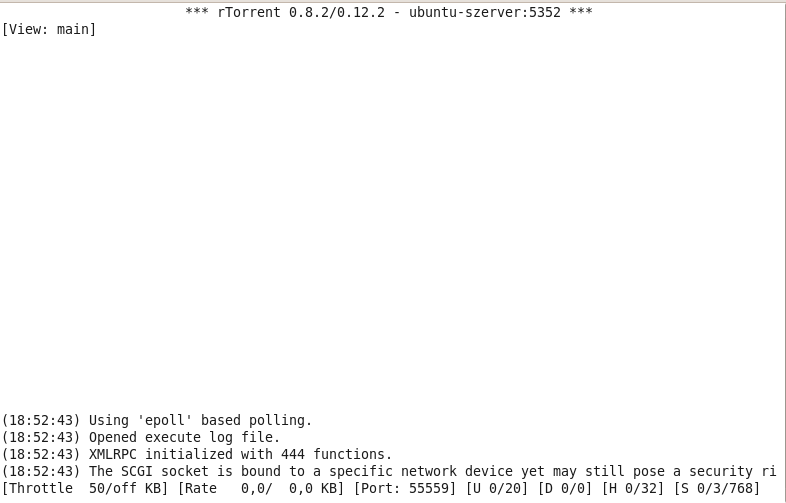
CTRL+Q billentyűkombinációval léphetünk ki a programból.
Töltsük le az rtGui-t:
wget http://rtgui.googlecode.com/files/rtgui-0.2.6.tgzCsomagoljuk ki:
sudo tar xvzf ~/rtgui-*.tgz -C /var/wwwTöltsük le a konfigurációs fájlt:
cd /var/www/rtgui && sudo wget https://hogyan.org/wp-content/files/2009/02/config.conf && sudo mv config.conf config.phpIndítsuk el megint az rtorrent programot, majd a kedvenc böngészőnket asztali gépünkön, és a következő URL-t adjuk meg: http://a-szerver-IP-címe/rtgui (a korábbi telepítést és beállítást használva: http://192.168.1.1/rtgui)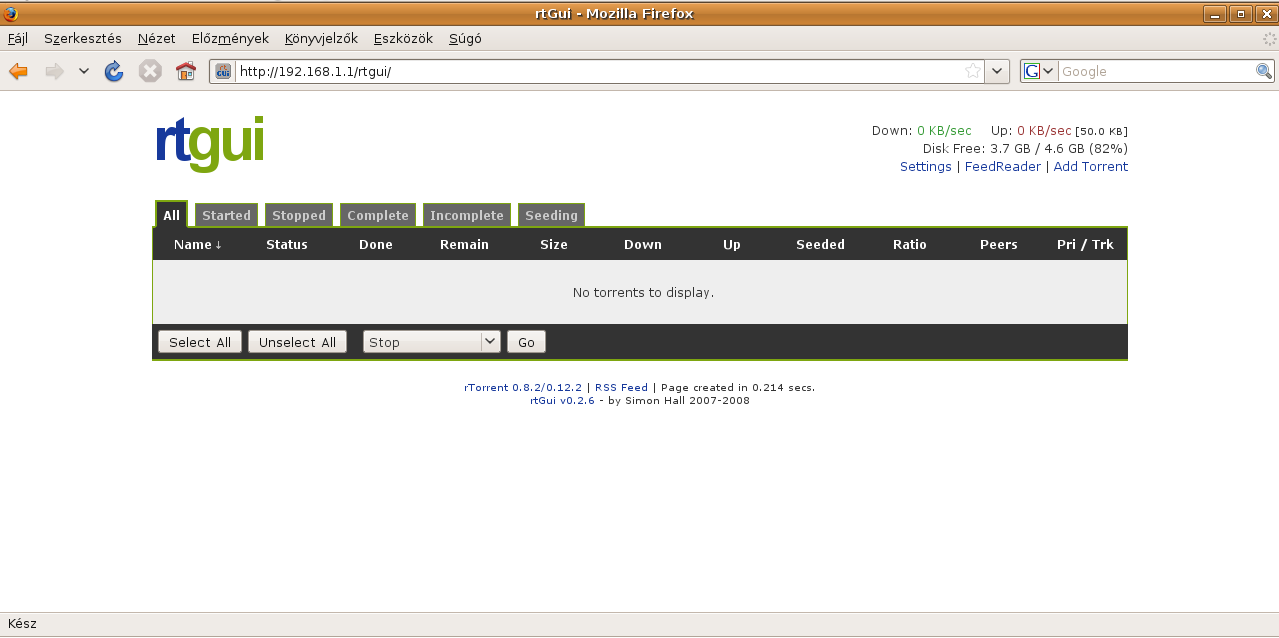
Most állítsuk be, hogy az rtorrent szolgáltatásként fusson, így automatikusan elinduljon újraindítás után.
crontab -eHa először indítjuk, akkor ki kell választanunk, hogy melyik szövegszerkesztőt szeretnénk használni. Válasszuk a nano programot, amihez nyomjuk le a hozzá tartozó sorszámot, majd egy entert, mivel még nincs létrehozva contrab fájl.
Ezt másoljuk be egy üres sorba:
@reboot /usr/bin/screen -d -m /usr/bin/rtorrentLépjünk ki és mentsük a módosításokat.
A letöltött tartalmat a szerver /home/Torrents/Complete mappában találjuk. Az /home/Torrents/TorrentFiles/Auto mapába ha bemásolunk egy torrent fájlt, a program azonnal elkezdi letölteni.
47 thoughts on “Torrent kliens Ubuntu Server alatt”
Vélemény, hozzászólás?





Jó írás.
Egy encoding_list = UTF-8 nem ártana esetleg az rtorrent.conf -ba.
Hali!
Végigcsináltam debianon, működik is az rtorrent, de az rtgui nem, azt írja a weblapon, hogy: Cannot connect to rtorrent 🙁
Sziasztok. Én is az előttem szólóhoz csatlakoznék, nekem sem működik a webes felület. nem tud csatlakozni az rtorrenthez. maga az rtorrent screen-be fut, azzal nincs gond. mindent megcsináltam a leírtak szerint. nincs vkinek vmi tippe mi lehet a gond? 2 különböző szerón próbáltam, egyiken sem ment.
[re=3793]geg[/re]: Milyen Ubuntud van?
[re=3793]geg[/re]:
esetleg ez?
.rtorrent.rc fájlhoz csapd hozzá a köv. sort…
scgi_port = 127.0.0.1:5000
Sziasztok!
Az xmlrpc gond nélkül lefordult, de a libtorrent és az rtorrent elég sok hibaüzenet dob.
Konkrétan ezeket: http://data.hu/get/1605780/error.txt.html
Mit tegyek vele?
Köszi!
Ezt távolról is tudom managelni?
A webes felület nekem úgy néz ki hogy a router dhcp -vel adja az ip -t jelenleg, 192.168.1.101 -et kapott a szerver. A 192.168.1.100-ról elérem az rtguit, viszon ha nem ezen a ruteren lennék akkor hogyan érhetném el?
És időnként nem mutatja a torrenteket és ezt a hibaüzenetet írja:
Warning: Invalid argument supplied for foreach() in /var/www/rtgui/functions.php on line 40
kinek mi van abban a bizonyos 40.sorban?:)
[re=6624]be.cool[/re]:
Ez benne a legnagyobb poén szerintem, természetesen lehet távolról is managelni. Routeren be kell állítani a port forwardingot, meg érdemes fix IP-re állítani a szervert.
A 40. sorban nálam ez van, de ehhez szerintem én nem nyúltam:
$retarr[$index][‘base_filename’]=$item[0];
Bye!
[re=6634]Spiky[/re]: oké, kipróbálom.
Szerintem az egyik torrent olyan néven van amit (‘base_filename’) nem tud megjeleníteni.
minden működik a leírtak szerint egy ideje, de szeretném megtudni hogy melyik verziója van fent az rtorrentnek, és ha kell akkor hogyan kell frissíteni?
Tetszik a leiras ,mert kezdo fejjel is tudom kovetni,de lenne egy nagy keresem.Keszitenetek egy kiegeszitest rtorrent/rutorrent paros telepitesehez ubuntura. http://code.google.com/p/rutorrent/
Nagyon utorrent erzese van az embernek.Uj fejlesztesnek latszik.
Remelem Charlie segit majd.Koszi
apeelme! Google nekem a problemadra ezt dobta:dpkg -l | grep rtorrent.
Szerintem 100% hogy 0.82-sed van. A frissitesre meg gyurni kell.Kezdonek nehez,de itt egy keresesi tipp a google-bol:rTorrent forditasa svn-bol, XMLRPC-C tamogatassal.
Hello,
felraktam en is a leirtak szerint, (igaz debian ala)
viszont mikor megprobalok az rtlgui-ra lepni nem az oldal jon be, hanem egybol egy file mentese maskent ablakot dob fel, amivel egy rtgui nevezetu kiterjesztes nelkuli filet ment le
elegge ekzdo vagyok meg, nem tudom mit allitotam be rosszul
Koszi elore is, ha vakai tud segiteni
[re=6634]Spiky[/re]:
és akkor milyen portokat is kell forwardolnom hogy „kintről” is elérjem? az odáig megvan hogy az 55500-tól az 55600-ig a szerver felé. de az nem az rtgui, hanem az rtorrent kapcsolata a trackerrel ha jól tudom…
[re=7475]apeelme[/re]: simán a 80-as (http) portot.
Igen igen, charlie jól mondja.
Természetesen nem megy… (ne vedd zokon, nem Neked szólok be, hanem kínomban mondom…)
403 – Forbidden
Ubuntu 9.10 (régebbivel sem sikerült…)
Azért nem indul az rtGui, mert a leírás hiányos.
következtetni lehet belőle, hogy az rtorrentnek futnia kell, hogy az rtGui rákapcsolódjon. Magától nem indítja, miért is tenné? ez egy kezelő felület csak.
+tipp, ha más letöltési könyvtárakat adtál meg az rtorrentnek mint az alapértelmezett, akkor az rtGui-nak is meg kell ezt mondanod, mert nem találja ki magától = szerkezd meg a config.php-t.
Helló,
Lenne egy olyan kérdésem, hogy ha hibaüzenetnek, az indításnál azt írja ki hogy: – error in option file: ~/.rtorrent.rc:50: Command „execute_log” does not exist. – akkor mi lehet a hiba illetve, hogy lehetne megoldani.
Ubuntu Server 10.04-et használok és mindent a leírtak szerint csináltam. Előre is köszönöm a válaszokat!
A 0.8.6-ban log.execute van execute_log helyett.
Üdv. Csak egy észrevétel, hogy ha ki akarjátok probálni a webgui felületet, akkor ne a http://192.168.1.1/rtgui címet probáljátok, hanem a http://localhost/rtgui vagy http://127.0.0.1/rtgui. Ez a localhost cím, ezzel mennie kel. Hogy aztán a routerben miként, és melyik portot engeditek át, az már más dolog. Üdv.
Ez a leírás nagyon hiányos. Nekem a rtorrent elindul, de a webes felület már nem megy.
screen? Jó lenne ha ejtelnél erről pár szót.
Sgci enable???
Sry. De ez nem teljes így
[re=9385]Szakadás[/re]:
Erre az indítási problémára van megoldás?
Köszönet a szerzőnek a leírásért nagyon jól használható!
Mióta feltettem napi 24 órában megy a gépem.
Az 1GB ram-ból max 10%-ot eszik az rTorrent, de általában 6-7%. Csak seed-nél még kevesebb. 🙂
„Erre az indítási problémára van megoldás?”
Szakadás meg is válaszolta. 🙂
rTorrent 0.8.6 verziótól.
nano ~/.rtorrent.rc
Megkeresed ezt a sort. Ctrl + w | beírod: execute_log
Majd ezt a sort.
execute_log = /home/Torrents/rtorrent.log
Kicseréled erre.
log.execute = /home/Torrents/rtorrent.log
Kilépsz Ctrl+x, mented i vagy y.
Üdv!
fasza leírás köszi!!
frankón müködik minden, a loggal kellett szarakodni kicsit.
remélem ez a kliens nem öli meg a netet, mint a többi.
peace
Üdv. Nálam csak addig működik amig ssh-n el van indítva.
Hiába csinálom meg a leírás végét, nem indul el reboot után sem.
Próbáltam betenni az etc/rc.localba is de úgy sem indul el, sőt ha már bezárom az ssh ablakot akkor leáll, nem tudok weben csatlakozni hozzá.
Mit rontok el?
Köszi
Megvan.
Sudo apt-get install screen kellett neki. Nem tudom mi az a screen parancs de most megy 😀
Sziasztok nekem nem kér belépést…
egyből megy 🙁
Sziasztok!
Nekem olyan problémám van hogy végig csináltam lépésről lépésre mindent, de annál a résznél miután beírtam az rtorrent parancsot hibát dob és nem indúl az rtorrent. hiba amit kiírt: Error in option file: ~/.rtorrent.rc.50: Command „execute_log” does not exist.
Nagyon örülnék ha menne normálisan mert a transmission-nal az a baj hogy folyton megszakad a le és a feltöltés (és nem a net miatt mert az van folyamatosan) és az elég gáz hogy pl azért megy egész északa a server hogy töltsön és mire felkelek csak azt látom hogy meg állt 15% és tulajdonképpen fölösleges ment egész éjjel! Egyébképnt valaki nem tudja hogyan kell uninstalálni az transmission-t? A serverem: Ubuntu Server 11.11
rTorrent 0.8.6 verziótól.
nano ~/.rtorrent.rc
Megkeresed ezt a sort. Ctrl + w | beírod: execute_log
Majd ezt a sort.
execute_log = /home/Torrents/rtorrent.log
Kicseréled erre.
log.execute = /home/Torrents/rtorrent.log
Kilépsz Ctrl+x, mented i vagy y.
még így is hiba kódot dob, ugyan ez a szöveg csak a execute_log helyett most on_finished van írva.
azt megoldottam most ezt írja ki: Could not find ‘=’.
mondjuk lehet hogy az a baja hogy ugyebár nem tudtam uninstalállni a transsmissiont és az is ugyan abban a mappába teszi a konfigurációs fájljait. Már teljesen kikészítettem magam ezen a torrentes dolgon, azért építettem egy mini PC hogy torrentezni tudjak vele erre az egyiket normálisan fut csak használhatatlan mert állandóan megszakad, a másikat meg fel se tudom tenni. Nincs egy harmadik fajta torrent kliens ubuntu serverre amit fel lehetne tenni és van webes felület is hozzá? Már rohadtul ideges lettem e miatt, arról nem is beszélve hogy már 2 warn-t kaptam azért mert állandóan megszakad a feltöltésem is és azt hiszik hogy eltűnök a seedelés elől, mert arról az oldalról több óráig kell seedelni még a befejezetlen letöltést is. Szóval az egész nekem egy nagy szívás lett.
valahogy addig állítgattam még végre sikerült elindítani az rtorrentett csak most meg az a baj hogy a webes felületen hiába tallózom be a torrent fájlt és rákattintok hogy GO nem történik semmi! Mi lehet a gond?
FIGYELEM!
0.87 alatt ez érvényes a „on_finished” helyett:
system.method.set_key = event.download.finished,move_complete,”execute=mv,-u,$d.get_base_path=,/home/Torrents/Complete/;d.set_directory=/home/Torrents/Complete/”
Sziasztok. Egy kis segitséget szeretnék kérni.Minden úgy lett csinálva ahogy itt van irva,a webes felület is bejön. Amikor tölteni akarok ezt az üzenetet kapom:Error moving file – check permissions etc! Continue. Valami ötlet? Nem igazán értek hozzá még most ismerkedek a linuxal. Segitségeteket előre is köszönöm!
[re=17666]Sasa[/re]: Hát nagyon nagy guru én sem vagyok, nálam már évek óta fut, csak egyszer kavarodott be a dolog tök magától, akkor kernel fordítás és egyéb dolgok rendbehozták és azóta is megy. Nos ez a probléma szerintem jogosultsági probléma, be kellene állítani Chmod-al. Nagy parancssoros nem vagyok, de pl MC-ben is be lehet, gondolom az van Ubuntura is, mert nekem ez az egész Debianon fut. én mondjuk nem szarakodtam ilyen csak az írhatja akinek a tulajdona, hanem 777-et állítottam be a letöltési, auto és a végleges mappára is.
Spiky: Köszönöm a segitséged. Nekem kinai amit irtál.
Nekem az XMLRPC-t nem írja ki. Az baj? Még nem jutottam el a webes felületig.
[re=17671]Sasa[/re]: Hát jó lenne ha valaki leírná a parancssort, és akkor csak be kellene másolnod, vagy ha van fent Midnight Commander a gépen, parancssorból vagy terminálból beírod mc ez olyan mint a totalcommander. Kijelölöd azt a mappát amiben a torrentek vannak, majd F9 (főmenü) Fájl memüpont lefelé haladva ott van hogy Chmod. Aztán lefelenyíl és szóközzel be tudod x-elni amit kell, vagyis minden olvas és ír lehetőséget, majd lentebb elmented, vagy ha magyar akkor Beállít „gomb” Ezt minden rtorrent-el összefüggő mappára megcsinálod és akkor nem lesznek ilyen jogosultsági problémák. Nem egy elegáns és biztonságos mód, de működik. Ha ez volt a baj.
Spiky: Köszönöm a segitséget!! Sokadik próbálkozásra sikerült elinditani!!
Egy problémám van ezzel csak. Nem fogadja el az rtorrent.log -ot. Pedig jogosultságok jók!
rtorrent: Error in option file: ~/.rtorrent.rc:50: Command „execute_log” does not exist.
Na most rtorrent.log a helyen jogok jok.. nem tudom mi baja lehet
Lehet hogy megváltozott a parancs, az rtorrent.rc -ben, mert valamelyik verziótól néhány parancsot másképpen kell megadni. Csak egy ötlet.
[re=18583]Tadalyn[/re]:
Kommenteld ki azt a sort az .rtorrent.rc fájlban, nekem úgy működik jól.
Egy másik sorral ugyanez a gond, azt is így iktattam ki.
Egyébként az a gond, hogy megváltozott a parancs. Jó lenne tudni mire.
Sziasztok!
Az on_finished parancs helyett mit kell írni? Azt az egész sort írjátok le légyszíves mert ubuntu 12.10 alatt nem működik. És olvastam hogy valaki írta mit rakjunk be helyette de azzal se megy.
Előre is köszi a választ!