WICD – alternatív hálózatkezelő
Elég sokat használtam, és sokszor szenvedtem a Gnome Network Managerrel, hogy inkább másik alternatíva után nézzek. A Kubuntuban használt knetworkmanager sem nyerte el tetszésemet, viszont a Linux Mintben használt wicd egyszerűen tökéletes volt (még ha másban nem is felelt meg az a disztró). Egyszerű, elegáns, benne van minden olyan funkció, amit a többiből hiányoltam.
Lássuk, mit tud:
- Nincsenek Gnome függőségei, ezért bármilyen grafikus környezetben használjuk – Fluxbox, Enlightenment, XFCE, Gnome, KDE, stb. – GTK kell neki, de az alap.

- Vezetékes és vezetéknélküli hálózatokhoz egyaránt használatos.
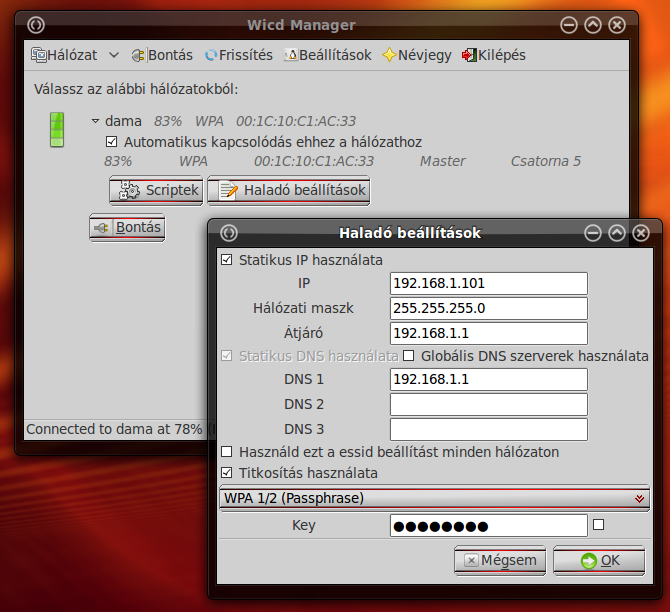
- Minden egyes hálózathoz külön profilt hoz létre. Ezt imádom benne, mert hálózattól függően lehet állítani, hogy milyen IP-címet használjon, milyen gatewayt és DNS-t használjon, stb. Wicd előtt folyton kézzel kellett átírnom a beállításokat pl. munkahely és otthon közt a laptopon, de ezzel mindig az adott hálózathoz beállított profilt használja. Utolérhetetlen. A profilok kezelése megtalálható a knetworkmanagerben is, de az nem hálózatérzékeny, hanem kézzel kell váltani.
- Elérhetők vele a főbb wifi protokollok (wep, wpa 1-2), ami saját protokollokkal is bővíthető, kompatibilis a többi wifi programmal (wifi-radar, stb.), a tálcaikon pedig ugyanúgy kijelzi a térerőt, mint a többi.
- Induláskor sokkal gyorsabban kapcsolódik a hálózatokra, mint a többi hálózatkezelő. Mire bootoláskor megjelenik az ikonja, már fel is csatlakozott a wifire.
Bármilyen Linuxra jó a wicd. Van Ubuntura is telepítési útmutató, ám az megtévesztő. Nekem a következőképp sikerült telepítenem:
- A Rendszer -> Adminisztráció -> Szoftverforrások beállításainál a harmadik féltől származó listákhoz hozzáadtam a következő sort:
deb http://apt.wicd.net hardy extras
Igaz, én Intrepidet használok, de arra is jó a Hardy verzió.
- GPG kulcsot is hozzáadtam, de érdekes módon hibaüzenettel jött vissza. Azért beírtam:
wget -q http://apt.wicd.net/wicd.gpg -O- | sudo apt-key add -
- Bár az első parancs után meg kellett volna jelenni a repóban, nekem ez nem sikerült. Ezért manuálisan telepítettem:
sudo apt-get install wicd
Ezek után eltávolításra kerül az eddigi network manager, mert abból bőven elég egy darab, és elindul a wicd. Ubuntunál automatikusan bekerül az Alkalmazások/Internet menüpontba, és az automatikusan induló programok közé is bekerül, de a tálcaikon nem jelenik meg. Érdemes a Rendszer -> Beállítások -> Munkamenetek automatikusan elinduló programjai közé beszúrni:
wicd-clientÍgy néznek ki a beállítások:
Kellemes turkálást így karácsonykor 🙂
28 thoughts on “WICD – alternatív hálózatkezelő”
Vélemény, hozzászólás?





Én feltelepítettem a MINT-et és nem kapcsolódik vezetéknélküli hálozathoz most akkor nem is tud? vagy csak terminállal? mint ahogy itt le van írva akkor tulajdonképpen az van mint az ubuntunál.Én sajnos két éve küzdök azzal hogy bár mit szeretnék írni terminálba nekem nem megy ott semmi ,valami sudo pass-t kér ,villog a kurzor helye feketén és ne lehet beírni semmit bár milyen billenyűkombinációt kipróbálok./nagyon sok leírást olvastam a terminál használatával kapcsolatban de erről neki nem ,biztos nagy titok.Létezik olyan disztró amivel tudok csatlakozni wifi hálózathoz?
Terminálból is sokféle van, a Mintben pedig legalább kétfélét használnak, amit más disztróban még nem láttam. Való igaz, hogy a hálózati beállításokat csakis root joggal lehet állítani, ezért kér jelszót, s a jelszót jelző karaktereket még csillaggal sem fogja jelölni, ezért beírod a jelszavadat, amivel bejelentkezel, és már lehet állítani a dolgokat. Ha a Linuxod autologines, te pedig elfelejtetted a jelszót… akkor szívás van, jobb lesz újratelepíteni a rendszert, formázással kezdve.
A jelszó beírása után entert kell ütni, ez kimaradt.
Nem feltetlen kell reinstall. ‘sudo passwd razide’ es mar keri is az uj jelszot.
Amikor a terminálon jelszót írsz be, az nem jelenik meg a képernyőn (még csillagok sem), mert a jelszavad az bizony nagy titok 😛
Ettől még nyugodtan írd be (feltéve, hogy tudod a rendszergazda-jelszót – a sudo azt kéri), üss a végén egy ENTERt, és el fogja fogadni.
Sok sikert 🙂
http://ubuntu.hu/konyvlap/leggyakrabban-keresett-megoldasok
Helló kezdő linuxos vagyok. Leszedtem én is a WICD-t látja a vezeték nélküli hálózatokat, de ha rámegyek hogy csatlakozás elkezd tölteni kb fél másodpercig utána kiírja hogy nincs csatlakoztatva,nem ír hibát semmit csak nem csatlakozik…Pls ha valaki tud segíteni megköszönném 4napja szenvedek a wifivel:D van amikor elindul de megszakad 5percenként…:(
Atheros Kártyával próbálom a laptopomat wifire bírni ez lemaradt:)
Pontosan milyen atheros kártya, és milyen Linux verzió?
Parancssorba írd be, hogy:
majd itt látod, hogy milyen Atheros kártya.
Linuxhoz pedig:
00:00.0 Host bridge: Intel Corporation Mobile PM965/GM965/GL960 Memory Controller Hub (rev 03)
00:01.0 PCI bridge: Intel Corporation Mobile PM965/GM965/GL960 PCI Express Root Port (rev 03)
00:1a.0 USB Controller: Intel Corporation 82801H (ICH8 Family) USB UHCI Controller #4 (rev 03)
00:1a.1 USB Controller: Intel Corporation 82801H (ICH8 Family) USB UHCI Controller #5 (rev 03)
00:1a.7 USB Controller: Intel Corporation 82801H (ICH8 Family) USB2 EHCI Controller #2 (rev 03)
00:1b.0 Audio device: Intel Corporation 82801H (ICH8 Family) HD Audio Controller (rev 03)
00:1c.0 PCI bridge: Intel Corporation 82801H (ICH8 Family) PCI Express Port 1 (rev 03)
00:1c.2 PCI bridge: Intel Corporation 82801H (ICH8 Family) PCI Express Port 3 (rev 03)
00:1c.3 PCI bridge: Intel Corporation 82801H (ICH8 Family) PCI Express Port 4 (rev 03)
00:1d.0 USB Controller: Intel Corporation 82801H (ICH8 Family) USB UHCI Controller #1 (rev 03)
00:1d.1 USB Controller: Intel Corporation 82801H (ICH8 Family) USB UHCI Controller #2 (rev 03)
00:1d.2 USB Controller: Intel Corporation 82801H (ICH8 Family) USB UHCI Controller #3 (rev 03)
00:1d.7 USB Controller: Intel Corporation 82801H (ICH8 Family) USB2 EHCI Controller #1 (rev 03)
00:1e.0 PCI bridge: Intel Corporation 82801 Mobile PCI Bridge (rev f3)
00:1f.0 ISA bridge: Intel Corporation 82801HEM (ICH8M) LPC Interface Controller (rev 03)
00:1f.1 IDE interface: Intel Corporation 82801HBM/HEM (ICH8M/ICH8M-E) IDE Controller (rev 03)
00:1f.2 SATA controller: Intel Corporation 82801HBM/HEM (ICH8M/ICH8M-E) SATA AHCI Controller (rev 03)
00:1f.3 SMBus: Intel Corporation 82801H (ICH8 Family) SMBus Controller (rev 03)
01:00.0 VGA compatible controller: ATI Technologies Inc Mobility Radeon HD 2400
04:00.0 Ethernet controller: Atheros Communications Inc. AR242x 802.11abg Wireless PCI Express Adapter (rev 01)
05:00.0 Ethernet controller: Realtek Semiconductor Co., Ltd. RTL8101E/RTL8102E PCI Express Fast Ethernet controller (rev 01)
Öhm.. ezt írta ki a lspci-ra ubuntu 8.10es van
04:00.0 Ethernet controller: Atheros Communications Inc. AR242x 802.11abg Wireless PCI Express Adapter (rev 01)
Ubuntu 8.10
De most sikerült WICD-vel csatlakoznia megy, még nem szakadt meg remélem nem is fog:$
Hm… ha elkezdek frissítést letölteni már megszakad a net:S
És miután megszakad, csak akkor lessz jó megint egy darabig ha kikapcsolom a gépet meg vissza…:S 🙁
Ha más Wifi hálóra csatlakozol akkor is csinál ilyet? Vagyha nem a WICD-t használod, hanem a beépítettet?
Másikhoz nem tudok csatlakozni, de ha a beépítettel csatlakozok még rosszabb a kapcsolat.
A zárt driverek fent vannak? (madwifi)
Huh nemtudom már 3-4x újra raktam próbáltam a madwifit is de normális telepítőt nem találtam hozzá. Pedig elméletileg az az atheros kártyákhoz van kitalálva..:S Ha tudsz nekem egy jó madwifis leírást adni megköszönném:)
2.6.27 kernel óta nem kell külön madwifi, bár ez nem minden (főleg az újabbakkal) ath wifi kártyával nem megy jól (gondok vannak a WPA azonosítással).
Namost, ilyenkor érdemes feltenni a linux-backports-modules-intrepid-generic csomagot.
Értem. Énis arra gondoltam hogy azt felteszem mert olvastam más topikban is de nem írták rá hogy javította volna a hibát de akkor meg is nézem és tájékoztatlak hogy megy e. És köszi a segítségedet, és még előre is köszönöm ha nem sikerülne:)
Hát feltettem, még frissitést is talált újra inditás után, gondoltam akkor tesztelem egy letöltéssel, tegnap a vlc-t szerettem volna letölteni ami nem ment mert megszakadt, most sikerült leszednie 500KB-al szedte „stabilan” de nem egy nagy file a vlc gondoltam leszedek frissitéseket is… hát ismét meghalt a net 500-rol lement 10bites töltésre és meghalt megadta magát.. még azon gondolkozom, hogy probáljam e meg másik linuxxal? pl még ittvan nekem egy kubuntu, vagy felesleges mert ugyan oda jutnék mint most az ubuntuval?
Az alap ugyanaz a Kubuntu és Ubuntuval, szóval azzal nem érdemes. Esetleg Mandriva. Vagy Windows. Vagy próbáld ki, hogy beállítod, hogy ne legyen kódolt a hálózat. Majd így próbáld végig a különböző kódolásokat. Lehet, hogy az AP-d nem szereti a wifi kártyát. Ja, meg ha van rá lehetőséged próbáld ki máshol is, más AP-val, hogy ott megy e.
Ugy nézem sikerült a wifit megcsinálnom. Találtam leírást külön a wifi kártyámhoz ezzel sikerült:
Atheros Co. Inc. AR242x 802.11abg Wireless adapter install
A fenti laptopba szerelt wireless kártyát izzítottam be, hátha mást is érdekel ubuntu 8.04.1-en, de 8.10-re is jó (bár itt nem teszteltem):
belépés a Desktopra terminálban:
cd ~/Desktop
a driver letöltése:
wget -c http://snapshots.madwifi-project.org/ma … ent.tar.gz
kicsomagolás:
tar xvf madwifi*.tar.gz
beállás a kicsomagolt könyvtárba:
cd /home/sajat_konyvtar/Desktop/madwifi-hal-0.10.5.6
a szükséges csomagok letöltése:
sudo apt-get update && sudo aptitude install build-essential
fordítás terminálban parancssorral (egymás után kiadva):
make
sudo make install
sudo modprobe ath_pci
sudo modprobe wlan_scan_sta
a ‘blacklist szerkeszére’:
sudo gedit /etc/modprobe.d/blacklist
a fájl végére beírni:
ide: ‘blacklist ath_hal’
szinkronizálás:
sudo apt-get update && sudo aptitude install build-essential
újra futtani terminálon parancsorból:
make clean
make
sudo make install
sudo modprobe ath_pci
sudo modprobe wlan_scan_sta
és ha minden oké… élvezni a wifi lehetőségeit ))
A letöltendő fájl linkje nem jó, bemásolnád mégegyszer?
http://www.linuxempire.hu/viewtopic.php?f=15&t=715
ink leírom a linket ahol találtam, de még mindig megszakad a netem, nem tudom elképzelni mit csináljak… xp-n megy vígan Fateromnak feltettük ubuntut, és minden probléma nélkül megy az atheros kártyájával(1 számmal korábbi verzióju mint az enyém).. áh nemtudom, azon gondolkozom hogy veszek egy másik wifi kártyát úgyis kell egy erősebb…:\
Még arrol szeretnék érdeklődni hogy ezt a pastebin-t hogy kell hazsnálni?:S mert olvastam ha nem megy valami ezt linkeljem.. de beírom a nevem paste és This field is required.
a nagy fehér részbe bemásolod a kódot, a Namehez megadsz egy nevet, majd a Send gombra kattintasz. Aztán kimásolod a böngészőből a kapott linket.
A How long should your post be retained? résznél meg azt lehet beállítani, hogy meddig maradjon meg a szöveg. Nap, hónap, örökké
Medicine Lookoup Cap Davis Dilantin [url=http://www.prettypuppiesonline.com/]lasix cost[/url] Lasix is used to treat edema that is associated with heart failure. http://www.prettypuppiesonline.com/ – generic furosemide