Windows 2008 Server Core: Első lépések
A Windows Server 2008 Core telepítése után semmi mást nem kapunk, mint egy puszta parancssori felületet. Se GUI, se varázslók, csak a parancssor.
Igaz, cserébe nagyobb biztonságot és kisebb mértet kapunk.
Most akkor ismerkedjünk meg azzal, hogyan kezelhetjük Server Core telepítésünket.
Újraindítás, leállítás
Windows leállítása azonnal:
shutdown /s /t 0Újraindítás azonnal:
shutdown /r /t 0A /t szám paraméterrel adhatjuk át, hogy a parancs kiadása után hány másodperccel történjen meg az esemény.
Ha a visszaszámlálás alatt meggondolnánk magunkat a következő paranccsal lehet megszakítani a visszaszámlálást:
shutdown /aKijelentkezés:
shutdown /lGrafikus felületen történő beállítás:
shutdown /iHálózat beállítása
Ha a Windows rendelkezik a szerverben lévő hálókártyához illesztőprogrammal (driverrel), akkor automatikusan DHCP kliensként állítja be magát.
IPv4 címek
Nézzük meg, hogy milyen IPv4 hálózati interfészeket ismert fel a Windowst
netsh interface ipv4 show interfacesOlyasmit kell látnunk mint ami a képen van. A loopback interfész a Windows saját belső hálózati csatolója. A felismert hálókártyák Local Area Connection névvel vannak jelen (ha több is van, akkor sorszámozza őket).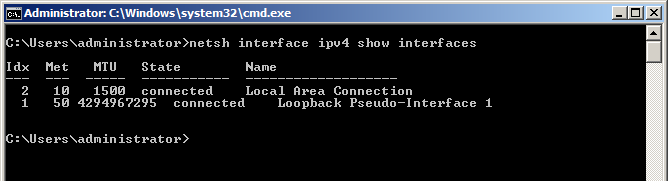
Nézzük meg a beállítandó hálókártyanevét (Name oszlop), majd a következő paranccsal állítsunk be neki egy fix IPv4 címet (vagy a name= értéknek megadhatjuk idézőjelek nélkül a kapcsoalt Idx értékét):
netsh interface ipv4 set address name="Local Area Connection" source=static address=192.168.1.55 mask=255.255.255.0 gateway=192.168.1.1Ahol
- Local Area Connection a hálózati kártya neve
- source=static statikus IP címet akarunk beállítani
- address=IP a gép IP címe (192.168.1.55 jelen esetben)
- mask=MASK az alhálózati maszk
- gateway=IP átjáró (router) IP címe
Ha szeretnénk visszaállítani, hogy a DHCP szervertől kapja a címet
netsh interface ipv4 set address name="Local Area Connection" source=dhcpipconfig parancs kiadásával ellenőrizhetjük, hogy beállítódott a megfelelő IP cím.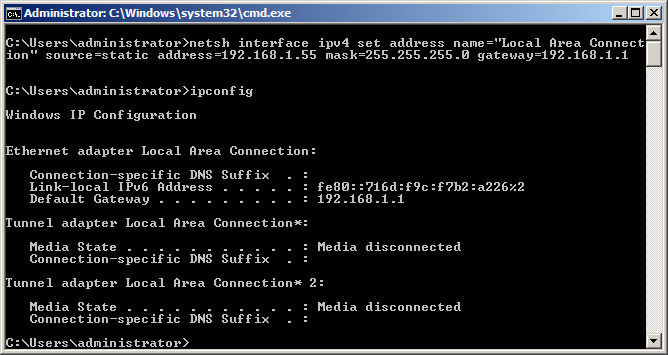
Most állítsuk be a DNS szerver(ek) címét
netsh interface ipv4 add dnsserver "Local Area Connection" 192.168.1.1 index=1A parancs egyértelmű, a legvégére kell beírnunk a DNS szerver IP címét. Ha több DNS szervert szeretnénk megadni, akkor minden egyes DNS szerver címet egy külön parancsban kell beírnunk. Az index paraméterrel állíthatjuk be, hogy milyen sorrendben használja (1-től felfele) a DNS szervereket.
Beállított DNS szervert a következő paranccsal tudunk törölni:
netsh interface ipv4 delete dnsserver "Local Area Connection" 192.168.1.1Az összes DNS szerver cím törléséhez (DHCP kliensként való beállítás előtt) IP cím helyett az all szót használjuk.
ipconfig /allparancs segítségével ellenőrizzük, hogy minden érték helyesen van beállítva.
IPv6 letiltása
Windows Vista és Windows Server 2008 alatt az IPv6-ot nem lehet eltávolítani, csak letiltani.
Ehhez indítsuk el a regeditet (regedit aprancs beírásával, majd enter) és menjünk a következő kulcshoz:
HKEY_LOCAL_MACHINE\SYSTEM\CurrentControlSet\Services\Tcpip6\Parameters\Itt hozzunk létre egy DisabledComponents nevű DWORD duplaszót (32 biteset). Ehhez csak kattintsunk a Parameters kuclson jobb egérgombbal, majd New és a listából válasszuk a DWORD (32 bit) opciót.
Ezután rögtön írjuk be a nevet, majd enter és kattintsunk rá kettőt, hogy szerkeszthetjük. Értéknek a következőt adjuk meg: 0xFFFFFFFF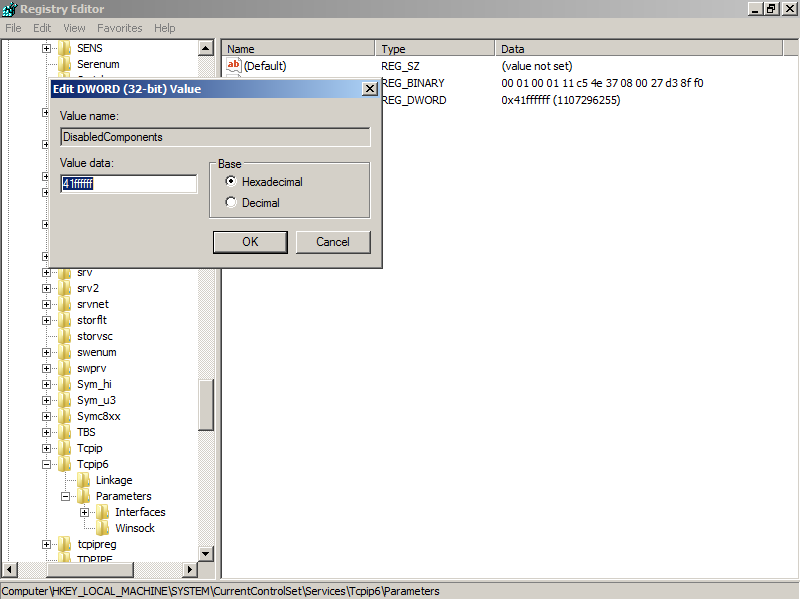
A beállítás érvényesítéséhez újra kell indítanunk a számítógépet.
Számítógépnév
Telepítéskor a Windows generál egy véletlenszerű nevet a szervernek. Ezt ajánlott valami könnyen megjegyezhetőre megváltoztatni.
netdom renamecomputer %computername% /NewName:UJNEVAz UJNEV helyére írjuk be a számítógép új nevét.
Megkérdezi a Windows, hogy biztos fojtatjuk, itt nyomjunk egy Y-t. A beállítás érvényesítéséhez indítsuk újra a számítógépet.
A következő paranccsal tudjuk ellenőrizni a gép nevét:
hostnamePING engedélyezése (ICMP reply)
Alapértelmezetten a Windows Server telepítés nem válaszol a pingre. Engedélyezzük most ezt
netsh firewall set icmpsetting 8Gyári beállítás (tehát ne válaszoljon)
netsh firewall set icmpsetting 8 disableJelszó beállítás
net user FELHASZNASZNALONEV *A FELHASZNASZNALONEV helyett írjuk be annak a felhasználónak a nevét, akinek a jelszavát megváltoztatnánk. A rendszergazda felhasználó neve: administrator
Majd írjuk be az új jelszó, enter, megint az új jelszót és megint enter.
Tartomány
Belépés létező tartományba
Ha már egy meglévő tartományba tagkiszolgálónak szeretnénk a Windows Server Core telepítést, akkor előbb be kell léptetnünk a gépet a tartományba:
netdom join GEPNEV /domain:TARTOMANY /userd:TARTOMANYRGAZDA /passwordd:JELSZO- GEPNEV: a számítógépünk korábban megadott neve
- TARTOMANY: a tartomány neve, amihez csatlakozni szeretnénk (pl.: valami.local)
- TARTOMANYRGAZDA: egy olyan tartományi rendszergazda, akinek joga van számítógépeket hozzáadni a tartományhoz
- JELSZO a beírt tartományi rendszergazda jelszava (direkt szerepel két d-vel a végén!)
Ezután a már megismert módon újra kell indítanunk a számítógépet.
Kilépés tartományból
netdom removemajd indítsuk újra a számítógépet.
Távoli elérés
Háromféle képen érhetjük el távolról a szerverünket: RDP (távoli asztal) használatával, RSAT-MMC (Remote Server Administration Tools), valamint WinRM-WS-Management (Windows Remote Shell) segítségével.
- [download id=”26″]
- [download id=”27″]
Távoli asztal esetén ugyanazt látjuk távolról is, mintha a helyi gépen lennénk. Azonban ha feltelepítjük az RSAT csomagot, akkor Vista (Windows 7 esetén a Windows összetevők között kell csak bekapcsolni) alatt megkapjuk a szerver felügyeleti MMC komponenseket, így úgy tudjuk kezelni a Server Core telepítést (bizonyos megkötésekkel), mint ahogy azt sima Server 2008 esetén megszoktuk.
RDP engedélyezése
Kétféle távoli asztali kapcsolatot engedélyezhetünk: A 6-osat (melyhez a Vista, 2008, 7-ben lévő rdp kliens jó, XP SP2-re letölthető), valamint a régebbi (és kevésbé biztonságos) rdp kapcsolatot:
cscript C:\Windows\System32\Scregedit.wsf /ar 0Korábbi kliensek engedélyezése:
cscript C:\Windows\System32\Scregedit.wsf /cs 0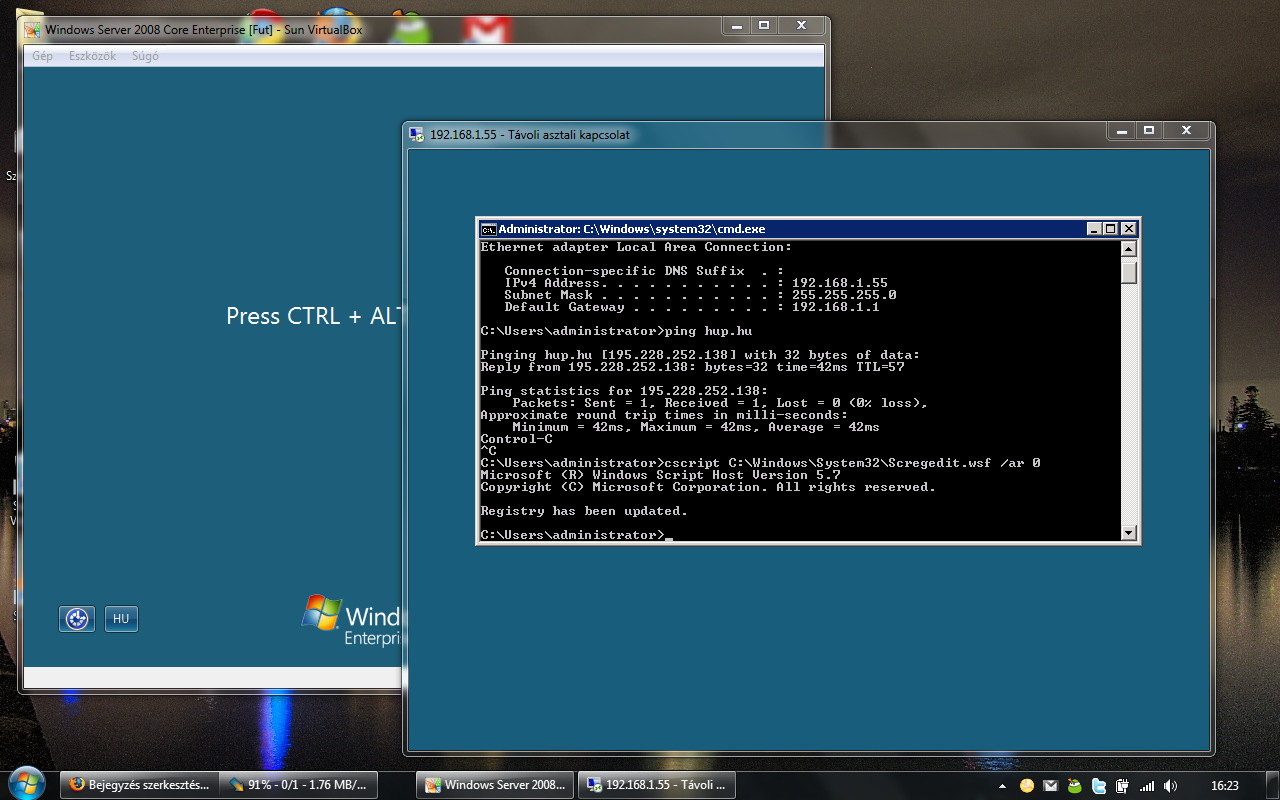
MMC elérés
Engedélyezzük a tűzfalon:
netsh advfirewall firewall set rule group="Remote Administration" new enable=yesHa esetleg le szeretnénk tiltani, azt a következő paranccsal tehetjük meg:
netsh advfirewall firewall set rule group="Remote Administration" new enable=noAmennyiben a szerver és az a gép amiről el próbáljuk érni egy tartományban van, menni fog. Ellenkező esetben még futtassuk le a következő parancsot azon a gépen amiről csatlakozni szeretnénk:
net use * \\GEPNEV\c$ /u:FELHASZNALOAhol:
- GEPNEV: annak a gépnek a neve (vagy ip címe) amihez csatlakozni szeretnénk
- FELHASZNALO: a távoli gépen lévő rendszergazdai (administrator) jogú felhasználó
Majd bekéri a távoli administrator felhasználó jelszavát (a csatlakoztatott meghajtót ezután le lehet csatlakoztatni)
Windows Update beállítása
A következő paranccsal kapcsolhatjuk be a frissítések automatikus keresését és telepítését:
cscript C:\Windows\System32\Scregedit.wsf /au 4Majd ezután állítsuk le és indítsuk újra a Windows Update szolgáltatást:
net stop wuauserv
net start wuauserv
Majd mondjuk meg a Windowsnak, hogy azonnal keressen frissítéseket:
wuauclt /detectnowJelenlegi beállítás megtekintése:
cscript C:\Windows\System32\Scregedit.wsf /au /vWindows Update kikapcsolása
cscript C:\Windows\System32\Scregedit.wsf /au 1Látható, hogy az /au szám paraméterrel lehet állítani a Windows Update működését.
A következő 5 szintet állíthatjuk be:
- 1 – automatikus frissítések keresése kikapcsolva
- 2 – figyelmeztetés letöltés és még egy figyelmeztetés telepítés előtt
- 3 – magától letölti a frissítéseket, majd a telepítés előtt figyelmeztett
- 4 – automatikusan letölti és telepíti a Windows frissítéseket a megadott időponton (alapértelmezéskétn naponta, 3:00-kor)
Illesztőprogramok telepítése
Ha szükséges, akkor telepítenünk kell a szerver különböző illesztőprogramjait. A legtöbb driver telepítő nincs felkészítve a Server Corera, így ha a grafikus telepítője nem működik, akkor parancssorból kell telepítenünk.
Ehhez legelőször is ki kell csomagolnunk a drivert, hogy megkapjuk az inf (és cat, dll, stb.) fájlokat.
Másoljuk fel a szerverre, majd a következő paranccsal telepíthetjük:
pnputil -i -a valami.infAhol a valami.inf helyére beírjuk a telepítendő driver inf fájljának nevét, helyét. Használhatunk joker karaktereket is, valahol\valami\*.inf esetén minden a megadott helyen lévő inf fájlhoz tartozó drivert telepíti.
Ha kéri a Windows, indítsuk újra a számítógépet.
17 thoughts on “Windows 2008 Server Core: Első lépések”
Vélemény, hozzászólás?





Köszi charlie!
Még egy kicsit lámázok.
Virtuális gép esetén hogy tudok felmásolni dolgokat egy könyvtárba, hogy onnan telepítsek? (\\szerver c$ és ott létrehozom a könyvtárat ?)
Valahogy telepíteni kellene a Quest Adiditiont esetleg, hogy a host adott könyvtárát használjam?
Fájl kiszolgáló szerepkör beállítása és a megosztott könyvtár(ak) beállítása?
Előre is köszönöm a segítséget! Windowsnál annyira nem használtam a parancssori felületet, hogy szinte semmit nem tudok.
Milyen virtuális gépben fut? Ha egy hálózaton vagy a virtuális géppel akkor az adminisztratív megosztásnak mennie kell.
Server 2003-on fut a VirtualBox progi.
A C$ már megy, viszont semmi távelérés nem akar osszejönni a Hostról.
bridged módba állítsd a hálózatot, ne natra, mert akkor portforward, meg minden ilyesmi kell.
https://www.hogyan.org/fajlok/2009/06/vbox.png
Virtualbox alatt próbálkozom. De sehogy sem tudom elérni, nem találni se név, se IP alapján.
Megpróbálom majd VmWare alatt, csak azt előbb telepíteni kell.
A tartomány nevet hogy lehet beállítani a core gépen?
Köszi!
Így már sikerült. Kicsit meglepődtem, hogy a TC-be felcstolt c$ magyar nevekkel látható. Először azt hittem, a hostét csatoltam fel.
Igaz név alapján nem, csak IP alapján találom, de az legyen a legkevesebb baj.
[re=3435]Kicsi[/re]: „lefordítja” magyarra. Tehát a fájl és mappanév az eredeti (sőt, ha beírod, úgy is eléred), csak virtálisan így látod.
Tűzfalon hogy lehet portot nyitni nála?
[re=3441]Kicsi[/re]: Lesz majd erről is szó. A héten Server Core hét van 🙂
Találtam egy garfikus felületet a hozzám hasonló lámáknak.
http://blogs.microsoft.co.il/blogs/guyt/archive/2008/03/22/windows-server-core-coreconfigurator-to-the-rescue.aspx
Sajnos az itt megadott letöltési link nem működik.
Innen viszont letölthető, ha valakit érdekel.
http://pds8.egloos.com/pds/200804/01/92/CoreConfigurator_1.0.139.zip
[re=3445]Kicsi[/re]: Igen, sok ilyen van, viszont így nem lehet megtanulni.
Azt írod a másik részbe, hogy a fájl szerver alapból telepítve van.
Milyen módon tudok egy könyvtárat megosztani, hogy ne az X:$-t kelljen használni?
Kezd tetszeni a dolog. Ha a tűzfal dolog is menni fog, azon gondolkodom, kipróbálom élesbe egy vason.
A TC szépen működik. Ha Távoli asztallal lépek be, kilépteti az Usert mint az XP.
Még amit jó volna megoldani, a CTR+ALT++DEL tiltása és automatikus bejelentkezés. A vasnak nincs se billentyűzete, se monitora.
Kezdenek megoldódni a dolgok. Szépen működik a kis core. Már csak a tűzfal portnyitást kellene megtanulni parancssorból, de nem találok útbaigazítást.
[re=3476]Kicsi[/re]: holnap 🙂
Még egy kérdés.
VirtualBoxba van 2 hálókártya. 1=Bridged, 2=NAT
A belső háló szépen működik, internet viszont nincs.
1 kártyát ahogy itt írtad, 2 kártyát DHCP-re comfigoltam.
Enek a megoldása a későbbiekbe szükséges lenne. Gigás Lan/100-as Internet felálláshoz.
Ha még valaki próbálkozik a Core cuccal és zavarja az ikonok hiánya, telepítse az Appetizer programot. Abba összegyűjtheti a telepített progik ikonjait és mint az asztalon, két kattra indulnak a progik. A cucc ingyenes!
http://app.etizer.org/
Üdv!
Virtuális gépben telepítettem az Server 2008 R2 Enterprise Core változatot.
Arra lennék kíváncsi,hogy tartományt hogyan kell létrehozni ?