Windows 7 kinézet XP alá
Elérhető egy programcsomag, melynek segítségével Windows 7 kinézetet rakhatunk kedvenc XP rendszerünkre.
Mielőtt telepítjük győződjünk meg róla, hogy az SP3 telepítve van, valamint a Media Player 11 és Internet Explorer 7 vagy 8 is (használni nem muszáj őket, csak legyenek telepítve)
A program használatához ajánlott legalább 512 MiBájt RAM és 1 GHz-es CPU a számítógépünkbe valamint 3D-s videokártya, azonban minden funkció kihasználásához ajánlott 1 GiBájt RAM, modern processzor (több magos).
Töltsük le a Seven Transformation Pack programot (20,6 MiBájt), majd csomagoljuk ki azt tetszőleges helyre és indítsuk el a kicsomagolt telepítő fájlt.
A telepítés maga nem bonyolult, pár lépésből áll.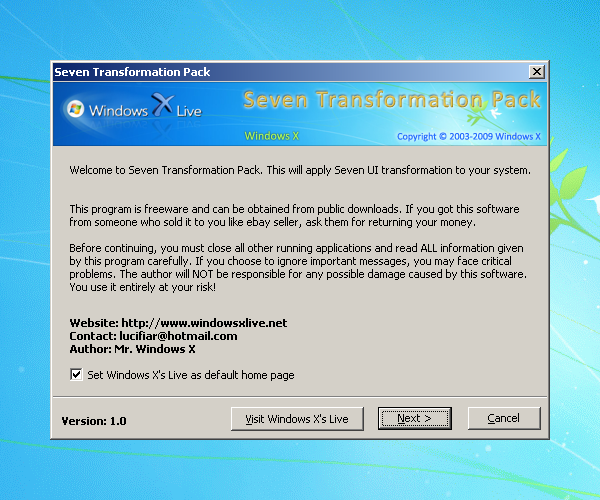
Második lépésben el kell fogadnunk a Licenc szerződést.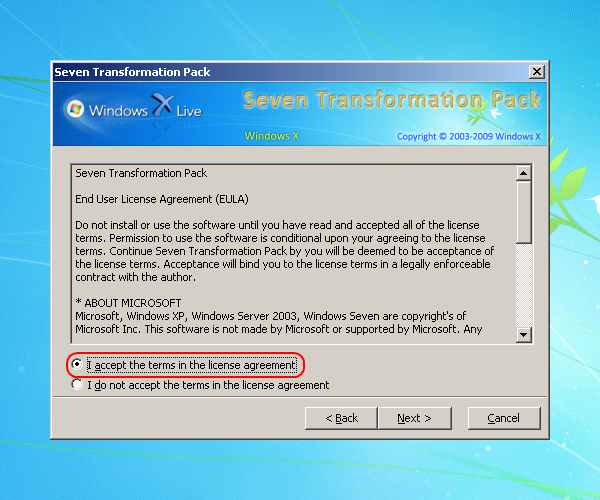
Majd a következő lépsében megint Next, majd kiválaszthatjuk, hogy telepíteni szeretnénk, vagy a windows telepítőbe integrálni. Válasszuk a telepítést (Instal…)…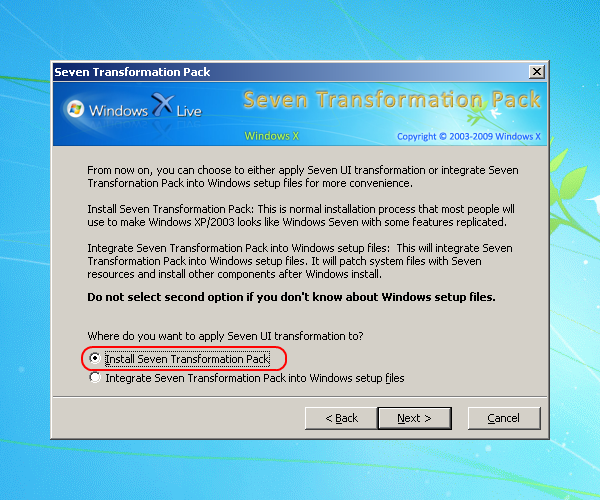
Válasszuk ki, hogy milyen képarányú monitorunk van (4:3 a hagyományos, négyzet alakú, míg 16:9, ha szélesvásznú) a Screen resolution részben, valamint, hogy milyen DPI van beállítva (ha mi magunk nem állítottuk, az alapértelmezett 96 DPI lesz a jó érték)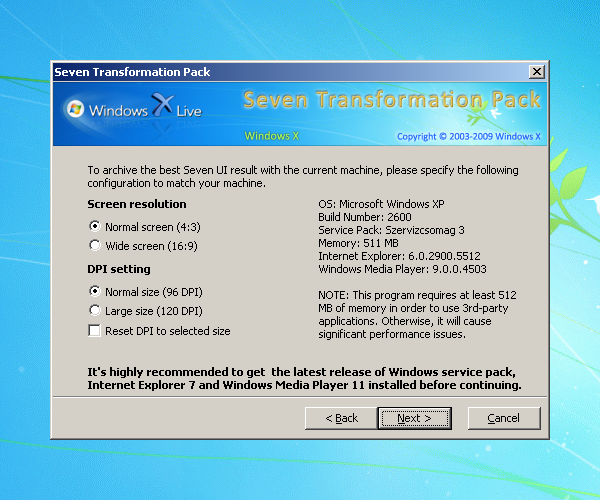
Majd kiválaszthatjuk, hogy mennyire részletesen szeretnénk mindent beállítani. Az Express móddal gyorsabban végzünk, míg a Classic több lehetőséget ad a beállításokra. Válasszuk az Express módot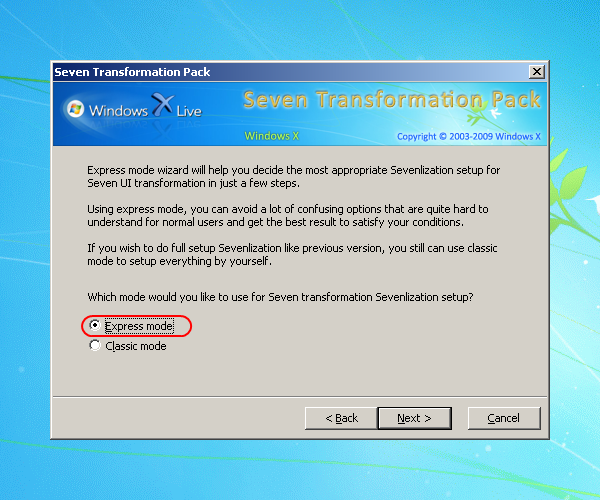
A következő lépsében pipáljunk be mindne jelölőnéygzetet, hogy minden komponens települjön.
Majd további opciókat állíthatunk be. A 3rd-party részben a komponensek neve melett látható, hogy imlyen gépigénye van az adott komponensnek.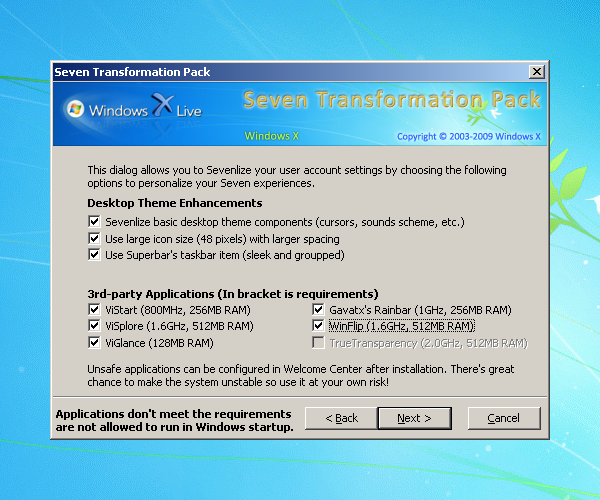
Majd végül kattintsun a Transform gombra a telepítés megkezdéséhez.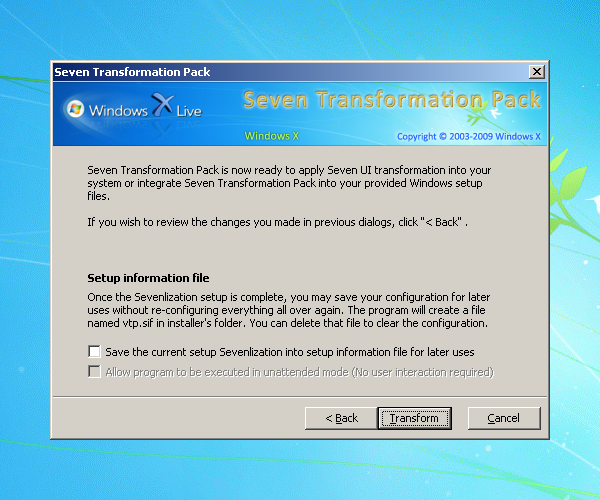
A fájlok felmásolása egy kis ideig el fog tartani…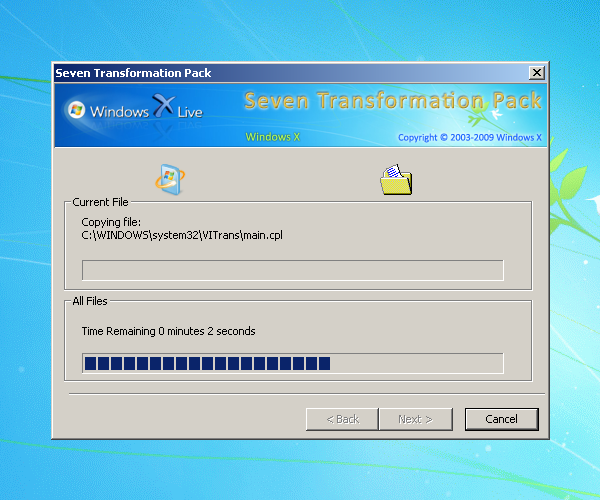
Ha kész a telepítés kattintsunk a Finish gombra.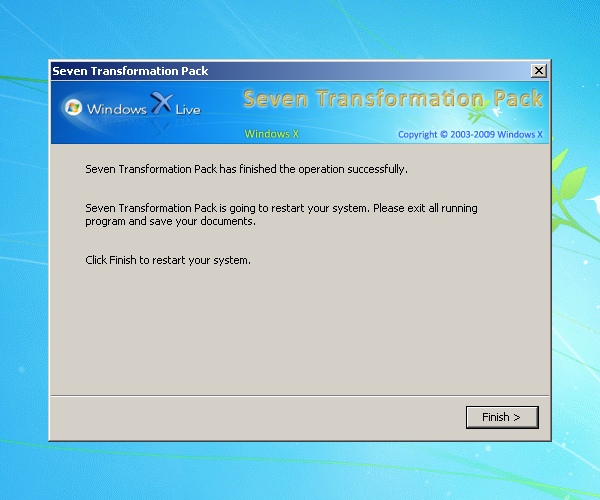
Majd szól a telepítő, hogy jó lenne újraindítani a Windowst. OK-ra kattintva újraindul a gép.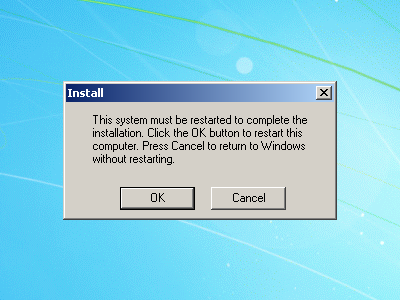
Ezután már belépéskor Windows 7 szerű felület fogad minket.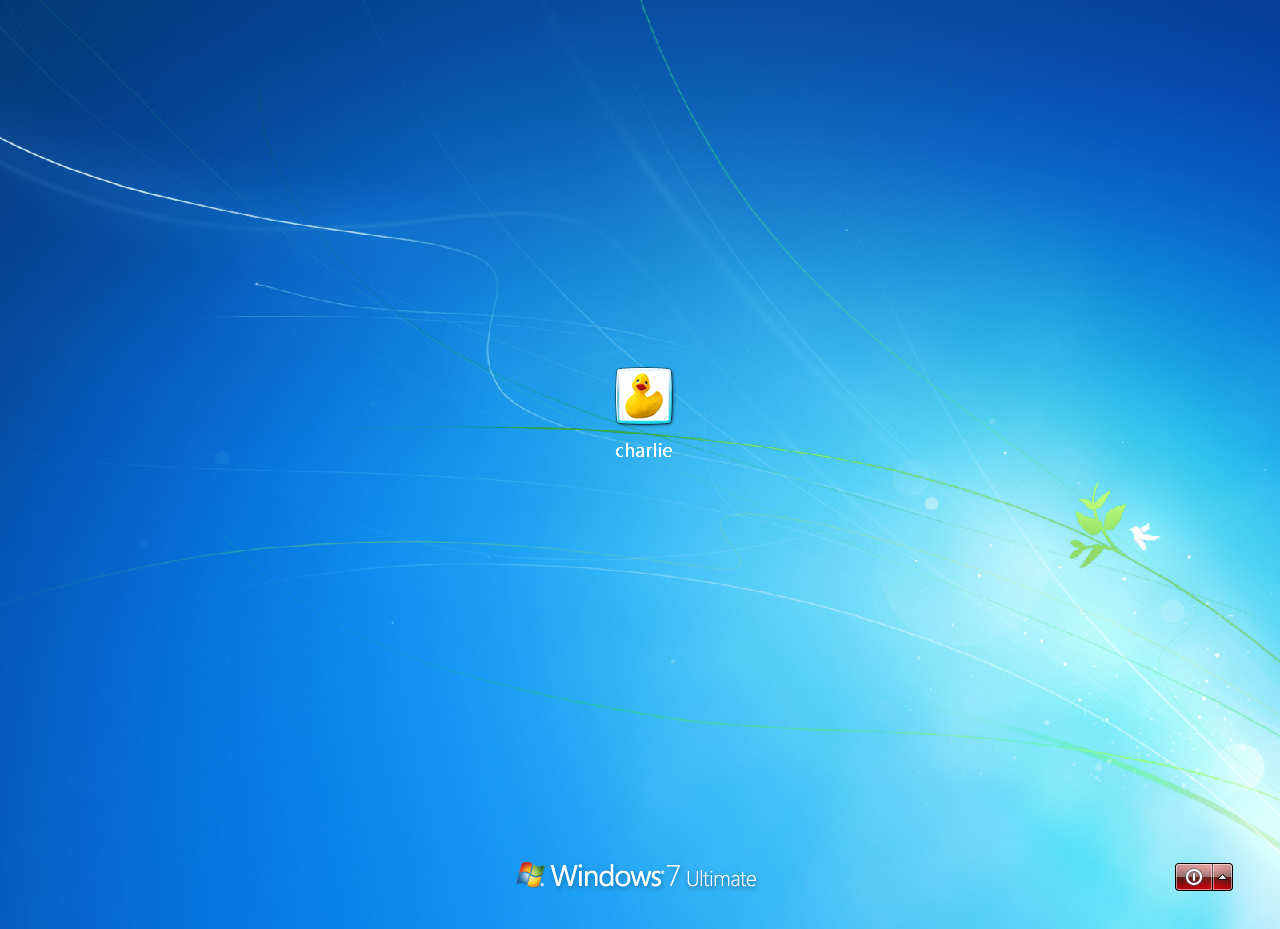
Felbukkan eyg ablak, melynél a Do not show… jelölőnégyzetet pebipálva nem látjuk legközelebb.
Most már csak élvezzük a rendszert 🙂
63 thoughts on “Windows 7 kinézet XP alá”
Vélemény, hozzászólás?





Azértaz első kép alján a pipát kivenném 🙂
Mert ugye Van mindenkinek kezdő oldala és
nem szertné lecserélni .
Nálam ijen lett
http://kepfeltoltes.org/kepekn/126a5b4733ad814da065d9f27c8c8c4a8ed487c6337988029.jpg
Szép lesz de érdemes? Nekem nincs valami erős gépem, de az XP és a Seven szépen fut. Amikor feltettem az STP-t ugyanaz volt a benyomásom róla mint a többi Transformation Packról (főleg a Vista TP) kicséréli a win néhány rendszerfájlját, aminek sem a win sem én nem örülök. A másik és döntő fontosságú momentum , hogy NAGYON fogja a gépet. Akinek tigris a gépe, annak persze nem érdekes, de velem együtt csekély anyagiakkal rendelkező felhasználók bizony megszívják a gép képességeinek csökkenését. Nálam a Seven Transformation Pack 10 percet élt. R.I.P.
[re=2942]Mesant[/re]: Egy 1,5 GHz-es gép, 512 vagy több RAM-mmal, ma már átlagosnak mondható azért.
xp prof x64 eng -re sp3 nem jott ki? vagy en maradtam le vmirol?
Szeretném megkérdezni hogy nekem viné e a gépem a lord of the rings conquest et?Az én gépem adatai:
WindowsXPeve 2.40 ghz 256 MB RAM
goku! 256 MB RAM??? Örülj hogy az XP fut rajta!
Sziasztok ez a csomag használható XP x64 SP2-őn ?
MÉIÉR A TIÉD MILYEN GÉP NEWTHING
[re=3113]gohan[/re]: (3.2Ghz, 2G.ram) de ez nem lényeg, mert én nem játszok PC-n. 🙂 Ha az a 256MB nálad a rendszermemória, akkor tegyél még bele bőven, ha van rá módod! Hidd el megéri…
6000-ft látam 2G.ramot
Lehet veszek egyet.
sziasztok!
A kérdésem az lenne,hogy ha felteszem a windows 7 skint xp-re,akkor angol lesz a start menü is meg minden?
És hogy lehet leszedni ha nem tetszik?
[re=3440]zolee976[/re]: Ugyanúgy távolíthatod el, mint minden más programot. Vezérlőpult, Programok eltávolítása.
SP2-vel nem működik (így valószínű SP1-el sem). Feldobtam egy SP3-t (frissítést) és utána pöccre települt is. 🙂
Nagyjából marad minden angol, csak a Start menü nem, de aki már jópár éve használ win-t, annak tudnia kéne a szavakat (pl.: Control Panel).
Amíg nem jön ki a végleges win7, addig mindenképp marad ez. 🙂
Köszi 🙂
erre nincs valami magyarosítás ?? tudok angolul meg ilyesmi de zavar hogy angol!!
[re=2957]goku[/re]: Nekem is pont ilyen gépem volt, csak azóta annyiból más hogy a RAM bóvitve lett 1024-re! :))
De amugy nekem is XP4ever!! :DDD
Bejött amugy nektek ez a windows 7 téma?
am ezt hol kell letölteni? mert nemtalálom :’D
én gépemre kétszer próbáltam ilyesmi shellt tenni, először egy xpize-ot aztán valami vistásat, már nem emlékszem a pontos nevére
mindkétszer bejött újraindulás után hogy az explorer.exe hibát észlelt és leállt. azóta tudom, hogy az explorer.exe nem csak az intéző, hanem az asztali ikonok és a tálca is. feladatkezelőből nyitottam egy kommandert, megkerestem a telepítőt és letöröltem a shellt kábé így zajlott, de a témák egyes komponenseit vissza tudtam kapcsolni > fagyás
én a gépemre kétszer próbáltam ilyesmi shellt tenni, először egy xpize-ot aztán valami vistásat, már nem emlékszem a pontos nevére
mindkétszer bejött újraindulás után hogy az explorer.exe hibát észlelt és leállt. azóta tudom, hogy az explorer.exe nem csak az intéző, hanem az asztali ikonok és a tálca is. feladatkezelőből nyitottam egy kommandert, megkerestem a telepítőt és letöröltem a shellt kábé így zajlott, de a témák egyes komponenseit vissza tudtam kapcsolni > fagyás
Nekem angol lett a start 🙁
Az lenne a kérdésem hogy: hogy lehet visszaállítni XP-re?
de úgy ahogy azelőtt volt. szóval h mindent visszatesz oda ahova kell és mindent levesz ami nemkell!
Szasztok!
Tom h ez nem ide vág de sztem tudtok segíteni…
Az a nagy gondom hogy a játékokhoz ugyebár többnyire kell valamelyik dirext-X. Na nekem ez meg is van ennek ellenére nem indul semmilyen 3d-s program..
Mi lehet a gond? Letöltöm a dirext-x-et de azt írja ki hogy fel van telepítve. a google earth dirext-x es módja sem megy pedig fel van rakva direx-x. Megköszönném ha segítene valaki
adam.m95@hotmail.com
ez a cucc nem éri meg mert ha nem tetszik és letörlöd nagy rá az esély hogy elkúrja a win-t
De ha nem teccik akk nem kell letölteni ennyii nekem nagyon bejönn
és nem érzem hogy elcseszné a win-t
nah sziasztok (:
[re=8140]fodorgyuri666[/re]: Rendszervisszaállítás a kulcsszó.
Figyu,a winem magyar marad?
Letöltöd ha nem tetszik újra rakod az egészet a pics*ba és kész az adatokat úgyis kikell menteni előbb vagy utóbb! 😀
ha nemtetcik akkor nem kell újra rakni a wint-t XD okos ember ezt csinálja: start -> PPrpgramok hozzáférhetősége és alapértelmezései -> programok módosítása vagy eltávolítása -> megkeresni és törölni ilyen egyszerű 🙂
És ha nincs telepítve az SP3 meg MD11? Akkor meghal a gép?
de elkúrja ha letörlöd használat után akármid van az xp-n
de magyar?
2gb ram dual core 3.06GHz nagyon lelassítaná?
de ez elkurja a gépem vagy nem???
én feltettem nem találtam nagy változást a sebességben
hááát én feltettem és nagyon sok kis skinező programmal jár az egész…tehát ez a „szoftver” valamiféle összekapott meló eredménye…és nem javaslom, letörlőltem visszamarad az a rengeteg skinező..hiába léptem ki belőlük az istenért se tudtam kivenni…rendszer visszaállítás valamelyest megoldotta de elltűntek a rendszerhangok a bootoláskor megjelenő xp logo hiányos szoval……elQr mindent imi!! roppant jó választás
Nekem az a gondom hogy a menü mindig váltakozik egyszer win7-es egyszer winxp-s!
Win7 alatt azt értem, hogy a minden program nem oldalra jön ki hanem az ikonok helyett jelenik meg
A winxp pedig ennek ellentéte!
Erre szeretnék megoldást találni/kérni!
A segítséget előre is köszönöm!
Ui.: Nekem nagyon tetszik a skin és Már előttem írták csak az szedje le akinek tetszik, mert ha tetszik szerintem nem kell letörölni ha nem törlöd le akkor nem csinál bajt addig meg még fent van nincs baj és szép!
Hát, én letöltöttem, de nagyon lelassította a gépemet, megvan minden rendszerigény, sőt még több is, de csomószor befagyott, miután letöröltem semmi gond nem volt, szal töltsétek le próbáljátok ki, és ha nem tetszik töröljétek le! 🙂
helló
letöltöttem ezt a szart mondjuk nem innen
és nem tudom letörölni mertnem engedi angol szöveg jött ki és nincs hozzá engeélyyem vagy alami ilyesmi
szoval senki se töltse le ezt a sart mert leszopja a gecis faszomat bazdmeg komolyan monodm elbaszta az egész gépem hogy szopja le a jóédes kurva annyát
hát őő nem tom leszedtem nagyon tetszik nagyon szép:) de nagyon lassan tölt be a gép a telepítés után ha megnyitom pl a start menüt akkor bezárás után, nem tűnik el rendesen, ott maradnak ikonok, kisebb részek belőle az asztalon, nekem ezért nem tetszett. inkább szerezzétek meg a win 7-et (:
ez a szar tisztára megváltoztatta a gépemet amikor beindítom nem azt írja ki hogy windows xp hanem azt hogy windows start meg még az hogy feltelepítetem a vista inspiratot az meg megváltoztata a ahol be kell írni a jelszót hogy belépj a fiókba.
valaki tudna segíteni hogy kell ezeket végleg eltávolítani
Hali!4GB RAM és 3,06 GHz Intel Core Quad procim van…Szerintetek lassítaná a gépet?!
Valaki segítsen már léci
Mindenekelőtt létrehoztam egy rendszer-helyreállító pontot.
Én (3.2 GHz, 3GB ram)sp2-re raktam fel.
Telepítés előtt figyelmeztetett, hogy kellene az sp3, ie 7(én nem használom), és a Media Player 11(ezt sem használom).
A figyelmeztetés ellenére folytattam a telepítést és az újraindítás után egy csili-vili win 7 kinézetet kaptam, új betöltő képpel, átlátszósággal, nagy ikonokkal, sidebarral, mindennel ahogy kell.
Semmi lassulás, minden klappol.
Annyi szépséghibája van, hogy angol nyelvű a progi.
Uninstall után, rendszer-helyreállító segítségével mindent a telepítés előtti állapotra sikerült visszaállítani!
Megcsináltam 2x: rendszer-helyreállító pont, telepít, próba, uninstall, rendszer-helyreállítás
minden jó…
Ha én ezt a programot feltelepítem xp-re akkor vissza lehet állítani? Hogy, újra xp-téma legyen?
Hello!
Azt kérdezném hogy ha ezt a Windows 7 téma szerűséget amit itt ez en az oldalon van https://hogyan.org/windows-7-kinezet-xp-ala ettől hogy ezt felrakom akkor ami eddig rajta volt a gépen pogramok, mappák, játékok letörlődnek ??? Mert akkor úgy nem jó ha most mindentt visszakéne raknom.
Mielőbb várom válaszát!
Üdv.Berto
Válasszát erre a címre küldje !
berto1114@citromail.hu
Hello.
Én is meg szeretném kérdezni hogy ha ez a windows 7 témát felrakom az xp-re akkormegmaradnak a programok játékok stb…? vagy törlődnek?
Köszönöm a mielőbbi választ.
Üdv.torottbika.
erre az email címre várom a választ
torottbika@citromail.hu
de pedig 450mhz-es 64mb-os ram és 32mb-os 2d-s kártyám van.
A vinyóm pedig 10gb.
Jó kis gép és simán megy rajta!
Csak mindent letörölt!!!!! 😀
Sztem ne telepítsétek! Most telepítettem én is fel. De már most unom és vissza akarnám állítani az eredeti xp s témára de nem állítja vissza:@
És azt szeretném megkérdezni hogyan kell visszaállítani eredetire??
Ha letörlöm a progit akkor automatikusan vissza áll alapra?
én egyszerűbben megoldottam felraktam a windows 7 ultimatét
Sziasztok !
Én eléggé érteka programozáshoz és most felteszem az XP-mre ezt a progit . Miután megvan le is törlöm és leirom hogy hogy kell le törölni 😀 !!!
Ha valakinek segitség kell ezzela progival kapcsolatban akkor írjon egy e-mailt a aqva@gmail.hu -ra !!
érdemes felrakni jobb mint az xp
Na idefigyeljetek ez egy NAGY VÍRUS le ne szedjétek mert én is feltettem és lelopta az XP-m + megölte a 2 winyom -..-” és a vírus irtok nem észlelik mert rejtett progi és ki is tuttam venni d eutánna elment minden ! Tehát szerintem fel ne tedd !!!
A programmal magával nincs semmi baj csak az hogyha nincs kétfelé partícionálva a gép akkor letörli a program az álltala feleslegesnek ítélt dolgokat (álltalában ezek a játékok) a C\: meghajtóról ezt úgy lehet megelőzni hogy írásvédettre álítod a játékok mappáit a C\: meghajtóban.
Egyépként azt hogy visszaálítsd a progot magyarra nagyon egyszerű: Ki van téve az asztalra a „seven transformation” parancsikonja abba bemész ott van hogy „repair system files” arra bemész ot rákatintasz arra hogy „full processing” és ezek után arra katintasz hogy „perform repairing” ezek után újra minden magyar lesz akkor ha eredetileg magyar windowsod volt. ja és NINCS SEMMIEN VÍRUS AQUA CSAK SZIVAT TITEKET!!!
Mondjuk az igaz hogy SP1-el nem működik de attól még nem vírusos.
Vajon!!! meg lehet azt oldani,hogy win7 em win xp kinézetű legyen teljesen ? ? Aki tudja írjon adam-nemeth@freemail.hu
Üdv én ezt senkinek nem ajánlom, ez úgy le fogja lassitani a rendszert induláskor ha 1 gb ram kell neki, hogy csak csuda.
… A program használatához ajánlott legalább 512 MiBájt RAM és 1 GHz-es CPU a számítógépünkbe valamint 3D-s videokártya, azonban minden funkció kihasználásához ajánlott 1 GiBájt RAM, modern processzor (több magos). …
Akinek már ilyen gépe van az hülyeséget csinál, inkább rakjon fel 1 win7 et
Van 2 fajta xp amihez van ilyen vista modul, hogy át látszó fejléc meg stb. Kakit sem érnek le lassítják a rendszert.
Az a baj az ilyen programokkal, hogy becsületesen rá telepednek a rendszerre mint valami pióca és meg fojtsák.
Aszt meg nem hiszem, hogy mindent letöröl amit a program feleslegesnek talál… loool
hello én azt szeretném kérdezni hogy magyarra be lehet-e áLlitani?
Nekem ez a progi meg volt magyarúl!!!
nem volt angol 🙂 csak már nem tudom, hogy honnan szedtem le!
Nem , ezt elvileg nem lehet Magyarra rakni. Ez angol…
Sziasztok!
Már bocs hogy ezt mondom de nekem nem válik be ez a transformation pack mert ha visszaállítod akkor 1 csomó minden eltűnik az xp-ről .