Windows 7 telepítése
Aki egy kis kedvet érez rá, hogy kipróbálja a Windows 7 bétát, azonban pár dologban bizonytalan, nekik készült ez a leírás.
A leírásban bemutatom, hogyan telepíthetünk Windows 7-et, meglévő XP (vagy Vista) mellé úgy, hogy a korábbi rendszerünk működőképes maradjon
Screencast
Letöltés
(a hangerő csúszka melletti négy kifelé mutató nyílra kattintva teljes képernyőn nézheted)
Előkészítés a telepítéshez
Legelőször is töltsük le a Windows 7:
- 32 bites, angol RC
- 64 bites, angol RC
- Egyéb verziók (az oldal alján)
majd írjuk ki DVD lemezre (esetleg telepíthetünk pendriveről is). (a legfrissebb elérhető buildek linkjeihez nézd meg a hozzászólásokat)
A Windows 7 telepítéséhez rendelkeznünk kell legalább a következő hardverekkel:
- 1 GHz 32-bit (x86) vagy 64-bit (x64) CPU
- 1 GiB RAM 32-bit vagy 2 GiB RAM 64-bit esetén (ajánlott ennek a duplája!)
- 16 GiB üres hely a merevlemezen 32 bit esetén, 64 bithez 20 GiBájt
- DirectX 9 kompatibilis videokártya, WDDM 1.0 vagy újabb driverrel
Amennyiben nincsen üres partíciónk, ahová a Windowst telepíthetjük, előbb létre kell hoznunk azt.
Nem kell partíciót létrehozni a Windows 7 számára, elég ha csak a helyet hozzuk létre, a többit majd a Windows 7 telepítője elintézi.
Windows Vista
Vista esetén könnyű dolgunk van, mivel a rendszer beépítve tartalmazza a partíciók átméretezésének lehetőségét. Erről bővebben itt olvashatunk.
Windows XP
XP esetén külső gyártó segédprogramját kell segítségül hívnunk, azonban erről is olvasható itt egy bővebb leírás.
Telepítés
Ha elkészítettük a partíciókat, akkor itt az ideje, hogy nekiálljunk a telepítésnek. Állítsuk be a számítógépünket, hogy DVD meghajtóról induljon (újabb gépeknél ehhez a BIOS betöltődése közben elég csak lenyomni az F12 billentyűt, majd egy listából kiválaszthatjuk a DVD meghajtónkat).
A Windows elkezd a DVD lemezről elindulni, ami kis ideig eltarthat, legyünk türelemmel.
Ha betöltött a Windows telepítő, akkor első lépésként a telepítő nyelvét, a billentyűkiosztást, valamint az országunkat (a lokalizációs beállításokhoz) állíthatjuk be.
Nyelvből egyelőre csak az angol érhető el. A Time and… opciónál a listából válasszuk ki a Hungariant, így a Windows a billentyűzetkiosztásnak is ezt állítja be. Ha kész, kattintsunk a Next gombra.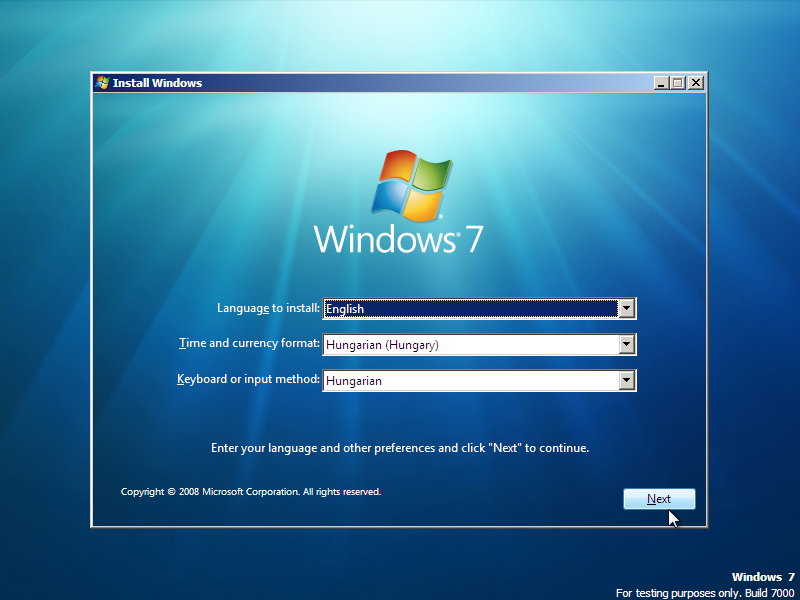
A következő lépésben kezdhetjük el a telepítést, az Install now gombra kattintva.
El kell fogadnunk az EULA-t (licenc szerződést) a folytatáshoz. Ehhez pipáljuk be az I accept the… sort, majd kattintsunk a Next gombra.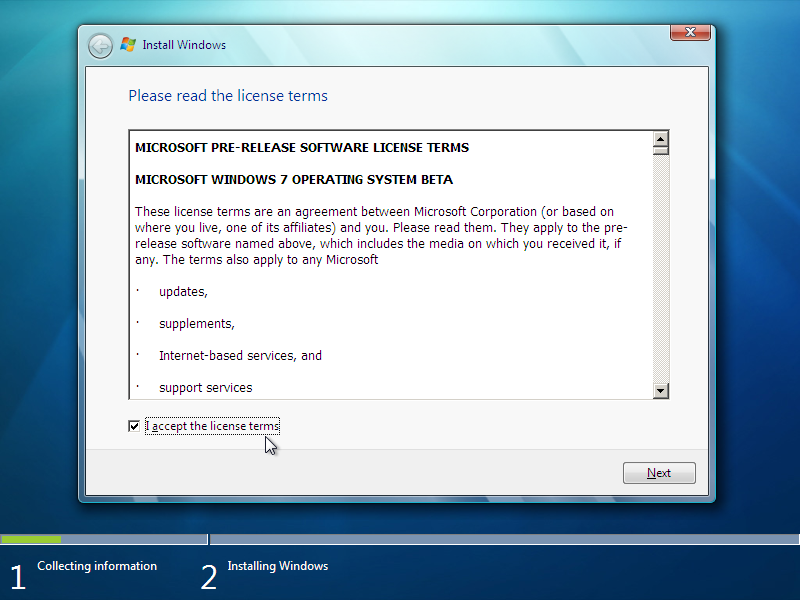
A következő lépésben választhatjuk ki, hogy hogyan szeretnénk a Windowst telepíteni. Most csak tiszta telepítést hajtunk végre, ezért a Custom (advanced) lehetőséget válasszuk.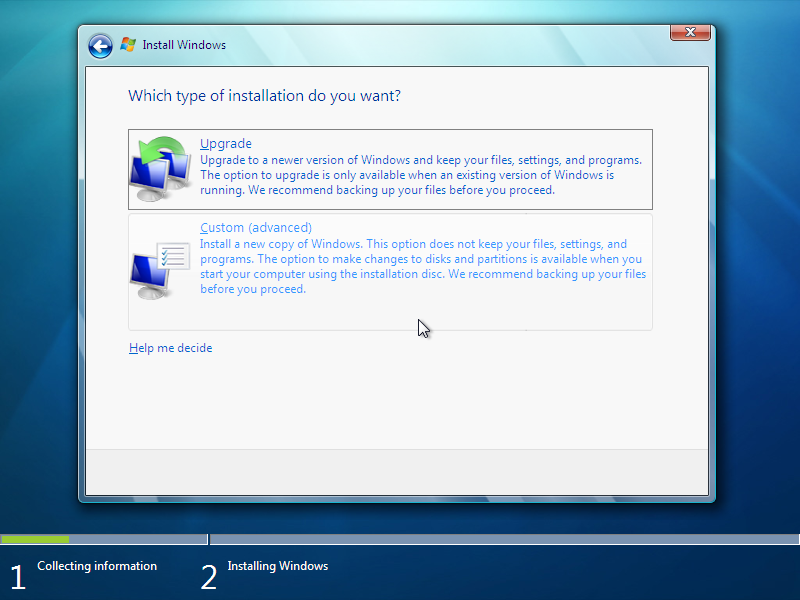
Most választhatjuk ki, hogy hova szeretnénk a Windowst telepíteni. Az üres helyet (ahol nincs partíciót, így adat sem), az Unallocated Space jelzi. Elég csak rákattintani majd a Next gombra kattintani.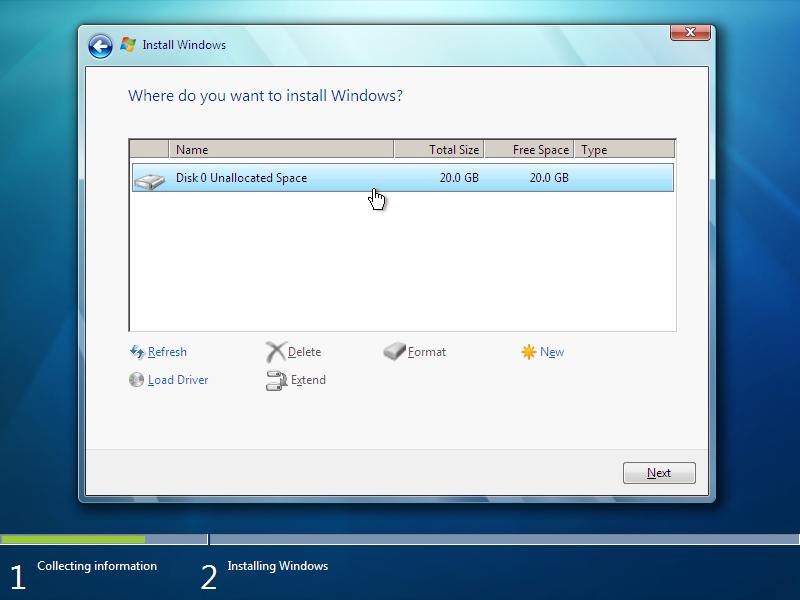
El is kezdődik a fájlmásolás. Ez a számítógépünk sebességétől függően fél, egy órán át eltarthat.
A telepítés közben újraindul a számítógép…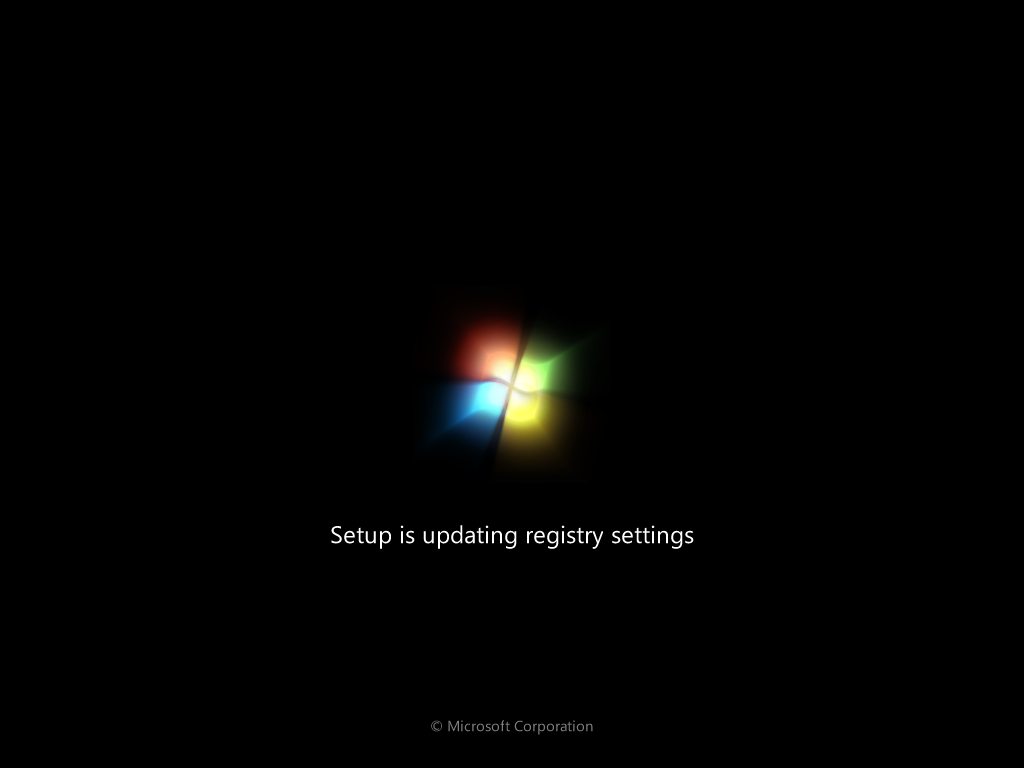

Majd befejeződik a telepítés.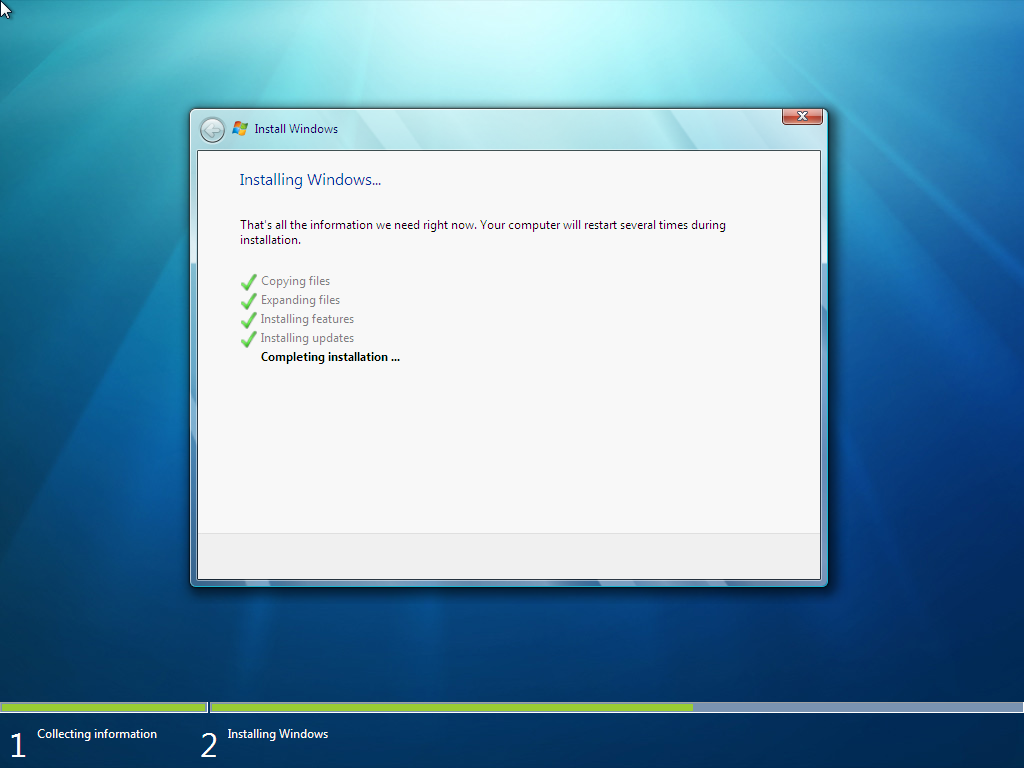
Alapbeállítások megadása
A telepítés befejezése után egy varázslón kell végigmennünk, ahol megadhatjuk a gép nevét, létrehozzuk a saját felhasználónkat, beállítjuk a hálózatot.
Először meg kell adnunk azt a felhasználónevet amit szeretnénk (user name), valamint, hogy milyen nevet szeretnénk adni a számítógépünknek.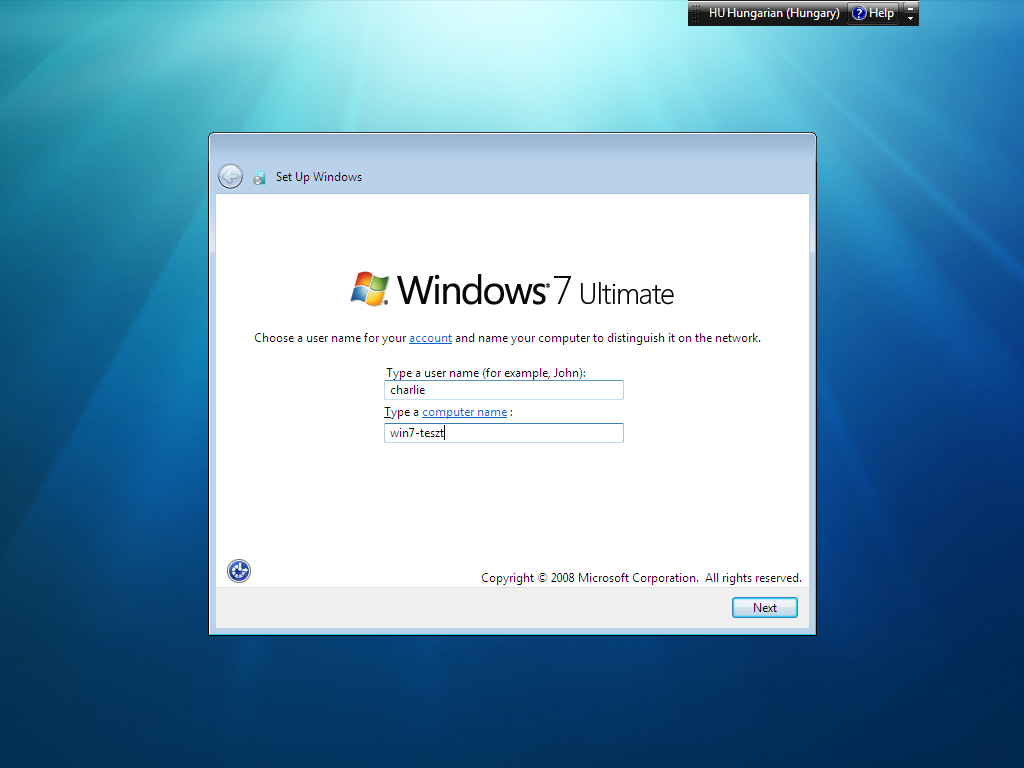
Majd adjuk meg jelszavunkat, és egy jelszó emlékeztető szöveget.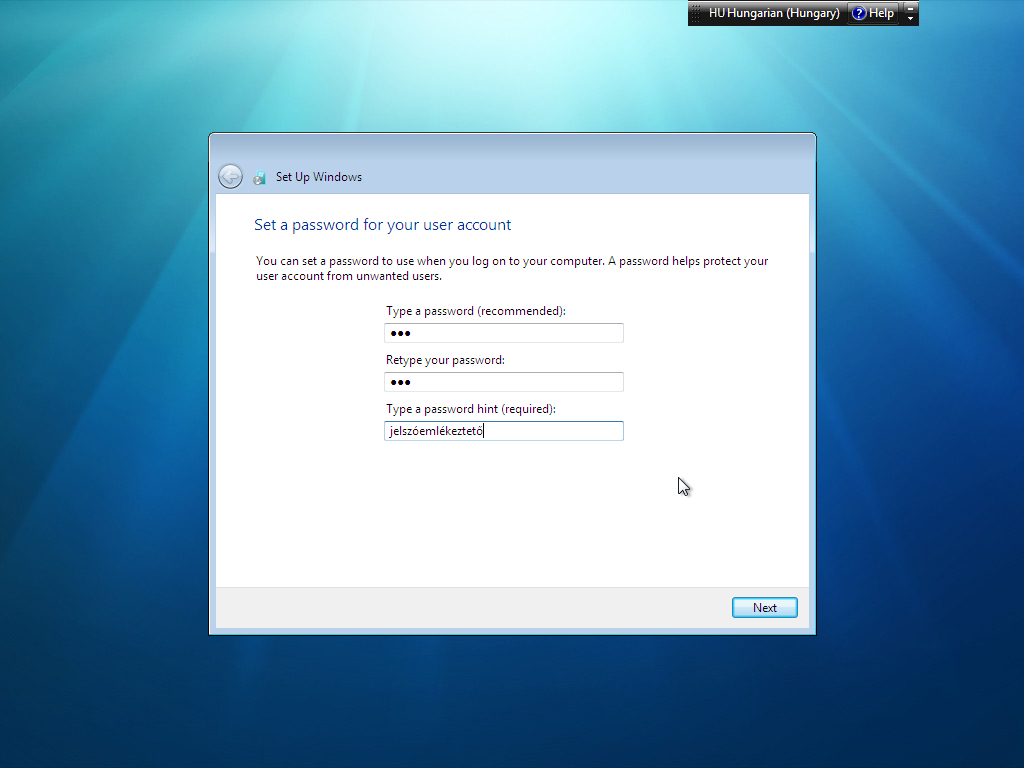
Most adjuk meg a termékkulcsot, vagy ha nem rendelkezünk ilyennel, akkor ne töltsük ki a mezőt (így 120 napig használhatjuk). A Windows 7 béta verziójához ezen a linken kaphatunk termékkulcsot, ami augusztusig érvényes.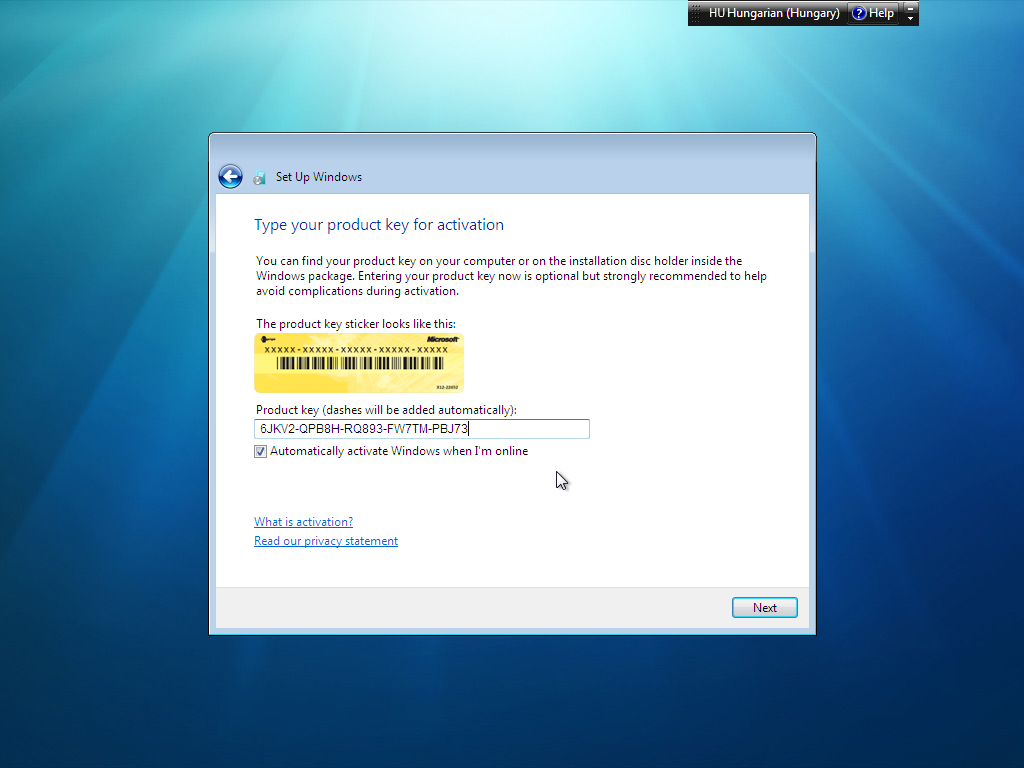
Ezután a Windows védelmi szintjét állíthatjuk be. Érdemes a legnagyobbat választani, ezért kattintsunk a Use recommended settings gombra.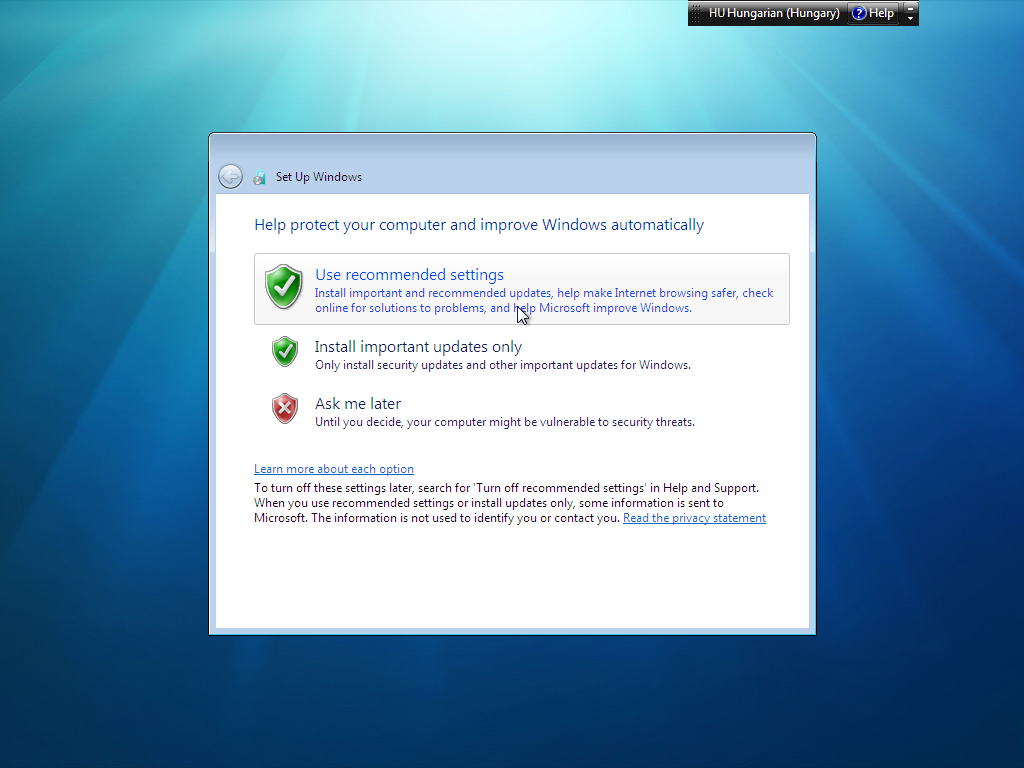
Állítsuk be a pontos időt és dátumot, valamint válasszuk ki, hogy milyen időzónában tartózkodunk.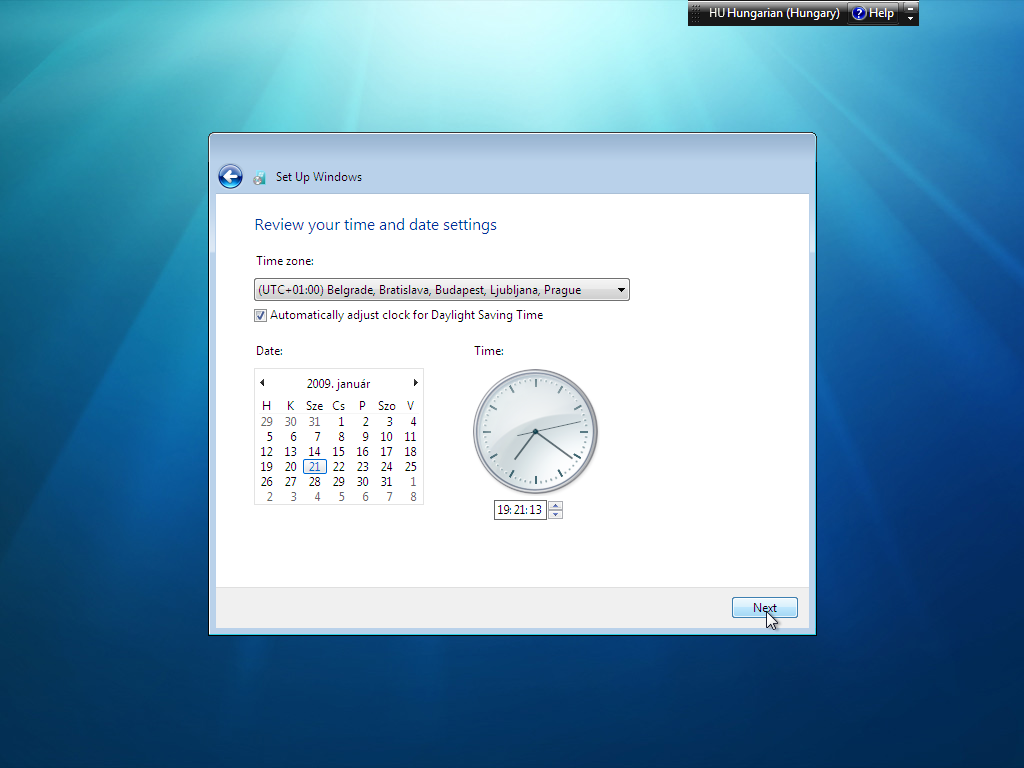
Válasszuk ki, hogy az a hálózat, ahová most van csatlakoztatva a számítógépünk (amennyiben nem csatlakozunk semmilyen hálózathoz, akkor ez a lépés kimarad), milyen jellegű hálózat. Otthoni, irodai, vagy nyilvános. A Windows ennek megfelelően állítja be a hálózat biztonságát.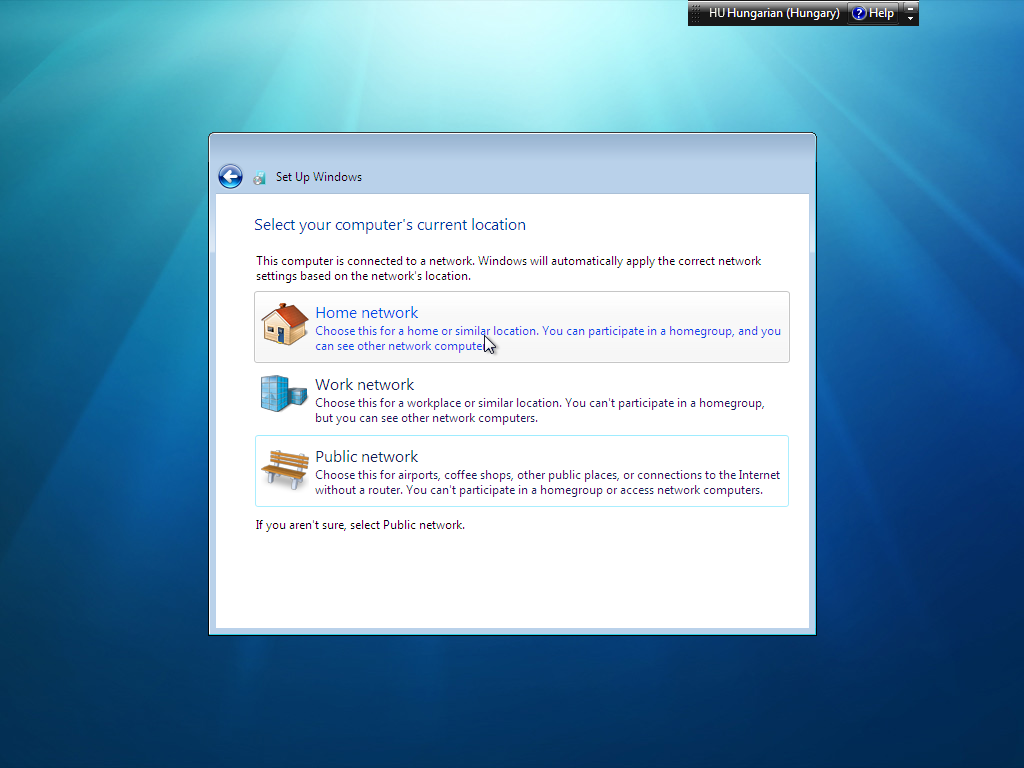
A következő lépésben a Windows 7 egyik új szolgáltatását, a Home Groupot állíthatjuk be. Ha engedélyezzük ezt a szolgáltatást, és a helyi hálózatunkon található további Windows 7, akkor úgy tudjuk böngészni a más számítógépeken lévő fájlokat, mintha azok a saját meghajtónkon lennének. Amennyiben található a hálózatunkon más Windows 7-et futtató számítógép, jelöljük be, hogy milyen típusú fájlokat akarunk megosztani, és jegyezzük meg a kiírt kódot .
Ha nincs más Windows 7-et futtató számítógép a hálózaton, akkor a Skip gombra kattintva kihagyhatjuk ezt a lépést.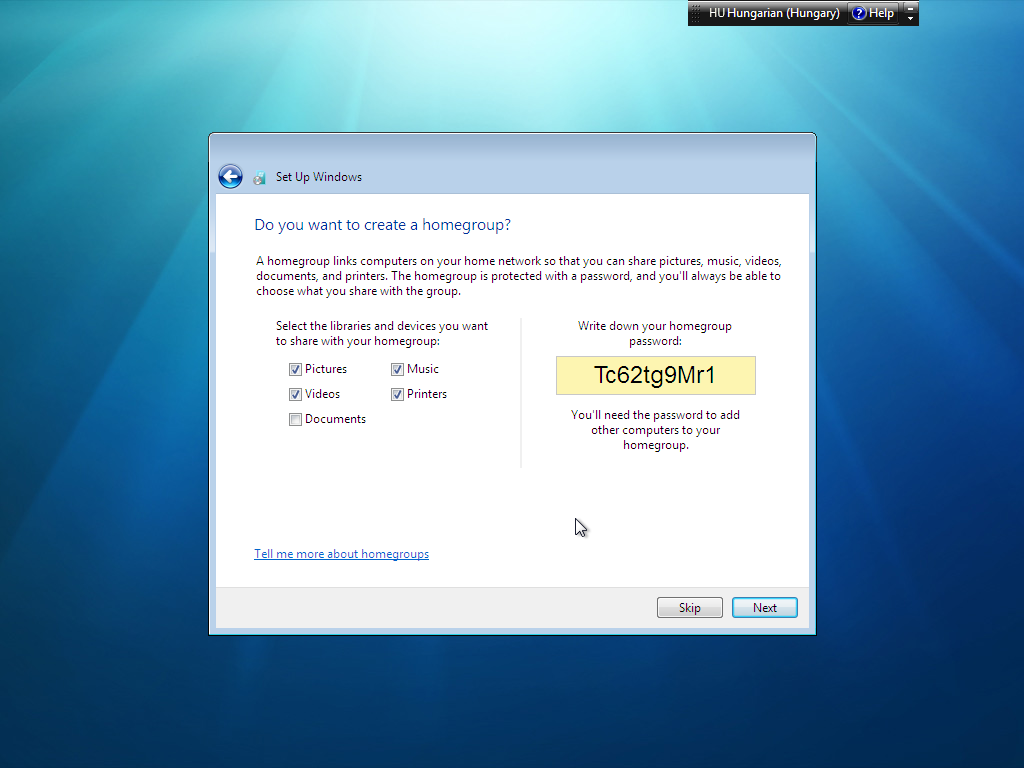
Be is fejeződött a varázsló, és már be is jelentkezik a Windows a létrehozott felhasználóval.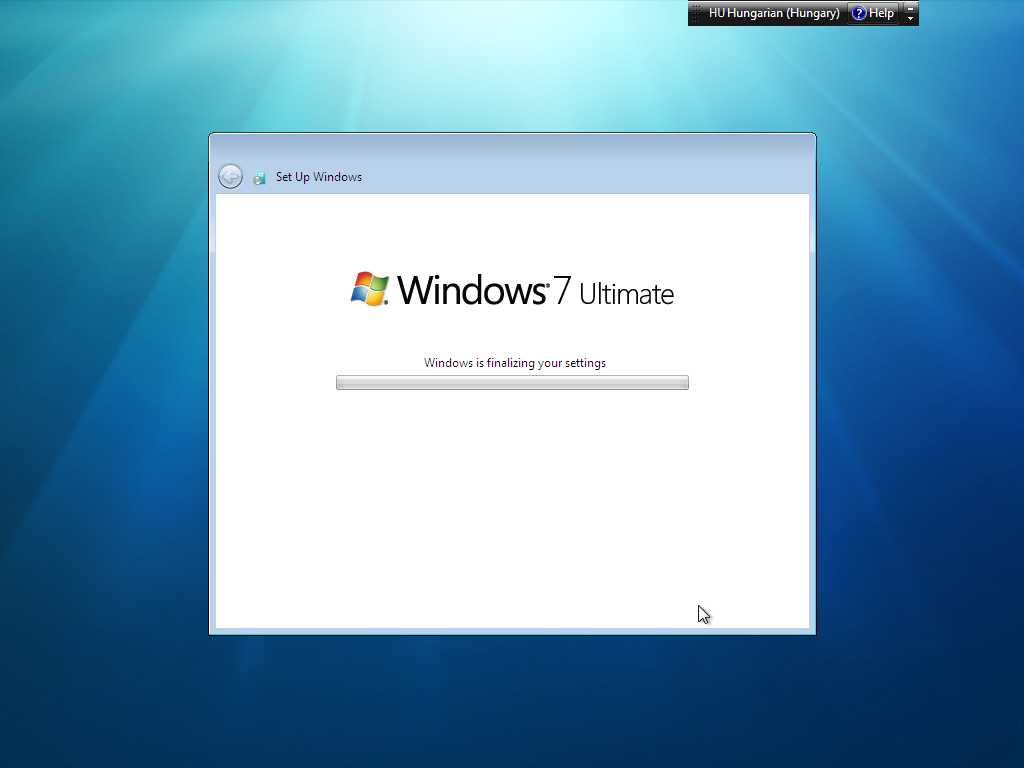
Telepítés utáni teendők
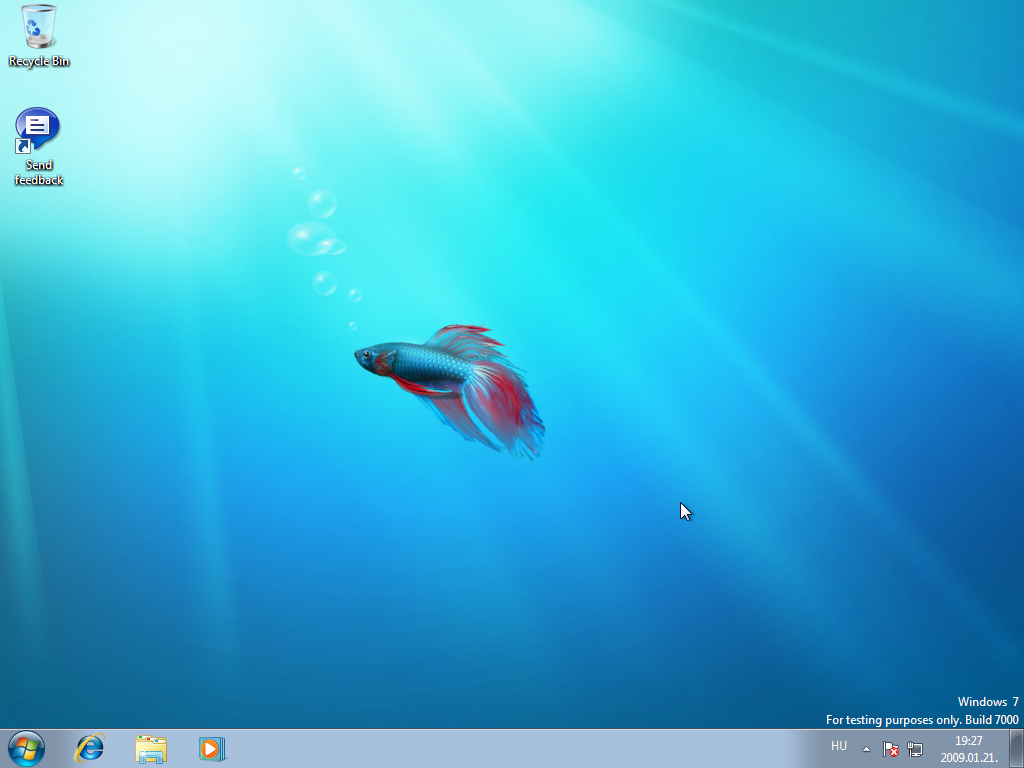
Amennyiben olyan internetünk van, hogy DHCP-n kapjuk az IP címet (vagy routerrel rendelkezünk), és a Windows számára elérhető azonnal az internet, a Windows Update program letölti és telepíti az elérhető frissítéseket. Ezek közül a legfontosabb a KB961367 számú, amely az ismert MP3 bugot javítja.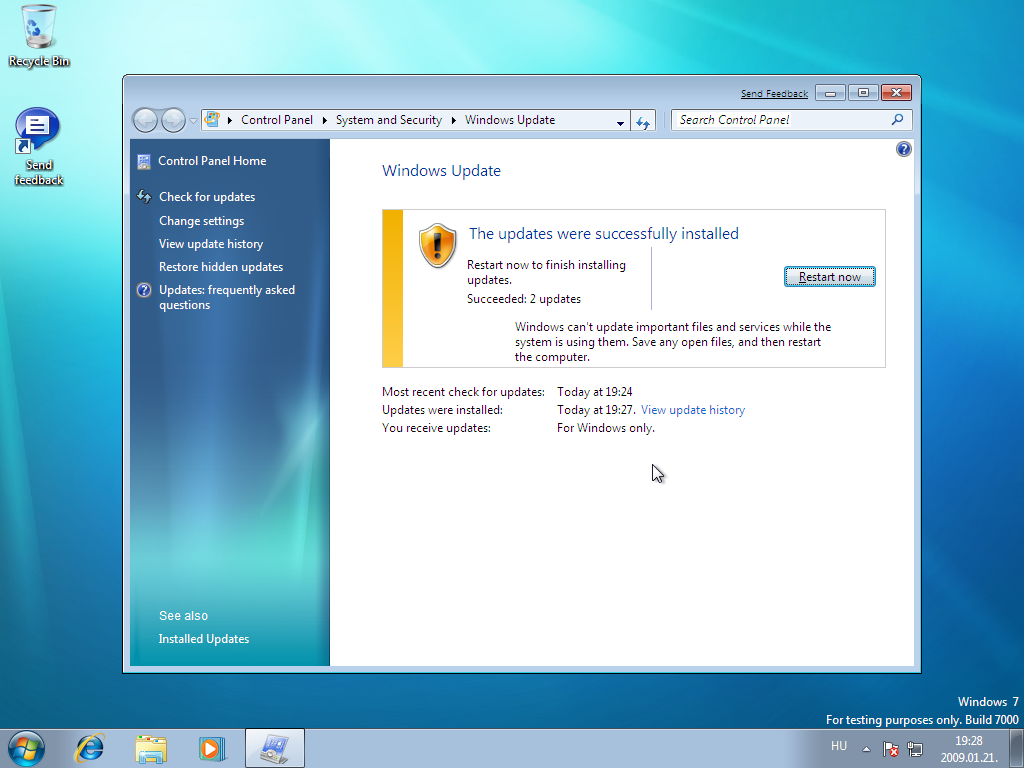
Ne felejtsük el felrakni valamelyik Windows 7 kompatibilis vírusirtót se az új rendszerünkre!
660 thoughts on “Windows 7 telepítése”
Comments are closed.





Nem tudom telepíteni a Windows 7. Amikor elkészítettem az indító lemezt, s megadtam a telepítéshez a CD, a telepítés elkezdődik, de rögtön utána kiírja, hogy hiányzik a Win.exe fájl, s nem telepít semmit. Mi lehet a hiba? Köszönettel Sanyi
DVD lemez rendben olvasható (valami lemezellenőrző programmal nézheted meg), gép megfelel a hardver követelményeknek, valamint nincs hardver hiba (ált. memória hiba szokott érdekes hibákat produkálni)
csak azt szeretném kérdezni ha nekem 160as winyóm ketté can osztva a 40GB-n van most az XP és a 120on csak gamek meg kiirnivalók akkor feltom rakni a gamek mellé ugy hogy azokkal xp alatt tudok jáccani és még annyi h simán lehet uninstalállni ha nem teccik??????????????????????,
Méretezd át a nagyobbik partíciódat, így az üres helyre fel tudod tenni a Windows 7-et, és így a Windows XP alól minden működik úgy, ahogy eddig.
köszi a leírást felraktam minden müxik:D:D
az aero felülethez kéne nekem windows 7 el kompatibilis dx9 és nvidia driver valaki pls segítsen mondjuk linkeljen vagy valami !!!!!!!!!!
Nem a driver DX9 kompatibilis, hanem a videokártyád!
rendesen települ a Win 7. Egyetlen probléma: képtelenség hálózatot telepíteni. Azt mondja állandóan, hogy kártya stb. rendben, de dugjam be a KÁBELT! Természetesne be van dugva és minden más rendszerrel működik. Mi az ördögöt lehet itt csinálni? Köszönöm az esetleges segítséget!
Sityak
Más driver?
Elérhető, egy újabb build (7022): http://www.mininova.org/tor/2262035
Ne szöszmötöljetek windows-al, Ubuntu a megoldás 🙂
az irja a telepités kezdetekor h nem win32 alkalmazás…
?????????? Help!
A lemez rendben? A gép megfelel a követelményeknek? A géppel minden rendben hardveresen?
Sziasztok!
Az a problémám, hogy mikor megvettem a gépet (köb 2 hónapja) adtak hozzá vista home-ot, és azt mondták, hogy nekem kell azt kiírni a gépből, de nem tudom hogyan csináljam. Megkérdeztem ismerősömet, és azt mondta, hogy kell lennie egy IMG fájlnak, vagy az oprendszernek külön partíción kell lennie, de egyik sem… És valószinűleg újra kellene tennem az oprendszert, mert irtózatosan akadok. Valaki segítsen!
köszi
Itt találsz linket ahonnét letöltheted a Windows Vista ISO fájlját.
Milyen gyártótól vettél? A legtöbb esetben ugyanis úgy van, hogy van egy rejtett recovery (helyreállítási) partíció, amiből vissza lehet állítani a gép gyári állapotát. Ha ezt nem törölted le, akkor onnét vissza tudod állítani a gyári állapotot, azt, hogy hogyan pedig a kézikönyvben biztos megtalálod (általában a gép indulásakor kell lenyomni egy billentyűkombinációt)
Elérhető a 7048-as build is már torrenten: http://www.mininova.org/tor/2352439
Elérhető a 7057 (32 bites) kiadás is: http://www.mininova.org/tor/2368441
Üdv Mindenkinek!
Egy kérdésem lenne.
Van fent a laptopomon egy Windows Vista-m és egy ubuntum. Ha az ubuntus partíciót formázom és oda telepítem a 7-et, akkor tudok váltani az oprendszerek között? És az ubuntu boot manager-e nem fog kalamolni nekem.
A segítséget előre is megköszönöm.
Attila
Helló!
A Windows berakja kérdezés nélkül a saját dolgait az MBR-be, így bármilyen Windows telepítése esetén a Windowsos bootmanager fog felkerülni.
Köszönöm a választ.
Akkor tudok majd váltani a Vista és a Seven közöt…
Üdv!
Elérhető a 7068-as verzió: http://www.mininova.org/tor/2424871
Hello Charlie winndows 7 fut a gépem és a daemontools nem bírom felrakni illetve a 3ds skinek nem működnek tudnál nekem segíteni? előre is köszi
Milyen Windows 7 verzió?
Melyik Daemon Tools? Milyen 3d-s skinek (aerora gondolsz)?
Build 7022 es windows nem az aerora hanem amikor megnyitok különféle dolgokat pl sajátgép mg totalcommander h ne egymás mellett hanem egymás mögött legyen.Daemontools pedig a 347es.
Vmilyért a játékaim sem mennek pedig fenn vannak.
pénteken húztam xpröl win7re.az exe filok megvannak csak ha rákattintok kiir angolul vmi
Fallout3 estében pl:The program cant t start because XINPUT1_3.dll missing from your computer.
hát, béta esetén nem támogatott még a frissítés. menni megy, de nem az igazi. lehet az okozza a gondot.
próbálj meg egy tiszta telepítést az elérhető legújabb verzióval.
erről az ablakos dologról tudnál egy képet küldeni? mert így nem tudom miről beszélsz.
itt a kép én erre gondoltam http://www.microsoft.com/library/media/1038/hun/windows/images/products/windowsvista/features/experiences/productivity/screenshot_3dflip.jpg ez a link ahol a kép van ilyenre szeretném előre is köszi a válszod
á, ez az aeros feladatváltó.
WIN gomb + tab
tehát alt+tab helyett win+tab
de csak bekapcsolt aero esetén érhető el
köszi és még valami az UAC hol lehet kikapcsolni?
https://www.hogyan.org/windows-7-uac-kikapcsolasa
Elérhető a Windows 7 RC1 Build 7077 (32 bit) torrenten: http://www.mininova.org/tor/2463131
Elérhető a Windows 7 Build 7077 x64 bites kiadás is már: http://www.mininova.org/tor/2470381
Heló mindenkinek! Volna nekem egy kissé idegesítő problémám. Leszedtem a windows 7-et, kiírtam dvd-re és mikor rákattolok hogy telepítő elinduljon ezt a hibaüzenetet lövi mindíg: This installation disc isn’t compatible with your version of Windows. To upgrade, you need the correct installation disc. For more information, check your computer’s system information. To install a new copy of Windows, restart (boot)your computer using the installation disc, and then select Custom (advenced)/ ezt írja ki mindíg próbáltam már biosban is ujbolrakni de onnan csak bebootolja a rendes xp-met mert nekem 32 bites xp sp2 fut most a gépemen. kiírtam már képfáljbol is és úgy sem ízlik a masinának. mi lehet a gond? ha vki tud segítsen de tuti nem a konfig a hiba mert: gigabyte alaplap, 4gb 800mhz ram, 500gbHDD, geforce 9600gt 512mb-os motor hajtja a gépet egy kis intel core quad-al fűszerezve ( 4 magos proci ) 64 bit, pci-express stb
Windows Xp-ről nem lehet frissíteni Windows 7-re (bétánál), ezért írja, hogy inkompatibilis. Tiszta telepítést kell végrehajtanod, ehhez a lemezről kell indítani a számítógépet és ott a teljes telepítést választani.
Pillanatnyilag a gépemen a win 7 7077-es verzója van fent.leszedtem az rc1-t gondoltam majd felteszem!
kíirtam lemezre stb…bejön hogy „windows is loading files” ,de nem
jutok el a nyelv kiválasztásáig sem csak a kék képernyőig ,meg villog az egér cursor és kész!!
nem pörög a lemez,nem mutatja hogy dolgozna a winyó csak áll az egész!!!
Eddig az összes verziót feltettem mind simán ment semmi gond nem volt!
mi lehet a próbléma??
Előre is kösz!
honnét töltötted azt a verziót? mivel volt egy amit rc-nek írtak, de nem az és hibás volt.
HEEEEELP!!!!!!! Én letölöttem 3 napja a windows 7-t ,de nemvolt hang,ekkor letöltöttem az XP-t,de azmeg hibás,de elkeztde telepíteni,”sszem 1-2 fájlt nem ismer fel,de a telepítés után van(újraindította a gépet) És a elindítom a gépet hibát észlel,de nemtudom feltenni a windows 7et,mert kéne za phez lévő segédprogram…vagy nem? Nemértem,és máér naon fontos lenne,azalényeg,hogy a windows 7 et hogyan telepítsem,plz HEEEEEEEEEEEEEEEEEEEEEEEEEEEEELLP
Hali. Nekem ott elakad az RC, hogy feltelepül rendesen, majd ujrainditás után, bejön a fekete képernyő, alul a jobb alsó sarokban ,hogy windows 7 evaluation copy, és itt megáll mint a cövek.. egér mozog, de semmi nem történik, kb 10 percig hagytam hogy erölködjön. valakinek vmi tipp?
Hello!
Nekem olyan problémám lenne hogy mikor msn-en elindítom a webkamerát vagy fogadok webkamerás képet akkor ledob az internetről és újra kell csatlakoznom… Igaz hogy routerrel van megosztva (linksys router) de vista és xp alatt ilyen gondom nem volt! Valami javaslat?
Melyik verziót tetted fel? Pár nap múlva jön az RC kiadás, majd azt próbáld ki. Valamint melyik Live kliens (MSN már nincs)?
az rc kiadást ha az télleg a 7100. verzió. live 2009 és a legújabb amit most le lehet tölteni tőlük
Volt egy hibás/vírusos 7100-as build, lehet, hogy abba futottál bele, esetleg egy hibába.
az az igazság, hogy már a 7022-es verzió óta fennáll ez a hiba :S
Letölthető a végleges RC:
32 bites, angol: http://wb.dlservice.microsoft.com/dl/download/release/windows7/4/0/c/40c1e714-7910-4b38-9b5e-67fa522e6a44/7100.0.090421-1700_x86fre_client_en-us_retail_ultimate-grc1culfrer_en_dvd.iso
64 bites, angol: http://wb.dlservice.microsoft.com/dl/download/release/windows7/e/b/5/eb58e76e-17fa-409b-855f-11fbe84d1c93/7100.0.090421-1700_x64fre_client_en-us_retail_ultimate-grc1culxfrer_en_dvd.iso
Ha nem indulna el a letöltés, akkor próbáljuk IE-ből, ha így se, akkor később, valószínűleg terheltek a szerverek
Helló!
Letöltöttem a Windows.7.Ultimate.RC.Build.7100.32bit verziót, kiírtam imgburn-el ahogy kell. Leszedtem az előző rendszert az xp-t. Beraktam a windows 7-et. Elindul a telepítés kiválasztom a helyet ahova rakja (custom install). Miután feltelepítette, ami kb !15 percet vett igénybe szépen újraindul és ezt írja ki:
„Windows could not finish configuring the system. To attempt to resume configuration, restart the computer.” Ez után újra indítottam, de megint ezt írja ki. Már vagy 10x restartoltam és mindig kiírja és nem tölti be magát a windows. Már egyszer újra is telepítettem, lévén hogy a telepítő rontott valamit (elvégre ez egy windows ), de utána is kiírja és nem tudok mit csinálni. Légyszi segítsen valaki, ha tud!
köszi
Milyen számítógéped van pontosan? Hardverhiba biztos nincs rajta?
Esetleg egy korábbi buildet próbálj ki, lehet, hogy valami durva bug.
Szia! Közben rájöttem a hibára. 🙂
A telepítés elején rossz billentyűzetet választottam ki. A Hungarian helyett a Hungarian 101 Keys-re mentem és úgy jó lett.
Elég idegesítő hiba ez, de a röpke 20-25 perces telepítésért megbocsájtok Billéknek. 😛
Sziasztok!
Én is leszedtam a Windows 7 7100 as verziot x64!Ki irtam a Nero Expresel Adat DVDnek és amikor uijra inditom a gépet h Bootoljun a dvd rol nem akar és csak az xp indul el!MIOt rontottam el?!:(Ha tudna valaki jo tirni elolvasnám:)
Nyomkodni kell valami gombot, ki is írja, különben nem indul el a DVD-ről.
Nem tudom biztosan de úgy olvastam, hogy a Nero nem a legjobb szoftver erre. Én ImgBurn-t használtam és azzal működik, de a DVD Decrypter is jó sztem.
Totyika! Ne mint adatdvd írd ki hanem mint elmentett kép vagy cd project vagy mi! vagy használj clonecd-t és azzal ilyen hibát nem tudsz csinálni!
üdv
Hy all
nekem az a problémám vele hogy bootolás utan amikor a telepitö elkezd a dvd röl indulni kék halált kapok:S!!
32, illetve 64 bites verzioval is:S valakinek van valami ötlete?
amugy vistát használok avval tökéletesen megy a gép:D
Mit ír ki a kékhalál?
Üdv!
Az aktiválással van problémám, mindig 0x8007000-es hibát dob.
Próbálkoztam telefonos aktiválással is, úgy tünt, hogy elfogadta, de pár nap múlva megint elindult a számláló.
Valami olyasmit olvastam valahol, hogy amiatt kapok ilyen hibaüzenetet, mert korábban másik, illegális build lehetett a gépen, vagy crack.
Most dualbootban van XP SP3(HUN) és W7 7100 build. A W7-et MS-től kért saját Seriallal instaláltam fel.
Tudsz erre valami megoldást? (Nincs kedvem 30 naponta újratenni a gépet). Köszi!
Sziasztok!
Tegnap leszedtem a Windows 7-et. Jelenleg Vistám van, tökéletes minden. Vistaról elvileg tudom frissíteni 7-esre, de az elején kiírja, hogy: You can’t do a typical upgrade using an installation disc that’s different from the language installed on your computer. Go online to see how to install Windows 7 and keep your files and settings. Ez azt akarja jelenteni, hogy mivel magyar a Vistám, és WIndows 7 pedig angol, ezért nem engedi így, csak új, teljes telepítéssel? Nincs erre megoldás? Nem akartam újból feltelepíteni az összes programot.
Köszi
Igen, frissítéskor csak azonos nyelvű verziók között lehet frissíteni. Tehát magyar Vistáról csak magyar 7-re.
Viszont van mód rá, hogy ne kelljen mindent újrarakni, lesz róla majd cikk.
Hello. Nekem ugyanaz a problemam mint masnal mar volt de nem kapott ra valaszt: felraktam a windows 7et ujraindul, de megall egy fekete kepernyonel jobb also sarokban ez van: windows7 evaluation copy. Build 7100. azt az rc verziot toltottem le ami utoljara ki lett rakva a kommente kozt. Mit tudok csinalni? Vki segitsen
Milyen géped van? Ez úgy néz ki valami bug, nem igen lehet vele mit tenni.
Core2duo 1.86 GHz, 1GB ram, GeForce 7900Gs 256Mb memóriával. ennyi elég vagy még megadjak vmit?
Alaplap típusa.
Charlie.. Pontosan ezt a hibauzenetet mutatja, meg a többi szokásos irományt..
IRQL_NOT_LESS_OR_EQUAL
Foggalmam sincs mit csináljakvele már..
Molnár Zoltán: Ezt a hibát driver és/vagy hardver inkompatibilitás okozza.
Bebootlol advd, betölt az a fehér csik az alján, bejön a starting windows logo, aztan kékhalállllllll..
amúgy a gépem:
Core2 duo e8400 3Ghz, 3300ra húzva
asus P5n32-e sli plus alaplap
4x1gb geil ultra ram ddr2
gainward bliss 9600gt videokártya 1024mb ram
Molnár Zoltán: A tuningot felejtsd el, főleg telepítés alatt. Állítsd vissza a gyári értékekre.
Sziasztok! énis leszedtem a win 7et, de csak szenvedek! kiírtam dvd-re mint iso fájl, kibontva az iso-file-t meg adatként is beállítottam a boot-ot és mégse semmi! ha kibontva az iso-filet írom ki akkor a gépem xp alatt nem ismeri fel, beteszem vita alá, egyből elindul! nemértem mi lehet a gond, már millio progival próbáltam!! a uprage advisorral minden rendben van a gépemmel!
És akkor most hogy kell kiírni? mint iso vagy iso kibontva? vagy pontosan miket kell átálitani a biosba? Kérlek segítsetek, már napok óta csak kinlódok igy és eddig sehol nem kaptam választ:(:(:(! ha v.ki segít, előre is köszönöm!
sziasztok! énis letöltöttem a win7 Rc-t de csak szenvedek! hiába írtam ki, állítottam be a boot-olást…semmi! miután kiírom, a gép azt írja ki h a dvd-n nincs semmi, de ha vistán nézem meg, egyből indul! nemértem, kiírtam már magát az isot, az isot kibontva…nemtudom mi lehet a gond, az uprade advisor rendbe talált mindent szóval télleg foggalmam sincs:S v.ki segítsen lécci mert tehetetlen vagyok! hogy irjam ki a win 7et?-csak simán iso-t vagy kibontva az isot??? miket kell pontosan átállítani a biosba?? ha v.ki tud segíteni bármibe az kérem jelezze mert nagyon elvagyok már keseredve:(:(:(:(
Előre is köszönöm a segítséget!
Charlie
Viszatettem a biost alapbeállitásra a load default menüben a biosban. Minden visszaállt alapra, de ugyanúgy kékhalált kapok a telepités elején 🙁 Laptopra simán felmegy a dvdröl, de a gépemre meg nem:( Most mihez kezdjek???????
várj egy következő verzióra.
Charlie:)
Keresnél nekem Asus P5N32-E SLI PLUS alaplaphoz nekem legújabb biost? (1601.-nél újabbat):) Kerestem de én nem találok nagyon!
ha találsz akkor a linket elküldenéd a mailemre? mozo17@ajkanet.hu
Lehet hogy ez a baja a win7nek, nemtom, de nagyon idegesit hogy nemlehet felrakni, pedig a gépsem egy sima mezei pc!! Köszii
Sziasztok!
Sikeresen feltelepítettem a Windows 7-et Vista mellé. Mikor bekapcsolom a gépet, megkérdezi, melyiket szeretném használni. Szerettem volna a Vistámat, mert azon van minden program, erre kért aktiválási kulcsot. Ha nem írtam be semmit, illetve mégse gomb, akkor kijelentkezett. Ezek szerint nem tudom egyszerre használni a kettőt? Ha leszedem a 7-et (hogy kell?), akkor jó lesz megint a Vistám? Nem eredeti Vistám van. Köszi a választ előre is!
Hi,
Hogyan bírom letörölni a windows 7-et? Nincsen mellette semmi más op rendszer, de ha beteszem az xp cd-t akkor nem engedi azt feltenni mert régebbi verzio.Köszi!
[re=2532]JociMilan[/re]: Mennie kell egymás mellett a két rendszernek. Valószínűleg a Vistád felment a netre, ellenőrizte magát és rájött, hogy hamisított példány. Ez ellen csak a megvásárlás segít.
[re=2537]VonDeak[/re]: az xp telepítésekor, mikor kiválasztod, hogy hova akarod telepíteni, akkor azt a partíciót töröld le, majd hozz létre egy újat.
hello
lenne egy olyan kérdésem, hogy ugye ha átméretezem a particiókat, azokról elvileg semmi adat nem fog eltűnni. namost ha csak azt akarom, hogy csak a win7 legyen fenn, akkor telepítésnél is lehet hozzá formázni a partíciót, mint az xp esetében? ja meg elég régi az alaplapom (asus p4v8x-x), driverekkel nem lesz gond? microsoft oldal nekem se jön be, ígyhát torrentről szedem le, akármilyen cd-kulcs jó lesz hozzá?
előre is köszönöm
[re=2550]Sogi[/re]: tudsz telepíteni kulcs nélkül, de az MS letöltési oldala ad kulcsot, amivel egy évig lehet használni. Tudsz partíciót törölni, formázni is.
viszont elérhető már az windows 7 upgrade advisor, amit letöltve és feltelepítve megmondja, hogy a géped Windows 7 kompatibilis e.
sziasztok !
WINDOWS 7 RC MAGYAR NYELVI CSOMAG !!! :
Windows 7 Hungarian (HU-HU)
Download Links:
http://www.easy-share.com/1905207605/hu-hu_x86.zip
http://www.easy-share.com/1905207606/hu-hu_x64.zip
Letöltöd kicsomagolod. a kicsomagolt mappán belül az „LP” zip-et is kicsomagolod egy új mappába aztán start vezérlő pult region and language kiválasztod hogy telepíteni szeretnél, megkeresed a mappát ahova az „lp” könyvtárat kicsomaoltad klick rá és már telepíti is!!
vagy
https://www.hogyan.org/windows-7-magyarositasa
csak az a baj, hogy nekem nem jön be a microsoft oldala, már jóideje…:S na mind1, azért köszönöm
[re=2555]Sogi[/re]: http://kepfeltoltes.hu/090516/N_vtelen_www.kepfeltoltes.hu_.png
nagyon szépen köszönöm!!!
hy all 🙂
Charie, sikerült feltennem a w7-et,és a magyar nyelvi csomagot is csak bios frissitést kelett csinálnom elötte:) Viszont olyan hogy Windows Mail nincs ebben? Vistában volt, és nekem fontos lenne..???!!!
Hát nagyonnagy köszönet charlie, mostmár a magyar windows7ről írok!:) Szerintem ha nem olvasom el, neki se merek kezdeni, úgyhogy nagy köszönet!
Sziasztok
az általatok leirtak alapján feltettem a Win7-et, és nagyon tetszik, de…
lenne egy kérdésem.
Milyen adobe flash player-t telepitsek fel ami fel is megy rá???
probaltam letölteni a vistához valót, de hiaba feltelepitettem a továbbiakban is hianyzik szonte minden weboldalamrol:(
segitségeteket elöre is kösz
[re=2620]Norbi[/re]: 64 vagy 32 bites rendszered van? 32 bites rendszernél teljesen jól megy, amit felajánl automatikusan. viszont nem mindegy, hogy milyen böngésződ van, mert ie-hez, meg ff-hez más van.
Charlie THX a gyors választ!!!!!
32 bites van, es firefoxot használok, egyelöre….
speciel ezt szeretem es ezt szoktam meg:)))
de nekem amikor felajanlja az automatikus telepitest nem tudja befejezni es kezivel kell folytatnom:( és ugye ott mar nem tudok kivalasztani megfelelö oprendszert:(
meg azt szeretnem kerdezni, hogy van egy 15 gigas c particiom es en oda szepen telepitettem a sevent ami eddig ok, deee
sajna nem formazta le a vinyot,mint pl az xp telepitö es melletette az xp melle az uj op.rendszert.
ma este ujrarakom inkabb,mert igazabol kb 30 mega szabad helyem maradt csak nem tudom,hogy tudom leformazni a c-t telepites elött.
ha leirnad ket harom mondatban, megköszönnem
üdv
[re=2625]Norbi[/re]: itt a Firefoxhoz való flash. Annyi, hogy Vistát kell OS-nek választani, és megmondani, hogy nem IE-hez kell.
Kézzel kell neked leformázni. Mikor eljutsz a partícionáló részhez, akkor ott kattints az Advanced (vagy pontosan nem tudom, ugyis csak az van a jobb oldalt)szövegre, és akkor előjön a formázás lehetőség (format)
Jövök neked pár sörrel:)))
a formazasra idöközben rájöttem:))
ujratelepítettem és mostmár csak a 7 van fent:)))
nem baj ha még érdeklödöm???
milyen virusirtot ajanlasz??
tuti jobban ertesz hozzá,mint én:))angoltudasom eleg gyatra inkabb valami magyar nyelvü virusirtora gondolnék:))
persze ha angol de jobb az sem baj..
a microsoft oldalon pl lattam kasperskyt is ajanlanak,felek nagyon belassitana a rendszeremet.
office 2003 felmegy rá???
vagy csak a 2007?
esetleg open office?
[re=2630]Norbi[/re]: magyar nem igen van ingyenes. Én az AVG Free-t ajánlom, nem egy bonyolult program és leírás is van róla itt.
2003 is felmegy rá. Amúgy az OpenOffice.org-ot ajánlom 🙂
Nekem az lenne a problémám, hogy a Win7 rc build 7100-re nem tudom felrakni a legújabb daemon tools (4.30.0303) nem megy fel. Mindig kiírja h indítsam újra, aztán újra indítom és akkor megint azt írja ki h indítsam újra. Elvileg vmit SPTD-vel kell vmit csinálni csak fogalmam sincs h mit.
Előre is köszönöm.
[re=2641]Vikarius[/re]: Van már újabb Daemon Tools (4.30.4), az Windows 7 kompatibilis.
Esetleg próbáld ki a Virtual CloneDrive nevű programot, ez egy ingyenes Daemon Tools klón.
Szia!Én is szenvedtem evvel a virtuális +hajtós akcióval.A +oldás 100%-os! A titok neve:PowerIso(rapidshare-ről fullban lejön)!Jó szórakozást!Xbossdaddy
sziasztok!
ejjel perfekten megcsinaltam a cuccot:))
minden feltelepitve ami nekem szükséges:))
Charlie neked külön big thx!!!!:)
a sörös meghívásom komolyan áll!:))
jut eszembe, az asztalt nem tudom elerni egy ikonnal,mint az xp-be es a vistaban van???ugy ertem a start menü gomb melle nem lehet betenni??
csak a jobb oldalon maradhat az ora mellett??
[re=2646]Norbi[/re]: jobb oldali gomb, vagy Win+M vagy Win+D, vagy rakd vissza a gyorsindító eszköztárat és abban van.
Sziasztok!
Azt szeretném kérdezni hogy fel tudom-e rakni külső vinyora a win 7 7127 x64 -et usb-n csatlakozik az asztali géphez.
Charlie megint kösz:))
na ezt az eszköztáras dolgot elolvastam haromszor, de nekem kinai:))
inkabb hagyom es megszokom jobb oldalt az ora mellett:))
vagy lehet par honap mulva xp skinek lesznek letölthetöek a win 7 hez?:))))
akkor majd letöltök egyet es helyreáll a rend asztal ikonilag:)))
[re=2652]Norbi46[/re]: Nem, ilyet nem tudsz Windowsal megtenni.
[re=2653]Norbi[/re]: pedig nagyonegyszerű, ha lépésenként végigköveted. A lényeg az, hogy saját eszköztárat hozhatsz létre a tálcán, és ebbe belerakod a korábbi windowsok gyorsindítási ikonjait 8mivel ezek még megvannak a rendszerben)
Köszönöm szépen a segítséget!!!
na elövettem minden informatiki tudasomat es sikerrel veghez vittem a missiot:)
igazabol
most mar egy echte vista asztalom lett:))))
a lenyeg a gyorsindito gombokon van:))
Szia Charlie
ismét megakadtam egy dologgal:)
Installáltam a gépemre a Canyon CN-WCAMN1 szoftverét, de nem indul el. Parancsikonra katt után hibaüzenet: Sorry, you have no video capture hardware. Csatlakozások jók. Kék lednek kéne villannia! Hol a hiba? Xp-vel működött. Vista-hoz is jo elvileg a driver de megsem megy.Szerinted a vista driver jo lenne a 7-hez is??
ha van ötleted örömmel olvaslak:))
Vista drivernek mennie kell 7 esetén is (ebben a részben nem történt változás). Viszont a program lehet, hogy nem 7 kompatibilis és azért nem megy. nézd meg az eszközkezelőben, hogy rendesen feltelepült e a kamera (ne legyen sárga kérdőjeles eszköz), ha igen, akkor már csak egy másik programot kell keresned.
semmi nyoma a telepitesnek
de sajna semmi nyoma vista kompatibilis drivernek sem:((
na mindegy egy webcam miatt nem terek vissza az xp-re:)))
es thx!!
windows 7 ben nem lehet olyant müvelni mint a vistában?? olyan 3d-s asztal..stb..?:D
[re=2762]Norbi[/re]: előfordulhat, hogy XP-s drivert is megeszik, csak ne a gyári telepítőt használd, hanem csomaogld ki a drivert és kézzel mutasd meg neki. Aztán vagy jó lesz, vagy nem.
[re=2763]Molnár Zoltán[/re]: mire gondolsz?
Köszönöm a választ charlie!!!
Charlie
Erre: http://pcworld.hu/pix_fokusz/Vista01.jpg
[re=2771]Molnár Zoltán[/re]: persze, ez az Aero része. WIN+TAB
Üdv!
Kiírtam DVD-re a Win7-et, amikor beállítom hogy Olvasóról menejen a rendszer, nem ír ki olyat hogy a DVD-ről való indításhoz nyomjon meg egy gombot.
Kicseréltem a Vistás DVD-re az jó, a Win7-es DVD-t 2xer írtam már ki, mi lehet a probléma?
[re=2776]nys[/re]: Jól írtad ki a lemezt? Ha berakod a telepítő lemezt, mit látsz? Ugye nem magát az ISO fájl írtad egy adatlemezre, hanem az ISO fájlt írtad ki?
Charlieeeee:))))))))))))))))))
köszi a tanacsod!!!!!
elfeledtem a kamerahoz a vista drivert, és az xp-é felment:)))
igaz kb 20 adjára de csak települt:)))))))
THX!!!!
Hello Charlie!
Az a probléma a Win7 telepítésekor hogy ad egy fekete halált. Xp, vista simán megy, sőt a notira erről a cd-ről lett felrakva a win7! Tehát a lemez is jó. A hibaüzenetet nem írom le csak a lényget
File: \Boot\BCD
Status: 0xc00000e9
Info: an unexpected I/O error ha occurred
Hallottam valami olyasmit hogy a telepítő boot fájlját ki kell cserélni a vistáéval és úgy állítani még valamit, nm tudom te hallottál/láttál már ilyet?
1000 Thx!
[re=2785]Baggins[/re]: Pontosan milyen gép az?
Zotac nForce 630i-ITX alaplap, intel celeron 3.0Ghz, 3Gb 800Mhz DDR2 ram, 320 Gb samsung vinyó. Az az érdekes hogy a vista gond nélkül megy 🙁
[re=2787]Baggins[/re]: Kérlek töltsd le a Windows 7 Upgrade Advisort, telepítsd fel, ez megmondja, hogy papírforma szerint minden okés e a géppel (mármint win7 szemszögéből).
Esetleg még lefuttathatnál egy memóriaellenőrzést, vagy megpróbálhatnád másik Windows 7 verzióval.
Köszi megpróbálom!
Az upgrade advisort szerint minden ok, memóriateszt nem dobott hibát, már csak az új verzióban bízok.
A legújabb builddel sem megy.. 🙁 Kezdem elveszteni a reményt
No, úgy néz ki, hogy van valami olyasmi a gépedbe amit nem szeret a Windows 🙁
Sziasztok,
segítséget szeretnék kérni. Már a publikus betát is elégedetten használtam, de most felraktam az RC1-et. A betával is simán futott a két oprendszer: C: a Win7-nek, D: az XP-nek. A gép bootolásakor beadta a menüt, hogy melyiket szeretném indítani. Most valamit elnéztem, mert alapból a W7-et indítja a gépem, nem kínálja fel a választási lehetőséget.
A kérdésem az, hogy van-e lehetőség beállítani a bootolást olyanra, mint volt: választhassak az oprendszerek között? Nem szeretném az egészet újrarakni…
Köszönöm!
[re=2794]szoltam[/re]: Jobb egérgomb, a Számítógépen, Tulajdonságok. Majd itt Speciális rendszerbeállítások (oldalsávban).
Ezután Indítás és helyreállítás részben beállítások, és itt tudod a boot menüt állítani.
Hali! valaki tudna segíteni? olyan problémám van, hogy feltelepítem a win 7-et és mikor ujraindul a gép utána csak fekete képernyő van!tudja valaki hogy miért lehet ez????
Köszönöm a gyors választ!
A nevezett helyen megtaláltam a lehetőséget, de csak a Win7-et tudom válsztani a legördülő menüből. Alapértelmezettként ki volt pipálva, hogy lehet választani az oprendszerekből (30 sec).
A telepítés közben tolhattam el valamit? Csak a C: meghajtót formáztam a Win7 telepítő segítségével, a D: partíció értintetlen maradt.
Van még esetleg ötleted, hogy mit nézzek meg…?
Üdv!
Az én gondom a következő. Már sokadik Build-et használom,most a hivatalos RC1-et tettem fel,hogy magyar lehessen,mert ugye csak ehhez van ez az opció.
Minden remekül muzsikál mint eddig,de egy gondom az állandósulni látszik.
Konkrétan nem tudok dupla rétegű lemezeket olvasni.:(
Végigböngésztem már mindent,de nem találtam leírást a problémámra sehol.
Volt olyan build emlékeim szerint amivel még működött,de az utóbbi 3mmal már nem akar. 🙁
Nagyon hálás lennék,ha valaki tudna megoldást erre.
Ja és a gépem abszolút alkalmas a win7 futtatására és virtuális meghajtónak poweriso-t használok,a lemezek pedig Nero7-essel íródtak.
Előre is köszönöm a segítséget!
Sziasztok!
Próbálnám felrakni a WIN7-t, de nem akarja az igazat
A gép egy HP NX6310 noti. A vinyó c: d: f: particiókkal a C:-n az XP, D:-n az adatok miegyebek, F:-re menne a WIN7.
Feltelepül, de az első újraindításnál hibával megáll a Boot manager. A hiba valami olyasmiről szól hogy valamilyen meghajtó le lett csatlakoztatva vagy nem található.
Kb 5-ször próbálatam. A F: partició elsődlegesre van állítva. A SATA driver nem volt fent akkor se ment. Feltelepítettem Biosba engedélyeztem, de így is maradt a hiba.
Beraktam a mobilwinchestert a gépbe arra simán felment a Win7.
[re=2807]microstone[/re]: Hát, a dupla rétegű lemezek olvasása nem az OS-tól függ, hanem a meghajtótól. Milyen lemezek azok, és milyen meghajtók? A DVD meghajtód biztos, hogy 100%-osan jó?
[re=2867]bnorci71[/re]: A BIOSban a Sata native mode mire van állítva?
Jó lenne tudni pontosan azt a hibaüzenetet.
A merevlemez mivel csatlakozik az alaplaphoz? SATA vagy PATA? valószínűleg a mobil hdd PATA-s (széles szalagkábel van hozz), azért ment.
charlie
amikor először próbáltam nem volt native mód. ezt gondoltam hibának így feltettem XP alatt a drivert Biosba átállítottam nativra, de akkor is maradt a hiba.
a mobilvinyót kicsit pontatlamul fogalmaztam meg 🙁 szóval a mobilvinyómból kivettem a hdd-t és beraktam a notebookba. Üres formázott hdd-volt erre ment fel gond nélkül az WIN7.
gondolkodtam és lehet a hiba abba rejlik, hogy a boot alkalmával az E:/ meghajtót még nem látja
C:/ XP elsődleges partició
D:/ Adat logikai meghajtó
E:/ optikai meghajtó
F:/ WIN7 elsődleges partició
a C:/ D:/ F:/ az fizikailag 1 merevlemez csak 3 felé particionálva.
A E:/ és F:/ megcseréltem most az F:/ az optikai meghajtó.
Megpróbálom ha így se sikerül leírom a pontos hibaüzenetet.
A tippem nem jött be 🙁
Ime a pontos üzenet:
Windows has encountered a problem communicatyng with a device connected to your computer.
This error chance caused by unplugging a removable storage device suchs as on extended USB drive. While the device is in use, or by faulty hardware suchs as a hard drive or CD-Rom drive that is failing. Make sure any removable storage is properly connected and then restart your computer.
If you conntinue to receive this error message contact the hardware manufacture.
Üdv!
Köszi a választ és valóban kihagytam ezeket az infókat bocsi. 🙂
A lemezek különböző márkájúak,illetve a meghajtónak is működnie kellene mert azzal írtam őket a közelmúltban.
Mondjuk azt nem tudom,hogy hogyan lehetne kideríteni,hogy rossz azon kívül,hogy veszek egy másikat,ha erre van tipp azt szívesen venném.
DVD-t és CD-t olvas és ír is..
Hello!
Végre rátaláltam erre a topicra, próbáltam átnézni rendesen de értelmes választ/segítséget nem vettem ki.
Szal nekem egy olyan problémám van, hogy pár napja szedtem le a legújabb Win7 et. Mondták mennyire jó játékokhoz etc , mert teljesen kihasználja a proci adta lehetőségeket.
Nah mondom kipróbálom letöröltem mindent az egyik partícióról, majd elkezdtem a telepítést, de mindig megakadt ott hogy újraindul kb 15 perc elteltével és csak egy fekete kép jön be ahol csak a kurzort látom meg a jobb alsó sarokba ki van írva hogy window 7 verzió etc..
Szóval ez a probléma hogy itt megakad az egész. Meguntam 5öik újratelepítésnél és visszapakoltam az XP-t. Az Xp-nél meg jött hibaüzenet mikor a VGA drivert akartam telepíteni hogy „buta vagyok” mert nincs megjelenítő eszköz. Nemértettem hogy mi van?? Aztán rájöttem hogy be volt dugva még 1 monitor a gépbe ami ki volt kapcsolva. Kihúztam és sikerült a drivert telepíteni.
Mondom nem adom fel ilyen könnyen megnézem hogy egyálltalán jó-e a DVD-re kiírt windows7 ezért letöltöttem a VMware Workstation -t és felraktam virtuális gépre a rendszert. Tökéletesen feltelepült hibaüzenet nélkül.
Nah végre eljutok a kérdésig: Azt szeretném megkérdezni hogy lehetett-e a telepítőnek az a baja hogy rossz monitorra tolta ki a telepítési képernyőt, és ezért nem láthattam semmi opciót a telepítés folytatásához?
Előre is köszönöm, Tínó
[re=2881]bnorci71[/re]:
Feladom lassan 🙁
minden particiót elsődlegesre állítottam hát ha ez is zavarja de így se települ 🙁
a hibaüzenetnek a végét lehagytam tegnap. Hátha ez ad valami támpontot.
File: \Windows\systm32\winload.exe
Status: 0xc00000e9
info: Anunexpected I/O error has occurered
[re=2891]Tino[/re]: nem, ha másik monitorra ment volna ki a kép, akkor a belső megjelenítőn nem lenne kép (stand by ba lenne). de telepítés alatt (meg ált. amíg nincs driver telepítve és így beállítva) csak a belső (elsődleges) kijelző megy.
[re=2896]bnorci71[/re]: próbáld ki, hogy a sata mód ne natív legyen a biosba beállítva. a baja az, hogy nem tudja elérni a meghajtót mielőtt betölthetné a drivert.
külföldi oldalakon még a BIOS frissítést ajánlják esetleg.
[re=2897]charlie[/re]:
a gépbe rakott másik HDD-nél nativra volt állítva és simán felment.
Azért megpróbálom.
[re=2897]charlie[/re]: a bios frissítés még szóba jöhet, most lett visszatéve a legrégebbi bios egy akksi próba miatt.
És akkor mi lehet a probléma oka? Vmi tanács ? Mondom virtuál gépre meg feltette….
[re=2901]Tino[/re]: elég sok oka lehet. a legvalószínübb, hogy valami olyan hardver van a gépedben, amit nem támogat 100%-osan. Ne feledjük ez még csak egy béta rendszer.
Kint van a neten a Windows 7 Build 7140.
[re=2921]charlie[/re]: És hol lehet letölteni mert én nem találom?! 🙂
Üdv mindenkinek. Felraktam a win 7 et de ujraindulásnál nem lép be a telepítés folytatásába hanem ujraindul megint.Mi lehet a probléma? Segítsetek! köszönöm előre is
[re=2932]Roli[/re]: úgy néz ki, hogy mégse jött ki, csak pár oldal túl hamar lehozta.
[re=2950]charlie[/re]: Én is csak olvastam róla 🙁
Windows 7 7137 x86 32 bit: http://torrents.thepiratebay.org/4916965/Windows_7_build_7137_x86.4916965.TPB.torrent
Windows 7 7137 x64 64 bit: http://torrents.thepiratebay.org/4916871/Windows_7_build_7137__x64.4916871.TPB.torrent
Magyarítás is tölthető hozzá.
[re=2961]charlie[/re]: Köszi Charlie. 🙂 A magyarosítás is ott van? Mert azt nem találtam ott 🙂
Na közben megtaláltam itt az oldaladon egy másik topicba 😀
sziasztok! én kiírtam dvd-re, de nem bootolja be a gép! mi lehet a baj? elsődleges boot a meghajtó, ISO-ba van kiírva imgburn-el! már nincs semmi ötletem! valaki help!
lehet h a kiírásba van a hiba! valaki letudná írni h pontosan hogy is kellene ISO-ba kiírni h működjön!
[re=2966]Tomiie[/re]: Egyszerű rá katt az iso file-ra elő ugrik a nero, lemezt bedobod kiválasztod a legkisebb sebességet és go 🙂
[re=2966]Tomiie[/re]: https://www.hogyan.org/iso-fajl-kiirasa-windows-alatt
Győztem felment a Win7 az XP mellé. Megoldás, nem az E:/ hanem a D:/ meghajtóra telepítettem. E:/ meghajtó valamiért nem tetszett neki 🙁
Na felraktam a 7137 build x64 verziót. Az a problémám van vele hogy mivel ADSL netem van ilyenkor be kell írnom a felhasználó nevem és a jelszavam ahogy eddig is hogy feltudjak csatlakozni a netre, kipipálom hogy jegyezze meg a felhasználó nevet és jelszót , csakhogy ha bontom a kapcsolatot és újra csatlakozom akkor újra kéri ezeket az adatokat pedig meg kellet volna jegyeznie. A korábbi verziónál nem volt ez a hiba :-/ Mi lehet a gond? Unom mindig beirkálni a felhasználó nevem meg a jelszóm!
most már csak egy bajom van a Win7-el. Egyenlőre 🙂 Hogy tudnám a Boot menüből kigyomlálni a sikertelen telepítések alkalmával odakerült 5-6 Windows7 lehetőséget?
Ez sem oldotta meg a problémát! :/ na mindegy! azért köszi!
[re=2976]bnorci71[/re]: Futtatásba msconfig
majd itt Rendszerindítás fül.
[re=2985]charlie[/re]: Köszi 🙂
helló!
olyan problámám van hogy a win7 olyan 30%nálkidob 0x…. hibát megy hogy this file invalible… mi lehet a gond? jah és pendriverról telepítem, de nem biztos, hogy jól raktam rá..
a gépem egy msi wind u 100 (2gb ram, 1,6Ghz intel atom, 160as winyó)
[re=2993]Zsolt[/re]: mi a pontos hibaüzenet és hibaszám?
itt leszel? mert akor elkezdem megint felrakni és megmondom??
egyébként akor csinálja ha az expandig files 30%nál van
de elkezdem felrakni és kiírom pontosan
A hibaüzenet:
Windows cannot install required files.
The files my be corrupt or missing.
Make sure all files required for installation are availablle, and restart the installation.
Error code: 0x80070570
(most 39%-nál csinálta)
[re=2997]Zsolt[/re]: nos, ha DVD-ről telepítenél, azt mondanám, hogy rossz az adathordozó.
Esetleg az lehet, hogy maga a letöltött ISO image hibás, és ezért lesz hibás a telepítő fájlok.
Melyik verziót töltötted le, és honnét? esetleg próbálj meg másik forrásból letölteni telepítőt. vagy nézhetsz még MD5 checksumot, ebből kiderül, hogy jó e az iso.
Amúgy a géppel imnden oké, hardveresen (nincs memória gond, nem fagyott előtte se, nincs semmi húzva rajta)?
ESETLEG még a hibaüzenet lehet azért, mivel a cél eszköz (merevlemez, amire telepítesz) hibás.
nem akarom reklámozni, de maradjunk annyiba hogy a legnagyobb magyar torent oldalról.
verzió 7100 x86 RC
a géppel nincs semmi baj tökéletesen működik, húzva annyi van, hogy az msi álltal a biosbal lehet állítani hogy egy gomb kombinációra mennyit növekedjen a proci teljesítménye.
meg nézzem azt az md5 cheksumot, aztán kikapcsolom a proceszor „tuningot”
de azért várom a válaszod hát ha letudsz vmi jó következtetést vonni abból amitt írtam
[re=3001]Zsolt[/re]: próbáld ki a 7127 vagy 7137 verzióval esetleg. Valamint ezt a tuningot tiltsd le mindenképp. Esetleg egy teljes lemez ellenőrzést futtathatnál a gépe merevlemezén valamint a pendriveon.
rendben megpróbálom, köszönöm a segítséged, valamint a gyors válaszokat, az eredményeket hamarossan közlöm!
Felment az op.rendszer, de valamiért nem látja a másik vinyót! xp-nél látta, de most nincs meg! nem SATA-s! vki tud segíteni?
most már o.k.!
Segítséget szeretnék kérni!
Feltelepítettem a Windows 7 Rc-t.Microsoft oldaláról töltöttem.Fujitsu siemens amilo Li2727-es gépem van.Minden simán ment már felállt a rendszer.Amikor telepítettem a wifihez 1 programot,mert csak azzal kapcsol be és újraindítottam,kikapcsolt a monitor,vagyis fekete az egész a gép megy,mert hallom és lent világit a lámpa,de a gombokra nem reagál,így se ki kapcsolni,se újra indítani nem tudom.Már fél órája ott áll.Valaki tud segíteni?
köszi!
Ágica
Minden rendben volt a telepítésnél csak annyi segítséget szeretnék kérni hogy hogy oldjam meg hogy a régi op. rendszer ne maradjon fennt tehát mint az xp-nél a telepítés előtt formázza a winyót! köszi a választ előre is
build 7201 (pre RTM)
Torrent
Kép
Kiszivárgott 🙂 még nem teszteltem folyamatban van a letöltés 🙂
Windows 7 Build 7201 x86 EN
BUILD: 6.1.7201.0.090601-1516
7201.0.090601-1516_x86fre_client_en-us_Retail_Ultimate-GRMCULFRER_EN_DVD.iso
SIZE: 2,499,923,968 bytes
MD5: 70E48837DD513BA98FE483AFD0746E37
SHA1: F2BC6FC5861C76C401DF6DA7137962C727ED938D
CRC: 102CCA5A
Windows 7 Build 7201 x64 EN
BUILD: 6.1.7201.0.090601-1516
7201.0.090601-1516_x64fre_client_en-us_Retail_Ultimate-GRMCULXFRER_EN_DVD.iso
SIZE: 3,223,117,824 bytes
MD5: A64636ED74E50E7E882CDB5B80A8FCFA
SHA1: 92AC49897DE56F62BF0EF5C138974179EDE74C50
CRС: 0AFDFA70
Na feltettem a 7201 x64 buildet és sajnos ez se jegyzi meg a az ADSL kapcsolathoz a felhasználó nevet és a jelszót 🙁
Egyszer látja a vinyót máskor nem! nem mindíg ismeri fel a win7 ez miért lehet?
az Windows XPevert is igy kell telepiteni?
Sziasztok!
Kicsit olvasgattam itt a hozzászólásokat, és ráismertem a problémára, ám egy korábbi verzió esetében.
A telepítés befejezéséig minden ok, majd az újraindulást követően a képernyő jobb alsó sarkában kis szöveg hogy win 7 evaluation copy és 7100-as építés. Ennyi
Most megpróbáltam letölteni újra, de sajnos a hivatalos oldalról ugyanaz a verzió jön le, pedig én valamikor május elején szedtem le.
Szeretném kipróbálni ezt a windows-t, de lehet hogy ezek után végképp lemondok róla.
A telepítés:
A gépem bőven jobb teljesítménnyel bír mint a kritérium. Egy másik partícióra telepítek, mert egy XP már van fent. INduláskor multi-boot van.
Meg még egy kérdés.
Ezek a 7137-es, meg 7200as verziók hivatalosak? Működnek? Miért nem lehet ezt a hivatalos oldalról is letölteni? Megpróbáltam megint feltelepíteni, de halál. Egyre jobban kezdek kiábrándulni az egészből!
[re=3172]Szabolcs[/re]: Nem hivatalosak … ezek kiszivárgott verziók és működnek . A hivatalos verzió Windows 7 7100 RC
hello az a gondom, hogy nem sikerül 64 bitesre telepítenem néhány bővitményt, java, flash, radeon x-700 videókártya. így nem okoz sok örömöt a 7-es. mit csinálok rosszul? köszönöm. A.
64 bitre nincs flash. drivereknél külön van 64 bites verzió, a 32 bitesé nem jó.
nem rendszerkomponensek (driver pl.) telepíthetsz 32 bites programot (viszont a 32 bites program csak 32 bites dolgot tud használni, tehát 32 bites videó lejátszóhoz 32 bites kodekek kellenek, 64 bites lejátszáshoz 64 bites.)
hello, köszönöm!
most már csak a videókártya szívat, radeon x-700 a fórumokon azt találtam, hogy a 9. kell hozzá felrakni, de nem ezzel sem működik, ronda a kép, lemarad a képszél, így élvezhetetlen. mit kellen csinálnom?
üdv
nekem olyan gondom van hogy jelenleg 7100-as buildot használok (x64), letöltöttem a 7201-es buildet, frissíteném de nem engedi, a daemon tools ra hivatkozik de azt is letöröltem. Dosból pedig nem akarom újratelepíteni mert sok program van fennt amit nem nagyon tudok pótolni. Hogyan lehetne ezt frissíteni vagy hogy megmaradjanak a beállításaim és a feltelepített programok?
tudtok a videókártyára megoldást?
most már csak a videókártya szívat, radeon x-700 a fórumokon azt találtam, hogy a 9.3 kell hozzá felrakni, de ezzel sem működik, ronda a kép, lemarad a képszél, így élvezhetetlen. mit kellene csinálnom?
Üdvözlet!
A segítségeteket kérném!
Tegnap vettem egy új konfigot (Phen II x3 720, GIGABYTE GA-MA790XT-UD4P, XFX HD4850 1GB PCIE, SEAGATE 500GB, 4GB RAM) és rögtön meg is próbáltam feltenni rá a microsoft honlapról letöltött 64 bites verziót.
A probléma az első újraindítás után, a telepítés befejezésénél jelentkezett, amikor se szó, se beszéd elfeketedett a képernyő, és lefagyott.
A Vista gond nélkül felmászott rá!
Nem tudjátok mi lehet a probléma?
Köszönöm a segítséget!
JeanClaude
Üdv!
Sajnos nem tudom feltelepíteni a 7100-át (32bit&64bit sem működik). Üres partíció, nincs másik op rendszer, a gép megfelel a követelményeknek, DVD írás rendben.
A telepítés az „Expandig Windows files” résznél elakad a telepítés. Hibaüzenetben az optikai meghajtó driver-jével, ill annak hiányával van a problémája.
Külföldi oldalon olvastam, hogy a meghajtó jumperelése segíthet, de nálam nem jött össze!
Előre is köszönöm a segítséget!
Kablam
Ismételten sziasztok!
Immáron „boldog” emberként térek ide vissza, ugyanis sikerült telepítenem a Win7-et. A kicsit fentebb leírt probléma a nagy vinyóm partícionálásában leledzett, vagyis pontosan nem tudom hogyan, de bezavarodott a 2 oprendszer egymás mellett.
A lemezeket újra partícionáltam, ezek után a 2 rendszer (XP és Win7) gyönyörűen fut egymás mellett.
Erős pozitívum, hogy mind az alaplapot, mind a grafikus kártyát azonnal felismerte, és használta… de a biztonság kedvéért a kártyára ráengedtem a driver-t.
Pozitívumként említeném meg, hogy a firefox azonos sávszélesség, és verziószám mellett száguld a hetes verzión.
üdv
Szabolcs
[re=3247]szabolcs[/re]: ez a biztonság kedvéért ráengedem a drivert nem egy okos dolog, mivel a legtöbb driver (nagyon kevés, nagyon újtól eltekintve) nem ismeri a Windows 7-et, így nincs arra felkészülve. Így a Windows új lehetőségeit se tudja kihasználni, sőt, akár még teljesítmény csökkenést is okoz.
Az igaz, hogy Windows 7, Vista, stb. megeszi akár a Windows 2000 drivereit is perifáriáknál, de ez nem jelenti azt, hogy ez a normális.
A Windows 7-el érkező driver mellesleg nagyon valószínű, hogy frissebb mint amit gyárilag mellékeltek az eszközhöz.
Hát találtam egy oldalt, ahol build 7227-est lehet tölteni…
Döntsétek el, érdekel-e titeket…én megpróbálom 🙂
http://www.bittorrent.am/torrent/3802735/100//Microsoft-Windows-7-Build-7227-32-Bit-Service-Pack-1.html
Charlie: Lenne egy nagy kérdésem hozzád. Feltettem a build 7227-et, és azt mutatja a rendszerleírás, hogy service pack 1…
Mit takar tulajdonképpen ez az SP ág? Se külföldi, se magyar fórumon, win 7 oldalon nem találtam leírást róla, remélem te tudsz nekem ebben segíteni… Én picit meglepődtem, mert azt hittem, hogy csak végleges kiadásokhoz készül service pack.
Előre is köszönöm válaszod.
Charlie: elhalmozlak kérdésekkel…:) A másik kérdésem az lenne, ami nem olyan nagy dolog, hogy korábbi buildeknél, mint pl a 7100, megfigyeltem, hogyha talált az update frissítést a videovezérlőhöz, utána frissült az élményindex, és mindig egy-két tizeddel lejjebb csökkent, ez miért van? Rá lehet fogni a még nem kiforrt rendszerre? Mert úgy gondolom, hogy minél frissebb, naprakészebb a driver, elviekben csak javulnia vagy stagnálnia kellene az indexnek, ha az valóban hiteles…márpedig a microsoft ezt nagyon hangsúlyozta már a vistánál is…
Egyenlőre ennyi, előre is köszi a válaszokat!:)
[re=3255]RetroRichie[/re]: Hamarosan jön…
🙂
http://www.jcxp.net/forums/index.php?s=87ee9310229f724518fd297bb382bd35&showtopic=34997&pid=390740&st=0&#entry390740
http://win7.buzz.hu/archives/2009/06/10/Turbo_mod/#comment-137488
http://forums.mydigitallife.info/showthread.php?t=5782
Üdv.
Nálam nagyon szépen megy a 7137-es, de vajon lehet-e frissíteni majd a végleges verzióra?
Tud erről valaki valamit?
[re=3265]Hallgatag[/re]: Hivatalosan nem támogatott a bétákról, rckről, stb. való frissítés se az újabbra, se majd a véglegesre. Főleg, hogy ezek kiszivárogtatott verziók.
Sziasztok!
Nem vagyok egy nagy guru ezért a segítségetteket kérem. Letöltöttem a win7-et kiírtam NERO val adatDVD-ként (azt már olvastam, hogy rosszul tettem) és a gép indításával nem kezd bootolni.Bekapcsol a nyavajás úgy mintha mi sem történt volna. Máshol azt olvastam, hogy nem bootol DVD-ről.
Ha nem adatDVD-ként írom ki bebootol vagy sem ezt szeretném igazából tudni.
Ha valami hülyeséget írtam bocsánat.
Előre is köszönöm a segítséget.
[re=3276]Koko[/re]: nem adat DVD-ként kell kiírni. A leírás elején van egy link egy leírásra, hogy hogy írd ki. Amúgy elég ha a letöltött ISO fájlra kettőt kattintasz, el kell indulnia a Néronak, majd elég csak az írás gombra bökni
x64
MICROSOFT.WINDOWS.7.LAST.RRP.7229.0.090604-1901.X64.ENGLISH.DVD-XXXX
BUILD: 6.1.7229.0.winmain.090604-1901
FILE: 7229.0.090604-1901_x64fre_client_en-us_OEM_Ultimate-GRMCULXFREO_EN_DVD.iso
SIZE: 3,111.09 MB
MD5: B32460CB7ABB9BF5EAC65AEA7034C798B
SHA1: F3DF1990D9242C48BC56515534911838DF0ABEA9
CRC32: 04FC6B18
http://thepiratebay.org/torrent/4948101
És állítólag nem lesz jó hozzá az RC kulcs :(((
Köszönöm szépen charlie!
Lesz magyar nyelvi csomag is a 7229 buildhez
Infó és kép itt:
http://win7.buzz.hu/archives/2009/06/10/Kiszivargott_egy_build_az_SP1_agrol/
[re=3287]Roli[/re]: Az eddigiekhez is volt, csak nem került ki. Most már lassan viszont elkészülhetnének vele, már egy halom magyarral egy kategóriában lévő nyelvé kész.
Iszonyatosan lassan csorog 🙁 Inkább megvárom hogy felkerüljön rapidra 🙂
Kíváncsi leszek hogy ki javították e az ADSL kapcsolatos hibát 🙂
MD5 helyesbítés:
32460cb7abb9bf5eac65aea7034c798b
Azt lehet tudni, hogy milyen változtatások vannak a 7229-ben? Érdemes felrakni, vagy már inkább várjuk az RTM-et? 🙂
[re=3311]RetroRichie[/re]:Szerintem várd meg az RTM verziót 🙂
Én amit észrevettem az az hogy még mindig nincs kijavítva az ADSL beállítások elfelejtése 🙁 mást nem tapasztaltam!
Más:
Téves volt az az infó hogy nem lehet aktiválni az RC kulcsokkal 🙂
Roli: köszi, akkor megvárom! 🙂 De már nagyon nagyooon!!! 🙂
De szerintem nem vagyok ezzel egyedül…:P
De amúgy ez már az RC2? Nem nézted a szoftver licenszet?
[re=3315]RetroRichie[/re]: Kimásoltam neked a telepítőből
MICROSOFT PRE-RELEASE SOFTWARE LICENSE TERMS
MICROSOFT WINDOWS 7 OPERATING SYSTEM RELEASE CANDIDATE
EULAID:Win7_RC.1_Ult_NRL.OEM_en-US
A licenszt te magad is megtudod nézni tett be a telepítő lemezt ne inddicsd el. Keresd meg a sources mappát azon belül a license azon belül pedig en-us majd vagy az oem vagy az eval mappát 🙂
Roli: köszi, én csak a 7229-esre voltam kiváncsi, mert volt róla szó, hogy lesz RC2, gondoltam ez az…de akkor mégsem.
De azon a bizonyos népszerű magyar torrentoldalon nagyon dícsérik amúgy…meg hogy elvileg nagyon hamar lesz hozzá magyar MUI, sőt végülis már van is… (reméljük alonzo ír valamit…:P:P)
[re=3318]RetroRichie[/re]: Én töltöm a komplett MUI csomagot (7229.0.090604-1901_x64fre_client_langpacks-GRMCXLP_DVD.iso)
csak épp nagyon nem seedeleik :(((((( reggel óta lejött 1GB a 2,19-böl
Biztos fog :))))
Na milyen sok szóköz lett :DD
:):):)
Aaaaz igen…és miért töltöd az egészet? Felrakod majd valami hazai oldalra? Vagy több nyelven is tudsz? 😀
Nem nem. Nem rakom fel sehova na jó ha nem előz meg senki akkor feltolom rapidra persze csak a magyar mui-t .Azért töltöm az egészet mert nincs külön külön nyelvenként felrakva. 🙁
Jaa így már értem! 🙂 Hát akkor majd várjuk majd a további észrevételeidet a 7229-ről! 🙂
Másik fórumon olvastam hogy az Alvó állapot utáni képernyőhibák ki lettek javítva a 7229 verzió – ban.
Én úgy vettem észre hogy gyorsult a telepítés. A welcome feliratnál viszont szerintem többet kell várni hogy bejelentkezz 🙁
És ez a betta hal háttér vajon meddig marad? 😀
Mééé szerintem szép 😀 lehetne több is 🙂 kár hogy nem úszkál :DDD
Jah:) Majd lehet valami fanatikus megcsinálja dreamscene-re…:D
Amúgy tényleg szép szerintem is, főleg ha aero felülettel együtt nézi az ember! 🙂
Az indítási képernyőt nem lehet valahonnan megszerezni vajon? Már csak azért is hogy meglegyen! 🙂
Láttam valahol mindjárt megkeresem 🙂
http://kepfeltoltes.hu/090612/7057_www.kepfeltoltes.hu_.jpg
úúúúúúúúúúúúúúúúúúúúúúúúúúúúú köööösziiiii
hát én mindenhol kerestem, de sehol semmi, esetleg kimentett képeket találtam…
még 1x thx!!!!!:)
Szívesen 🙂
Csak más rendszer mellé lehet telepiteni ezt a „csodát”?
Felraktam, szépen gond nélkül fel is települt, mindent felismerve.
De pár gondom azért van…
A meglévő XP mellé telepítettem a 7-et, ugyanabba a partícióba. Hogy lehet az XP-re telepített programokat megnyitni? Mert az old.windowsban ott vannak, az exe-file-ra kattintva el is indulnak, de ezt így kell, vagy van valami jobb és egyszerübb formája is?
Most a 7-en is a firefoxot használom, ugyanúgy mint XP alatt is. A könyvjelzőket hogy tudom ide áthozni? Mert azért van jópár, szeretném, ha nem kéne azokat egyenként ide is beirogatnom.
Még egy dolog. Az XP-n levő file-okat, programokat hogy tudom uninstallálni innen? Lehet egyáltalán valahogy az XP-t elindítani?
Előre is köszönöm a válaszokat!
[re=3368]robiking[/re]: Nem jól csináltad! Tiszta telepítést kell csinálni.
Xp mellé csinálnod kellet volna egy üres patriciót és oda felrakni a win 7.Szerintem csináld újra tedd be az xp telepítőt, a lemez segítségével formázd le a vinyót majd hozz létre két patriciót egyikre tedd fel az xp-t,ha kész vagy jöhet a win 7.
Ha kész, gép újra indít és ekkor már látni fogsz egy menüt ahol ki lehet választani majd hogy melyik rendszert akarod használni! Nagy vonalakban ennyi!
[re=3346]Koko[/re]: Nem! Akár egy op rendszer nélküli gépre is felrakhatod nem szükséges másik rendszer megléte!
thx
[re=3371]Roli[/re]: Köszönöm, de pont itt olvastam, hogy lehet egy partícióra telepíteni. Na mindegy. Attól még a könyvjelzők nem jönnek át…:-)
És miért nem szól 5.1-ben a zene? Beállításoknél felismeri és tesztnél működik is mind a 6 hangszóró, de ha zenét kapcsolok be, akkor nem. Mi lehet az oka?
[re=3368]robiking[/re]: Firefox profilodat egyszerűen át tudod másolni.
A Windows XP féle Documents &Settings (most valami más neve lesz) ezen belül Mozilla mappa kell neked.
7 alatt bemész az %appdata% mappába (így írd be a címsorba). töröld ki az itt lévő Mozilla mappát, és másold ide az XP-s Docs&Settings mappából.
Hy!
Külön partícióra szeretném feltenni a Hetest, a fő partíción Vista van. Lehet-e, és hogyan tudom azután eltávolítani a Vista sérülése nélkül?
Köszi!
[re=3400]Ruffy[/re]: csak simán letörlöd.
O.K! Köszönöm!
Sziasztok!
A http://www.bittorrent.am oldalon találtam build 7231-et, és 7232 x64-et…vajon ez fake, vagy újabb kiszivárgott verzió?
A 7232-ről azt írják, hogy az már a pre-RTM…háááát nekem azért gyanús. Ti találkoztatok valami újdonsággal?
+ egy szép háttér win7 fanoknak kötelező darab 🙂 –>
http://windows7news.com/2009/06/15/windows-7-build-7232-leaked-sexy-new-wallpapers/
Az előbbi linkre valami más oldalt hoz be valamiért, pedig egy az egybe bemásoltam…:(
még egy próba: 🙂
http://windows7news.com/wp-content/uploads/2009/06/Windows-7-Build-7232.jpg
[re=3419]RetroRichie[/re]: Ezt az infót találtam a 7232 buildröl egy hazai torrent oldalon:
„Az ISO nem hivatalos microsoft forrásból származik, mivel ez a verzió csak VHD (Microsoft Virtual PC-hez virtuális merevlemez) szivárgott ki. Ezért az ISO készítője egy régebbi telepítő install.wim fileját lecserélte azzal, amit a 7232-ből készített.
Ez SEMMILYEN hibát vagy negatívumot nem okoz, TISZTA 7232-t fog feltelepíteni. „
[re=3419]RetroRichie[/re]: Letöltöttem a 7232 verziót nem raktam fel csak kicsomagoltam az iso filet. Nem pre-rtm. A license ugyan az mint eddig szóval rc.
Roli: köszi az infót! 🙂
Akkor még ezt sem telepítem. Megfogadtam magamnak, hogy most már csak azt rakom fel, aminek tényleg lesz értelme! 🙂 Kb az 5-dik win 7 fut már a gépemen! :):):)
[re=3427]RetroRichie[/re]: Nincs mit. Ja nekem is 🙂 A fórumba írtam valamit 😀
Aaaaz igen! Na! 🙂 Kiváncsian várom, hogy mi lesz! Tökkomoly, hogy felvetted vele a kapcsolatot! 🙂 Nekem eszembe se jutott volna! 😀
Wzor oldalán olvastam ép az imént hogy állítólag ez lesz az RTM ág
6.1.7260.0.win7_rtm.090612-2110 – RTM branch build
Hmm
Hmmm…:) Ki tudja, lehet, hamarosan már ezt fogjuk telepíteni! 🙂
Vajon ha kijön az RTM akkor szerinted tiszta telepítés, vagy mehet az upgrade? Mert most véletlenül nagyon sok program van a gépen…azt mindet újrarakni….uhh:D
Az MS (az SP1 ág kivételével, de azzal nem érdemes foglalkozni) mindig a tiszta telepítést ajánlja. Viszont van megoldás, hogy átvidd a cuccaidat: Windows Áttelepítő
charlie: igen, erről már én is olvastam, lehet akkor lesz a napja, hogy kipróbáljam, ha kijön a végleges verzió.:)
Nem aktiváltam sajnos. Lehet utólag? Próbáltam kulcsot kérni, de nem ment. Tudnátok segíteni? Hogy lehet aktiválni így, hogy már használom? Van valakinek valami aktiváló száma? 🙂
Előre is köszi!
[re=3505]robiking[/re]: nagyon egyszerű. jobbegérgomb a sajátgépen, tulajdonságok. majd itt az ablak alján tudsz kódot megadni.
kulcsot pedig úgy tudsz szerezni, hogy elmész az MS oldalára, mintha letöltenéd a Win7-et, aztán a végén ad egyet.
Köszönöm Charlie!
Még lenne egy kis problémám.
Valami iszonyatosan lelassult a gépem!!!
Pedig Nem rossz gép és eddig sem volt vele bajom. Tegnap fogta magát és belassult. És az internetem is lassabb mint az XP alatt. Ez hogy lehet? Pedig a rendszer tetszik, de ez a lassulás…
Hogy a putlákba lehet levenni az írásvédettséget? Nem tudok semmit csinálni, mert írásvédett minden file majdnem.
SEGÍTSÉG!!!!!!
[re=3519]robiking[/re]: Pontosan mi és hol írásvédett?
A legutóbbi írásvédett file az a virtuális meghajtón levő exe file volt. Nem tudtam átmásolni a c-mappába. Az XP-n nem volt soha gondom ezzel. Azt hiszem nem vagyok rá jogosult, hogy kivegyem az írásvédettségből. Pedig rendszergazdaként jelentkezek be….azt hiszem.
Sziasztok! Ma kaptam le hivatalos Win honlapról a Windows7-et. A gondom ott gyökerezik, hogy telepítés után ugye újraindul, aztán kidob egy:
Windows could not finish configuring the system. To attempt to resume configuration, restart the computer.
üzenetet. Más lehetőség nem lévén nyomok neki OK-ot, kicsit kerreg a gép, aztán újraindul. Molyol egy csöppet, Starting… aztán megint bejön ez az ablak. Most már kb huszonötödjére nyomok rá az OK-ra. Valami segítség? Vagy ez így szabályos?
Ugyanarra a partícióra telepítettem a win7-et, mint ahol eddig az XP volt. Hogy a putlákba lehet a régebbi progikat uninstallálni, amik az XP-n voltak? Gondolok itt a játékokra. Nem törli őket a rendszer. Hogy csináljam?
Szia charlie. Nekem az lenne a gondom hogy nemtudom hogy kell feltelepíteni a Windows 7-et, BUILD 7229 x64. Amikor elindul a gép nem bootolja be a lemezt, úgy próbáltam először. Utána próbáltam már akkor amikor betöltötte a gépet akkor ezt írja ki: This installation disc isn’t compatible with your version of Windows. To upgrade, you need the correct installation disc. For more information, check your computer’s system information. To install a new copy of Windows, restart (boot) your computer using the installation disc, and then select Custom (advanced).
Én viszont nagyon köszönöm, 3 verzióval erőlködtem előtte sikertelenül, ez viszont elsőre felszaladt.
Köszönöm!
Örülök hogy segíthettem.
Sziasztok. Nagy problémám van!!! Letlöltöttem a windows 7-et. induláskor a leggyorsabb 111111-es jelszót adtam meg hogy gyorsabban installáljak. Aztán amikor kész lettem,meg akartam változtatni a jelszót. Sikerült is(gondolta)régi jelszó majd új jelszó kétszer. kikapcsoltam. Ma be akartam indítani de sem az új,sem a régi jelszót nem fogadja el!!!!!!!!!!!Nem tudok belépni mert akkor ezt az egészet kikapcsolnám. Most mit tudok csinálni?
Vihetem szerelöhöz?????? Az fasza mindenem elveszik,és még egy halom pénz is!! Nem tud valaki segíteni? Köszi
Hát ha jól értettem, akkor még csak telepítettél, meg jelszót cseréltél, akkor újra kéne raknod a windowst. Ha meg már tényleg sokmindent felraktál, akkor ki kéne próbálnod az új jelszavadat különböző kombinációkban… pl, lehet hogy amikor beírtad, akkor a caps lock be volt kapcsolva, vagy vmi ilyesmi…de ha így nem megy, akkor szerintem esetleg ha van még 1 partíciód, akkor arra is fel kéne raknod egy bármilyen oprendszert, pl xp vagy vista, és azzal bootolni, mikor meg betöltött akkor kimenteni a cuccaidat a win7-es meghajtóról…hát én csak ennyit tudtam segíteni…:(
[re=3659]Tampa[/re]: Van itt egy cikk, amiben le van írva, hogyan tudhatod meg jelszavadat
Elvileg a Vistás verzió Win7-el is működik.
Köszi a segitséget,de a windows 7-et nem bírja! A barátnöm laptopján tökéletesen megtalálta. Az enyémen not found!!!!
Már mindent kipróbáltam sehogy sem megy!!! Nem hiszem hogy ezt a szar laptopot nem lehet teljesen kitörölni!!!!!!!!!!!!Inkább újrainstallálok mindent!!! Az nem létezik hogy ez van!! A szakemberek is megoldják ezt! Valaki segitsen PLEASE!!!!Az sem baj ha minden törlödik csak valahogy tudjam újra kezdeni!!!
UI:(Nem Magyarországon élek,és ez nekem sokkal nehezebb!!!!Net nélkül begolyozok!!!!
Hello. nekem olyan gondom lenne hogy Windows 7 x86-on nem engedi elindítani a x64-es verzió telepítőjét, és sajnos a DVD-m nem bootolos. Ha valaki tud orvoslást írja meg légyszíves az E-mail címemre: bwrmarcell@freemail.hu
Köszi.
vagy ide is leírhatná valaki
Már harmadszor kezdem el!!!!!!!!!!!
Külföldön élek és idáig vistán néztem a magyar tv csatornákat.(rtl,sport klub)a Nyovesen,és az lsporton. Mióta 7-sem van mindig lefagy ha ezekre kattintok. Miért? Ja és a messengerem sem müködik. Pontosabban csak írni tudok. Ha webcam megint lefagy. Mi a baj? Köszi
[re=3696]Tampa[/re]: Melyik Windows 7 build? Milyen böngésző? Stb.
7260 ha jól tudom. Explorer. Ami a 7-hez van
[re=3698]Tampa[/re]: Használj Firefoxot.
Sziasztok!
Tudna vki adni egy linket egy működő eamon toolshoz? már kb 4et leszedtem, de mindnél azt írja ki hogy nem kompatibilis…
Köszi!
[re=3704]Tomci[/re]:
http://www.msw.hu/letoltes/147/daemon_tools_4_30_4_sptd_1_58_xp_vista_7_32_64bit.html
Ez tuti műxik, én már egy ideje használom win7 alatt!
Köszi!
Hello,én már eltávolítani szeretném a win7-t,de nem tudom a régi win oprenszert (ami xp) kiválasztani az elején,és mindig a 7 tölt be.Mit tehetnék,hogy ne így legyen?
Apuka:
Hát ha megfelelően van felrakva mindkét rendszer, akkor win7 vezérlőpult – rendszer –> bal oldalt speciális rendszerbeállítások. És ott katt a speciális fülre, azon belül a legalsó, beállítások gombra. Ott megadhatod, hogy mennyi ideig legyen látható rendszerindításnál a boot képernyő, és hogy melyik legyen az alapértelmezett operációs rendszer.
[re=3721]Apuka[/re]: https://www.hogyan.org/windows-7-eltavolitasa-xp-mellol
RetroRichie:Köszi tényleg „csak” ennyi,még egyszer kösz.
Charlie:Nálam külön partición van ,akkor ha jól értem elég az easussal kijelölni-delete-és visszakapom a teljes nagyságot a meghajtón? Vagy a megadottak szerint kell csinálni mindenképp?
[re=3727]Apuka[/re]: Elég törölnöd a partíciót, majd az XP partícióját megnövelni a törölt partíció helyére. És a belinkelt leírásban lévő parancsokkal visszaállítani az XP boot menüjét.
Kösz a gyors választ,így fogok tenni.
segítsetek wista után feltettem a windows 7-et. Sikerűlt is de indulás után nem látom a régi D partíciót. Ugy telepítettem hogy volt C, D partíció. A C particiót formáztam, a D particióhoz nem nyúltam A C-re felment a wind 7. indulásnál fájlkezelő programmal nem látom a D azaz a dvd meghajtóm lett a d. A LEMEZkezelésnél megnéztem és ott látom a régi D partíciót. Hát én ezt nem értem. segítsen valaki
[re=3732]Gokart[/re]:
A start menü beállításaiban engedélyezd a rendszerfelügyeleti eszközök megjelenítését, és akkor utána start menü – felügyeleti eszközök – számítógép kezelés. Bejön egy ablak, ott lesz, hogy tárolás, azon belül, hogy lemezkezelés. Ott elvileg látnod kell a D meghajtót, ha ráklikkelsz jobb egérgombbal, ott lesz, hogy meghajtóbetűjel módosítása, miután módosítottad, a windowsnak már látnia kell az adott meghajtókat.
Remélem, tudtam segíteni! 🙂
Ja most olvastam csak végig, akkor a lemezkezelésig eljutottál…:D de a többit csináld onnantól, és akkor jó lesz. 😉
Üdv!
Jelenleg Ubuntu9 van a gépemen de felakarom rakni a win7-et de nem bootolbe. Próbáltam Xp-vel, és Vistával is. Mit csináljak?
Csak egy kérdés az mp3 bug-al kapcsolatban. Ez a frissítés esetleg szükséges a „Windows 7 Release Candidate” verzióhoz is? Mivel a telepítő a következő üzenettel zárul: „A frissítés nem érvényes erre a számítógépre!” (64bit-es rendszer és a 64bit-es frissítés)
Esetleg a RC-ban már javítva lenne ez a bug?
Sziasztok!Nekem az a gondom, hogy amikor elkezdené telepíteni kiirja ezt:Windows could not retrieve information about the disks on this computer.Nemtudom, hogy mit csináljak.probáltam már sokmindent de semmi nem segített.Arra is gondoltam hogy kevés a memóriám mert csak 768 MB az egyik bekrepált:D.Szoval ez lehet a gond???
[re=4042]Starxx[/re]: Helló!
Ezt azért írja, mivel nem ismerte fel a merevlemezt a gépedben. Pontosan milyen alaplapod van?
asus a7vx8 ha jól tudom
[re=4044]Starxx[/re]: Mielőtt feltelepítenéd a Windows 7-et, a gépen lévő Windowson futtasd le a Windows 7 Upgrade Advisort, rakd fel és megmondja neked, hogy elmegy e rendesen a gépeden a Windows 7 vagy sem. Amúgy 768 MiBájt ram az kevés lesz, 1 GiBájt legalább kell neki, így ezért ha felismerné is a lemezed nem tudnád felrakni.
Ahogy nézem ehhez a laphoz már Vista driver se volt, így nem valószínű, hogy 7-eshez lesz driver.
Letöltöttem az a programoit is de az se futott végig.Arra én is gondoltam ,hogy a driverekkel gondom lehet.Akkor lehet hogy hanyagolom a dolgot.Kösz a segítséget!
Sziasztok!
Egy kérdésem lenne : felraktam a gépemre a Win 7-et úgy csináltam ahogy itt le van irva
Az előző XP-t a gépen hagytam és most nem találja az XP-t pedig rajta van.
Köszönöm: ferke
[re=4048]ferke[/re]: Hogy érted, hogy nem találja? Külön partícióra raktad, vagy ugyanoda mint ahol az XP volt?
Szia!
Külön, ahogy itt le van írva úgy csináltam mindent!
A 277 hozzászólás szerint próbáltam beállítani alapértelmezettnek az XP-t de csak a Win 7-et látom.
Üdv mindenkinek!
Vettem egy új gépet, és felraktam rá a win7RC1 64-bites változatát. De még nem jutok el a telepítés befejezése utána a konfigurációig fogja magát újraindul és a win7 logó után fekete a képernyő. Egyszerűen nem jön jel. A monitor kiírja, hogy no signal.
Már többen előzőleg is írták ezt a hibát, de nem találtam rá választ. Lehet ezzel valamit kezdeni? Válaszaitok előre is köszönöm!
A gép konfigja: GIGABYTE GA-MA770T-UD3P
AMD Phenom II 945 AM3 BOX
OCZ 4096Mb DDR3 1600Mhz Reaper KIT
SAPPHIRE HD4870 1GB GDDR5 VAPOR-X PCIE
WD 1000GB 7200rpm 32MB SATA2
NEC AD-7200S Fekete
Nekem is kifagy a telepités befejezésénél már a 6.verzio,nem jutok el addig hogy megadjam a számitógép adatait.Fehér kozkák villannak és monitor fekete gép megy de csak reset gombra reagál.Ötlet?
4 magos core2quad 2,66 ghz proci ,4gb ram ,nvidia 9800gtx 1giga
Telepítés helyének kiválasztásakor ezt dobja: „Windows cannot be intalled to disk 1 partition 1″(leírtak szerint 20G tiszta particióra próbáltam telepíteni)
[re=4256]Gábor[/re]: Szia!Particionálnod kell.Erre van egy ingyenes megbizható progi pl easeus partition manager.Fontos hogy elsődleges legyen és aktiv,valamint ntfs-re formázd.Ha jol csinálod a progi igy látja active,primary.Aztán boot és telepitsd.Csá.
NEM TUDOM HOGY KEL ELKEZDENI AZ INSTALACIOT MIKOR BETESZEM A DVD-T AKOR BEKAPCSOLOM A GEPET A REGI WINDOWS TOLTODIK NEM KEZDI EL INSTALALNI A WINDOWS 7-ET HOGY INDITJAM EL?????????????????????????,
Köszi a választ, de más lesz a probléma mert eddig is elsődleges, aktív volt mert XP volt rajta. Így maradt a „Windows cannot be intalled to disk 1 partition 1″ hiba üzenet.
Kiti ha elindítod a gépet ki fogja írni valamikor hogy bios…F2 vagy bios..Del amelyikat kiírja azt nyomd meg és kijön a géped BIOSa és keress egy olyat hogy BOOT ot valahol ki lehet választani hogy cd/dvd blablát azt válaszd ki és menny rá az EXIT SAVING CHANGES ezután újraindul a gép és valamikor kiírja hogy PRESS ANY KEY…CD OR DVD ILYENKOR NYOMLY EGY GOMBOT és ilyenkor indul el a telepítő
SZÍVESEN KITI ÁKI
ezt irja ki:::::::::::A windows telepitoje nem talal eleg helyet az ideinglenestelepitesi fajlok szamar.a windows telepitesehez legalabb 108 mb szabad helyre van szukszeg a rendszerindító lemez egyik partíciojan.
[re=4288]Vajkó Tamás[/re]: Nincs elég hely a merevlemezen ahová telepíteni szeretnéd.
És az én problémámra a megoldást ki találja ki??
[re=4255]Atti[/re]: RTM-et próbáltad?
[re=4295]charlie[/re]: Igen azt is szerintem nem a win 7-ek a hibásak valami a gépemen,pedig kompatibilis.
[re=4298]Atti[/re]: hmm, esetleg szerintem próbáld ki azt, hogy „butítod” a géped. Ha van alaplapi VGA, akkor azt bekapcsolod és a rendeset kiveszed addig, pár memóriát kiveszel (amúgy ilyen memóriatesztet is futtathatsz, ártani nem árt).
Sziasztok szeretnék segítséget kérni. letöltöttem több helyről is a win7 et ez sima ügy kezdtem a 64 bites verzióval iso kiírva lemez berak minden ment simán és gyorsan felmásolta az első rendszer élindításához szükséges fájlokat betöltött és még a nyelv kiválasztása előtt gondolkodik nagyon sokat perceket! Először azt hittem a 64 bit miatt van de letöltöttem a 32 bitest is és annál is ugyan az!!! Ahogy a videót néztem ott normális, nekem meg 2 ablak közti idő 1-2 perc és nem tetszik a dolog! nem találtam semmi infót erről! Légyszíves segítsetek ha találkoztatok ilyennel előre is köszönöm
Gép Config: Asus M2N-e , AMD Athlon AM2 64 x2 DualCore 6400++ , Nvidia GeForce 8600 GT 512Mb DDR3 , 2x2GB 800MHz Kingmax DDR2 , Samsung S-ATA2 500GB HDD , Pioner S-ATA DVD iró,
Ja igen a telepitendő rendszer amit probáltam Win7 RTM 32bit es 64 bit ill Win7 7600 build 64 bit,
Ja és mellesleg a Wista-nál is ez volt bár ott a 32 bites verzió ment probléma nélkül!
Ahoi! Van egy kis gondom. Feltelepítettem egy xp helyére a w7-et. W7 telepítésnél formáztam a c: -t és utána telepítettem. Amikor kész volt, nem találta a d: partíciót. Ebben tudna valaki segíteni? köszi
hy all
feltettema win7 rtm-et, és a windows 7 toolkit nevü progival aktiválttam, kiis irja hogy aktiválva stb, de ujrainditás utan ismét irja hogy 30 napom maradt az aktiválásig:)
Vkinek van valami ötlete hogy hogyan lehetne megoldani?
[re=4299]charlie[/re]:
Csá!Mivel win7 nem ment fel gondoltam megprobálok ugyanoda egy vistát sp1 32bit hun ultimate és láss csodát elsőre felment ezek szerint nem xp zavarja be és nem is wincsi hiba,talán bios?
hello,
mivel nagyon kiszeretném próbálni a win7-et ezért a gyenge gépemre: video kártya nélkül, 512 MBos RAM-ra akarom telepíteni ezért lehet hülyének néztek. Nos nekem van egy laptopom is amire nagyon szívesen feltelepíteném mert abszolút bírná, hisz vista home premium eredetiben megy rajta gond nélkül. De nem olvas DVD-t csak cd-t mert valami gondja van amire most se jöttem rá.
[re=4364]Lilla[/re]: Telepítheted pendriveról a Windows 7-et (https://www.hogyan.org/windows-7-telepitese-usb-tarolorol)
[re=4366]charlie[/re]:
Élet mentő vagy 🙂 Köszönöm!Már csak szereznem kéne egy 3 gigás pendrive-ot 😀
Én felraktem a Windows 7et, de utánna nem engedi telepiteni a gép programjait. se a chipset drivert, … semmit. ilyenkor mit tudok tenni? amugy Acer Aspire 3100as laptopom van
Közben megtaláltam a problémát Bios -ban a load default bekapcsolja a flpoy meghajtot alapbol kikapcsoltam mivel nincs és láss csodát ment mint a szél 🙂 Azért köszönöm a sok segitséget amit kaptam :/
Még egy tipp ami sok problémát megold a telepitővel kapcsolatban,
ha van a Bios-ban Sata-Native mode(Disabled)/AHCI(legacy) ra kell állitani és nem kotekszik a windows ha nincs ilyen akkor más probléma van. Remélem segitettem valakinek evel!
[re=4391]Fonix[/re]: Szia!Ez megoldhatja az én problémámat is?Nekem kb 6 db win 7 mind kifagy a telepités befejezésénél,villan fehér kockákkal a képernyő és fekete lessz gép megy de nem reagál és nem ir ki semmit.
[re=4393]Atti[/re]: Milyen gép az pontosan, részletesen?
[re=4397]charlie[/re]: szia!
Számítógép:
Számítógép típusa ACPI többprocesszoros PC
Operációs rendszer Microsoft Windows XP Professional
Opr. javítócsomag Szervizcsomag 3
Internet Explorer 8.0.6001.18702
DirectX 4.09.00.0904 (DirectX 9.0c)
Számítógépnév OTTHON-AAA470EE
Felhasználó neve Vass Attila
SMTP e-mail cím ocsem28@freemail.hu
Beléptető tartomány OTTHON-AAA470EE
Dátum / idő 2009-07-22 / 08:44
Alaplap:
CPU típusa QuadCore Intel Core 2 Quad Q9400, 2666 MHz (8 x 333)
Alaplap neve Intel Topsfield DP43TF (3 PCI, 3 PCI-E x1, 1 PCI-E x16, 4 DDR2 DIMM, Audio, Gigabit LAN, IEEE-1394)
Alaplapi lapkakészlet Intel Eaglelake P43
Rendszermemória 3068 MB (DDR2-800 DDR2 SDRAM)
DIMM1: Qimonda 64T256020EU2.5C2 2 GB DDR2-800 DDR2 SDRAM (6-6-6-18 @ 400 MHz) (5-5-5-15 @ 333 MHz) (4-4-4-12 @ 266 MHz)
DIMM3: Qimonda 64T256020EU2.5C2 2 GB DDR2-800 DDR2 SDRAM (6-6-6-18 @ 400 MHz) (5-5-5-15 @ 333 MHz) (4-4-4-12 @ 266 MHz)
BIOS típusa AMI (08/04/08)
Kommunikációs port Kommunikációs port (COM1)
Megjelenítés:
Videokártya NVIDIA GeForce 9800 GTX/9800 GTX+ (1024 MB)
3D gyorsító nVIDIA GeForce 9800 GTX
Képernyő LG W2252 (Digital) [22″ LCD] (190190614)
Multimédia:
Hangkártya Realtek ALC888/1200 @ Intel 82801JB ICH10 – High Definition Audio Controller
Háttértár:
IDE vezérlő Intel(R) ICH10 Family 2 port Serial ATA Storage Controller 2 – 3A26
IDE vezérlő Intel(R) ICH10 Family 4 port Serial ATA Storage Controller 1 – 3A20
IDE vezérlő Szabványos kétcsatornás PCI IDE-vezérlő
Háttértár vezérlő AVPQJO2W IDE Controller
Lemezes meghajtó SAMSUNG HD320LD (320 GB, 7200 RPM, Ultra-ATA/100)
Lemezes meghajtó WDC WD6400AAKS-00A7B0 (596 GB, IDE)
Optikai meghajtó GXQ IVS96FSLU SCSI CdRom Device
Optikai meghajtó HL-DT-ST DVDRAM GH22NS40
SMART merevlemezek állapota OK
Kötetek:
C: (NTFS) 489.7 GB (353.0 GB szabad)
D: (NTFS) 100006 MB (47817 MB szabad)
E: (NTFS) 298.1 GB (298.0 GB szabad)
Teljes méret 885.5 GB (697.7 GB szabad)
Bevitel:
Billentyűzet Szabványos 101/102 gombos vagy Microsoft Natural PS/2 billentyűzet
Egér A4Tech USB Port Mouse
Egér Microsoft PS/2 egér
Hálózat:
Elsődleges IP-cím 81.22.187.160
Elsődleges MAC-cím 00-1C-C0-79-B1-DB
Hálózati kártya Intel(R) 82567V-2 Gigabit Network Connection
Bocs a hosszú szövegért everestel csináltam 🙂 ui:D:XPSP3 , C:Adat , E: Külön vincseszter üres (erre tenném a win7-et)
Csá!csak érdekességképpen leirom,hogy virtualboxban elsőre felment a win7,amugy meg soha,pedig csak 1,5gb ramot meg 30gb vincsit adtam neki.Ez hogy lehetséges?
hmm, hát így elsőre passz. (virtuálisan azért megy fel, mivel ott egy elég steril környezetet lát)
Sziasztok!
Már hónapok óta sikeresen „tesztelem” a rendszert, 2 gépen is (munkahely és otthon), és igazából nagyon meg vagyok vele elégedve. A munkahelyi gépet újrahúztam már.
Viszont most az a probléma merült fel, hogy egyes programok vagy otthon, vagy a munkahelyemen nem mennek. Mind a kettő pontosan ugyanarról a lemezről lett telepítve, külön-külön kóddal, és egy pár program fut az egyiken, de a másikon nem, és viszont. Ugyanazt a telepítő file-t használom.
A másik, hogy figyelmeztet, hogy adminisztrátori joggal kell rendelkeznem hogy ezt vagy azt csinálhassak. A gépen csak egyetlen egy felhasználó van, az is adminisztrátor.
Nálam itt megált a tudomány, mert semmit nem tudtam beállítani.
Ha valakinek volt már hasonló problémája, vagy tudja a megoldást, kérem írjon valamit.
köszi
[re=4445]büki szabolcs[/re]: Vistától megváltozott a rendszergazdai jogok dolga, olvass utána az UAC-nak.
Frissíts RTM-re (pontosabban tiszta telepítést végez), talán abban már javították a hibákat.
Sziasztok!
Tervezem h kipróbálom én is a win7-t, de nem az RC-t hanem az RTM-et. Ha jól tudom a 7600 a legújabb belőle.
A kérdésem h honnan tudnám letölteni megbízható forrásból persze mert nem akarok semmi gebaszt. Nem találtam ilyen linket, ha adnátok nagyon hálás lennék!
Köszönöm előre is a segítséget!
Vagy csak az RC-ről kell frissítenem?
[re=4452]menyoronc[/re]: link: http://blogocska.org/charlie/2009-07-20/windows-7-rtm-es-server-2008-r2-build-7600-16385-letoltes
7900 az RTM buildje, csak ez az egy van belőle.
Köszi!
És ezt kipróbálta vki közületek? Tiszta, nem vírusos? Melyik a legmegbízhatóbb verzió és azt honnan lehet esetleg leszedni?
Telepítés előtt tudom a win7 telepítőjével formázni a c:-t vagy ezt az xp telepítőjével csináljam?
Bocs a sok kérdésért:)
[re=4455]menyoronc[/re]: Nekem (és sok más embernek) ez van fent. Elvileg tiszták, legalábbis amennyire hinni lehet. Otthoni vélra az Ultimate a jó, Enterprise másra jó.
Oké, akkor majd az ultimate-t kipróbálom jövőhéten.
Ezek a kódok amúgy mik
SHA1: 4fb88ed0e763a0cd82d388e7fdaabd10fc0846d1
MD5: c7102805815abb3b6b4796a8cc3fb008
Gondolom nem a kulcs, azt hol találom majd, hozzá lesz csatolva? Ez is jővő tavaszig lesz amúgy érvényes?
MD5: http://hu.wikipedia.org/wiki/MD5
Kulcs ezekhez nincs, de kulcs nélkül is lehet használni.
Értem, és ez meddig lesz felhasználható?
kód nélkül (3+8)*30 napig, de ha októberben veszel kódot 8mikor megjelenik) és beadod neki akkor addig amíg akarod.
Ha jól számolok akkor ez 330 nap?:)
Még egy gyors kérdés. KIS 2009-t használok jelenleg Xp-én. Melyik verziója működik win7-el?
[re=4487]menyoronc[/re]: Elvileg megy a Kaspersky Internet Security 2009 7-en is.
Köszi:)
Erről mit tudtok: Windows 7 Loader by Orbit30 And Hazar 32Bit 64Bit v1 2
Érdemes felrakni?
Én hanyagolnám.
[re=4491]charlie[/re]: Szia!megprobáltam bootolhato usb-t csinálni működött is de ugyanugy kifagy a végén.mi a nyavaja lehet mikor virtuálisan meg elsőre felment.
[re=4491]charlie[/re]: akkor nem piszkálom:)
[re=4493]Atti[/re]: Valamit nem szeret a gépedbe. Szerintem csináld azt, hogy kiszedsz minden extrát belőle, és megpróbálod úgy felrakni. Ha felment, akkor szépen visszarakod a hardvereket.
[re=4499]charlie[/re]: Szia!Lehet,hogy a videokártyát nem csipi mert egyszer-kétszer csikozta a monitort aztán magátol megjavult most működik,nem lehet valahol letiltani?
Közben kijött a végleges angol msdn,talán majd ez felmegy majd megirom.
Üdv!
Tudna valaki linkelni egy oldalt ahonnan letudom szedni a win7 RTM 7600 32bit-es változatát? Charlie linkelt egyet pár napja de amire elkezdtem volna leszedni törölték:(
előre is köszönöm!
[re=4535]menyoronc[/re]: Nálam jó ez a link: http://blogocska.org/charlie/2009-07-20/windows-7-rtm-es-server-2008-r2-build-7600-16385-letoltes/
Köszi, most már nálam is!:)Biztos a technika ördöge viccelődött:D
Hello Charlie!megprobáltam telepiteni végleges win 7-et technet msdn-t ,de ez is kifagyott ugyanott,lehet hogy valami hardver hiba.éRDEKES MERT MINDEN OKÉ A GÉPPEL ÉS CSAK PÁR HÓNAPOS.nA CSÁ!
nekem müxik
[re=4545]Atti[/re]: a kiszivárgott és az msdn-en elérhető ugyanaz, de ez valami gép kompatibilitási gond lesz.
[re=4548]charlie[/re]: Szia!Az nem lehet mert win 7 upgrade advisor mindennel kompatibilisnek találta.Valami más lesz,de már kifogytam az ötletekből.
Sziasztok!
Egy elég alap kérdésem lenne, de mielőtt telepíteném a win7-et sztném tudni h mire számíthatok.
A kérdésem a következő: Benne van-e alapból a win7ben a DirectX 10.1 valamint a különböző NET keretrendszer amik szükségesek a játékok futtatásához? Én úgy tudom, hogy benne van, nem úgy mint az Xp-ben.
Köszönöm előre is!
igen, minden van benne. DX-ből 11-es, .NET pedig 3.5
Tökéletes:D
Köszi az infót!
Üdv!Az érdekelne engem hogy a drivereket ugyanugy meg ugyanazokat kell felpakolni mint xp-re?
Heló!
etöltöttem a windows 7 betát és 2 fájlban tölthető le.
ha a két fáljt 2 cd re írom ki akkor is müködik vagy 1 re kell?
előre is kössz a választ.
[re=4578]marci[/re]: Én még most fogom pénteken felrakni a win7-et de tudtommal a videókártyához kimondottan a win7hez ajánlott drivert kell letölteni, legalábbis ATI-nál így találod fent, gondolom ugyanígy van az Nvidiánál is, nem néztem.
Az alaplap drivere ha újabb fajta, sztem kompatibilisnek kellene lennie a win7-el. Ha mégsem, akkor az alaplap gyártójának oldalán biztos fent van az új drivere, de telepítés előtt mindenképp nézz körül, biztos fent van, hogy kompatibilis-e vele.
A többi pl nyomtató drivere gondolom gépe válogatja, de állítólag elég jól optimalizálták, csak elvétve vannak gondok nem mint anno a Vistánál.
Remélem tudtam segíteni:)
[re=4613]lilla[/re]: Nekem ezt a linket ajánlották, innen szedtem le a win7 végleges verzióját. http://blogocska.org/charlie/2009-07-20/windows-7-rtm-es-server-2008-r2-build-7600-16385-letoltes/
Kipróbálni még nem volt időm, péntekre tervezem. Ez a 2cd-és verzió nekem érdekes. A legtöbb neten lévő verzója 2,5 gigás szóval sehogy se jön ki ez a 2cd.
nem kompatibilis a gépem valami ACPI-val. mit tok csinálni?
[re=4622]lilla[/re]: Milyen géped van pontosan, részletesen?
[re=4622]lilla[/re]: Az acpi-t telepités előtt be kell kapcsolni a biosba,és ugy kell telepiteni az oprendszert mert ha utána kapcsolod be nem indul el mert nem támogatja.2 helyen kell bekapcsolni.
Egy új vinyora telepítettem a Windows 7-et létrehozva egy patriciót ,modván majd lemez kezelőben létre hozom másik kettőt ami logikai patriciók lesznek , de nem lehet mert csak elsődlegeset hoz létre , hogyan tudnám felosztani megmaradt szabad helyet kiterjesztet partícióként két logikai meghajtónak .
[re=4624]charlie[/re]: Szia!Rájöttem miért fagy ki win 7 a telepités végén.Megprobáltam nvidia 9800 gtx 1024mb videokari drivert frissiteni a legujabbra,települt ujrainditás és be sem jött az xp,visszaállit a régi illesztőprogram és minden jó.nvidiánál hiba hogy hirtelen nem tud átváltani kis felbontásbol nagyobbra,na már most a win 7 -hez friss driver kell neki amit viszont win 7 telepit is csak utána kifagy ,ugyan ugy mint nekem xp alatt.2 megoldás van :1 vga bios frissités,legujabb illesztőprogi (ettöl meghalhat a vga)
2.:videokártya csere a telepités befejezéséig,majd vissza az ujat.
Szerinted?
Sziasztok!Nekem van Xp-m a C meghajtón.A Windows 7-et a D-re szeretném telepíteni, ott szinte üresség van.Nem kell semmit se intézkednem, hogy az Xp mellette maradjon.Nyugodtan telepíthetem a D-re,ha az Xp a C-n van?A választ elrőe is köszi!
[re=4735]Zoltán[/re]: Elfelejtettem hozzáírni, hogy az Xp mellette maradjon.Rengeteg oldalt már megnéztem, de a legtöbbfajta gagyin írta le a teendőket 😀
Atti!
Nekem is ua bajom, nvidia 8800GT karim van és kifagy a win7 a telepítés vége felé. Találtál már megoldást?
Atti , Delgado – ti miről beszéltek ? mi köze a rendszer telepítéshez a videokarinak , mien telepítőt használtok ?
Fentéb a torko megadott linken szedyetek le is aszt tegyetek fell.
Windows majd leszed magának minden driver ami neki kell. (de mielőtt nettre menni aktiválni kell még a driverek előtt mert nem biztos hogy utána sikerül )
Telepithetem-e a Win. 7-et XP nélkül?
Kösz,
Zoli
[re=4751]Zoli[/re]: Ha jól tudom igen, csak bootolni kell, hogy CD-ről induljon a gép és telepítheted
[re=4752]Zoltán[/re]: Megpróbálom. Gondolom, a fentebbi telepitési eljárást alkalmazva csak lessz valami belőle, ha nem egyéb hát semmi.
Köszönöm,
Zoli.
[re=4738]Delgado[/re]: Van megoldás rá a videokártya bios frissitése,csak utána fogadja el a legujabb illesztőprogramot.Addig sehogysem fog települni egyik win 7 sem.
[re=4748]Rozumnij[/re]: Szia!van hozzá köze mert az illesztőprogramot fel akarja rakni win 7,Viszont az uj nvidia karik ettől lefagynak még xp sem jön be utána.Gyári hiba,és a torko féle is mind kifagy.
Miért nem engedi az alaplap drivereket telepiteni a win 7?
Nekifog telepiteni és állandóan csak az újraindulásig jut, nem telepitve semmit.
Na nálam minden ok, pénteken felraktam a win7 RTM-et.
Alaplapi drivernél mondjuk nekem is lefagyott a végén 97%on, de miután kiléptem és újra kezdtem felrakta és félbeszakadt résztől folytatta a telepítést.
1-2 dolog van azért ami nem tiszta.
Nem tudom megnyitni az ATI control centerjét, a 9.7-et raktam fel, abból is a magyart.
A másik dolog h tegnap este elkezdtem jobban ismerkedni a rendszerrel. Van egy olyan funkció h ha a tálcán teljesen a jobb sarokba húzom az egeret akkor eltűnik minden és csak az asztal látható. Ezután, legalábbis én erre fogom, a wingadetek láthatóvá váltak pl ha böngésztem, magyarul kitakarták a jobb oldali részt pedig ugye ezeknek csak akkor kellene látszaniuk ha mindent lerakok a tálcára vagy előhívom a win+G kombinációval de akkor is csak egy pillanatra. Ha kitöröltem az összes gadget és újra kiraktam őket, ez a probléma megoldódott, viszont ha az időjárásét raktam és átírtam pl Szolnokra a várost akkor ez a gadget megint láthatóvá vált pl böngészés közben.
Szerintetek mi lehet a gond, vagy mit állítottam el?
[re=4759]Atti[/re]: Üdv!
Nem tudom mi féle hiba van a nvidiaval de nekem 2 asus laptopon fut már 2 hónapja probléma mentesen is a gépemen is , pedig notik nem mondhatni hogy régiek – néhány hónaposak a gépemen asus 8600 gt van , semmi féle driver telepítést nem csináltam ugyan is , telepítéskor win 7 megvizsgál a konfigot is ahhoz állít be az op rendszerét ,utána már updatén keresztöl telepitet videokari driverét. De meglehet hogy nektek más gondok közbejátszottak .
Sziasztok!
A következő problémám lenne. kiírtam a windows 7 ultimate 32 bites verzióját. bebootolok róla, passzentosan elindul a dolog, kiválasztom a klaviatura nyelvét, rányomok a nextre és már nem tudom pontosan mit ír ki, de az a lényeg, hogy szerintem nem olvassa be az adatokat a lemezről. nem jön be az az ablak, hogy please read the licence terms és így nem tudom folytatni a telepítést :S. tanácstalan vagyok. Megtudnátok mondani, hogy mit csináljak, hogy fel tudjam telepíteni? egyébként 64bites procim van, 2.1ghz-es kétmagos.
[re=4807]Ati[/re]: Pontosan mit ír ki? Másik lemezre próbáltad kiírni? Honnét töltötted a telepítőt?
]charlie[/re]: esetleg az én kérdésemre tudsz vmi ötletet?
[re=4814]charlie[/re]: Szia!Már sikerült megoldani!Hardver probléma volt.Nvidia ahogy sejtettem, vga biost kellett frissiteni és utána már elsőre települt mivel win 7 már tudott neki illesztőprogit adni.ugyanis bios frissités után már elfogadja és nem fagy ki.
Szia!
Már közben sikerült megoldani a problémát. Kiírtam másik lemezre (gondoltam elrontotta az írást, de nem), de mikor beraktam a megírt lemezt a meghajtóba, azt jelezte, hogy üres…aztán beraktam daemon tools-ba a képfájlt és xp alatt kezdtem telepíteni. így sikerült:D csak ez így nem túl jó megoldás, mert jövő héten kapom a laptopom, és nincs kedvem xp-t telepíteni csak azért, hogy utána felrakjam rá a windows 7-et. Egyébként bithumenről töltöttem. Ezt a verziót: Microsoft.Windows.7.Ultimate.Original.MS.ISO.x86-GRP
[re=4821]Ati[/re]: Töltsd le egy rendes verziót, amit itt a hozzászólások között megtalálsz linket. Aztán rendes lemezre írd ki. Az, hogy azt mondja a lemezre, ohgy üres, vagy a lemez szar, vagy az író/olvasó.
Sziasztok. Először is köszi a feltöltést másodszor meg valaki segítsen….. már rohadt 3 dvd-t csesztem el… az az nem tudom mivan de. kiírom ok. beállítom biosba dvd boot ok. windos loading files… ok. Starting widost bejön az a kis cuki windos 7 logo ok. várok. átvált a kép feketlére és egy kurzor van ott amit tudok ide oda húzgálni a fekete képernyőn… várok 5 percet hátha…. de semmi. valaki help kösszi ^^.
[re=4860]Pisti[/re]: Szia!Milyen a videokártyád,és mi a dátuma az illesztőprogramjának?melyik win 7 verzával probálkozol?Én is sokat szivtam vele 8 fajtát probáltam de sikerült,hátha tudok segiteni.
Sziasztok!
Tudna vki adni letöltő linket egy végleges verzióhoz? -meg esetleg hozzá való magyarosítához? Én még a 7229-es buildot használom, de szivesen feltennék egy véglegest…
Köszi!
Atti:Nvidia GeForce 8600M GS!!!2007.07.18. frissítéssel.
Amilo Xa 2528-as LapTopra szeretném felrakni a Windows 7 RTM 7600.16385 verzióját!64 bites!
elég butuska kérdés, de azért talán még ide kapcsolódik a legjobban, bár nem olvastam végig a majdnem 19 oldal hozzászólást, két kérdés, érdemes feltelepíteni most hogy megkaparinthatjuk könnyedén az ultimatet, veri az xp-t és a vistat? és ha veri, érdemes mellette hagyni másik oprendszert is, vagy format után toljuk rá csak a w7-et?
[re=4896]Pisti[/re]: Csá!Szükséged van egy videokártya bios frissitésre,de csak szakemberrel végeztesd el nekem 1000ft-ért megcsinálták,mert ha rossz bios megy rá behal a videokarid.Ha le van frissitve a bios csak akkor fogja elfogadni az uj illesztőprogramot.A dátuma 2009.07.14 ,Addig nem fog felmenni win7 ,mert nvidiánál hiba hogy nem fogadja el az uj drivert ami viszont kell win7 -nek ezért fagy ki.A 64 bites oprendszert viszont nem javaslom,mert kevés rá a progi,nekem is 32bit van fent ultimate.
pedig gépem 4 magos 2,66ghz ,4gb ram ,1024mb nvidia .
remélem,hogy segitettem.Ciao
atti:szia!bementem az eszközkezelöbe és frissitettem a video kari szoftját 2009.02.19-re.magától rákereset és ezt találta.Akkor mostmár jónak kéne lennie?köszönöm a segitséget.
[re=4909]pisti[/re]: Csá!Ha frissitett és bejön a windows akkor jo lesz.A lényeg,hogy 4 szeresen ird ki a telepitő dvd-t. Ha könnyen akarod aktiválni akkor ultimate-et rakd fel,mert abban tudok segiteni,hogy kb 20 másodoerc alatt aktiváld egyetlen gombnyomásra.Sok sikert.
Ezer bocs,
Nekem a Windows 7 Próbaváltozat. Build 7100-at sikerült csak letöltenem, legalábbis jobra alúl ezt irje ki. Nagyon hálás volnék, ha valaki adna egy biztos linket, ahonnan letölthetném az Ultimate verziót.
A microsofttól nem sikerül. Habár regizve vagyok náluk de már nem ad letöltő linket, lejárt a letöltési periódus.
Nézz vissza itt a hozzászólások között, találsz linket.
Hát még mindig nem jó.Ugyan az a fekete képernyő a kurzorral!!Pedig már 2009.2.19.-ei illesztőprogram van a video kártyához.
[re=4926]Pisti[/re]: Szia!Töltsd le a win 7 upgrade advisor programot telepitsd és megnézi,hogy a gépeden minden kompatibilis-e?Ha minden zöld pipa akkor szedj le másik verziót,pl amit én használok technet msdn.A torko forumon van de regisztálni kell persze ingyenes.
itt: http://www.torko.hu/forum/index.php?topic=27.15
innen letöltheted ha regisztráltál!
Ciao!
Atti:A WLAN-nál felkiáltó jelet rak.Lehet ez a probléma?
[re=5063]Pisti[/re]: Szia!Nem hiszem,hogy az a gond.Letöltötted már amit ide linkeltem mert az biztosan jó?Mert ez az eladásra szánt végleges win 7 msdn angol+magyar nyelv integrálva.Ez van fent nekem is én pendriv-rol telepitettem.Ha ez is kifagy akkor valami hardver hiba.
Atti:Szia!Nem találtam meg hogy, hol kell letölteni.Amit találtam, oda csak (english) van irva.kösz előre is.
[re=5106]Pisti[/re]: Az enyém innen való ez mind magyar x86 a 32bites.
http://www.katzforums.com/showthread.php?t=585324
[re=5106]Pisti[/re]: Kell hozzá egy letöltésvezérlő.Én ezt ajánlom ingyenes és sok filet kezel: jdownloader.
Inenn leszedheted:
http://download.chip.eu/hu/download_hu_5729532.html
Atti:szia!Elkezdtem letöltögetni!Köszönöm szépen a segitséget!Majd írok ,hogy sikerült-e!
[re=5127]Pisti[/re]: Szivesen! oké.
Hello.
Nekem a telepítés simán ment. Én ultimate verziót telepítettem de most le szeretném törölni hogy installálhassam az xp-t, csak az a agond, hogy új verzióra régebbit nem enged telepíteni. Meg lehet ezt valahogyan oldani????
[re=5158]Nagy Tamás[/re]: A Windows XP cd-ről kell indtani a számtógépet.
Azt már próbáltam és addig jutottam, hogy kiírja, hogy CD-ről való indításhoz nyomjon meg egy gombot de a billentyűzet nem reagál bármit is nyomok meg.
[re=5171]Nagy Tamás[/re]: Szia!Bootolj be win 7 telepitőröl majd formáztasd meg azt a vincsit amin win 7 van aztán lépj ki a telepitésből,majd xp cd-t rakd vissza és arrol bootolj.
Ha nem formázná le akkor szedd ki a vincsit és tedd egy másik gépbe,vagy rekkbe,aztán formázás lemezkezelésbe vagy easeus partition managerrel,vagy egyszerüen jobb egér klikk formázás.
Sziasztok! Msdn-en már elérhető a végleges magyar win 7 :
hu_windows_7_ultimate_x86_dvd_x15-65935.iso
Persze csak az előfizetők számára!
De majd biztosan kiszivárog torrentre is.
Ciao!
[re=5179]Atti[/re]:
Hát fizess elő a nevünkbe, egszerü nem?
Atti:szia.letöltöttem amit mondtál.és jó lett.már nem azt a fekete képernyöt adja ki.Viszont,ott ahol meglehet nézni a particiokat,ott felismer egy olyat amilyet én nem láttam.Az van oda irva hogy (reserved).Azt is formázzam?Az mi?köszönöm szépen.
Atti:Szia!Na végül sikerült!De valamiért nekem angol!Hogy lehet ezt magyarositani?Vagy nem érdemes?Várjam meg inkább ezt a végleges verziót??Köszi szépen!!!!
[re=5193]Pisti[/re]: Szia!örülök hogy felment ezek szerint nincs hardverhiba.Lehet magyarositani a win7-edet van hozzá magyar nyelvi csomag.Bár én még várnék kicsit,mert már van magyar is ,és ha ez felment akkor az is felfog.Majd dobok linket .A reserved az nem tudom hogy mi azt hol láttad milyen progiban?
atti:szia.nem progiban láttam hanem a felrakásnál ahol formázni kel.minden oké amugy.csak az a problémám most hogy nem akar csatlakozni a wifihez.és az eszközkezelöbe se találom.
Atti:Szia!Valahogy sikerült megcsinálni a wifit!Már csak regisztrálni kelll,és hogy magyar legyen!Köszönöm előre is
Atti:Sikerült megcsinálni a magyarositás!
[re=5202]Pisti[/re]: Szia!Akkor már csak aktiválnod kell!Gratulálok! 🙂 Feltöltöttem neked a legegyszerübb activáló progit. itt letöltheted nagyon kicsi méret:
http://www.sendspace.com/file/bx8rsc
Használat: Exe file-ra jobb kattintás ,futtatás rendszergazdaként,bejön egy fekete ablak irja,nyomjon le egy gombot ,megnyomsz egyet aztán irja a folyamat már elindult,már csak várnod kell amig a progi magátol kilép és ujrainditja a gépet,aztán bejön a már aktivált win7.Gyerekjáték az egész 🙂
Sok sikert!!(Majd ird meg,hogy sikerült-E?)
Atti:Szia!Sikerült!!!!!Nagyon szépen köszönöm a segitséget!Mostmár csak várni kell a végleges verzióra!Az már egyedül is menni fog reméllem!Köszi mégegyszer!!
[re=5225]Pisti[/re]: Az RTM már a végleges verzió.
[re=5225]Pisti[/re]: Szia! Szívesen!!Már nem kell várni a végleges win 7-re,mert leszedték msdn-ről és feltették torrentre.
Innen leszedhetitek: http://www.torko.hu/forum/index.php?topic=64.0
Mielőtt kérdeznétek 🙂 Igen ez a végleges magyar microsoft által készitett érintetlen iso. 32 illetve 64 bit Ultimate verzio.Ha a cfg modositva van ultra isoval és ugy irjátok ki akkor elérhető a telepitőben az összes verza csak enterprise nem.
32bit:hu_windows_7_ultimate_x86_dvd_x15-65935
64 bit:hu_windows_7_ultimate_x64_dvd_x15-65936
Sok sikert.
Üdv!
Tud valaki RTM-hez Loader (vagy Aktiváló) programot amely végtelen időkorlátosra töri fel?
már nem kell segítséget adni már fel van nyomva a windows 7
[re=5244]Vajkó Tamás[/re]: Szia!Hogy érted,hogy fel van nyomva???Aktiválni kell mindet mert különben csak 30 napos.
helló!
Lehetne kérdezni valamit?
A win xp4-ever 2008.07.03 verzioját hogyan kell telepiteni.Csinálna valaki ilyesmi utmutatot.
Sziasztok!
Most próbálnám először hosszabbítani a win7-et de ha bírom a command prompt parancsot és rányomok jobb egérrel nem ajánlja fel a futtatás adminisztrátorként. Jelszóval vagyok bejelentkezve, nem értem mi lehet gond. Így nem engedi a rearm parancsot végrehajtani, azt írja ki h nem rendelkezek elég magas jogosultsági szinttel!
Kérem vki segítsen!
Előre is köszönöm!
[re=6074]menya[/re]: Szia!Ne hosszabitgasd ,hanem aktiváld.
ezzel :hazar’s 7 activator
Feltöltöttem neked!Innen leszedheted:http://www.sendspace.com/file/0zaanx
Használat:jobb egér katt futtatás rendszergazdaként,aztán lenyomsz egy gombot,vársz ,progi kilép gép ujraindul,és bejön az aktivált win 7.
Nekem ultimate van fennt és elsőre sikerült.32 és 64 bitessel is.
Windows frissités is megy be van kapcsolva ,eddig semmi gond.
ciao!
Ez nem hangzik bonyolultan, majd kipróbálom, köszi!:)
Annyi kérdésem lenne h ezt nem tilthatják le esetleg később?
[re=6112]menya[/re]: Csá!Nekem eddig jol megy,de ha gond lesz vele,akkor majd lesz arra másik aktiváló!Nálam be van kapcsolva az automatikus frissités is eddig minden oké,most tesztelem.
már jött rá kb 6db frissités is ami szépen települt is.
hello atti nekem ez hazar’s 7 activato nem müködik csak elővillan a progi és ennyi.meg az avira nagyon fuj rá!!
[re=6123]anakonda[/re]: Csá!A legtöbb virusirtó nem csípi a keygeneket,crackekket,meg az aktivátorokat,de ez nem virusos az tuti.Megnéztem online.
Tiltsd le a virusirtódat,töltsd le ujra a progit,aztán exe file-ra jobb kattintás futtatás rendszergazdaként,és be kell ,hogy jöjjön egy fekete dos-os ablak,kiirja,hogy nyomj le 1 gombot,lenyomsz valamit,aztán azt irja,a folyamat már elindult,vársz,a progi kilép magátol,ujrainditja a win7-et és bejön az aktivált win7.Ennyi!Ennek igy kell működnie.Majd ird meg,hogy mi volt!!
Ciao!
hello atti ez a hazar’s 7 activato mégis csak király cucc!!!
ez ugy muködik ahogy irtad,teszi a dolgát.kösszi!!!!!
[re=6203]anakonda[/re]: Hello!Szivesen!örülök,hogy sikerült!
🙂
Hy ha feltelepítem a windows 7-et akkor hogy állitsam be hogy hogy lehet xpt és a a windows 7-et illetve az még a kérdéesm hogy meg lehetne azt csinálni hogy az egyik felh. fiókban windows 7 másikban xp kösz a választ!
Sziastok
Érdeklödnék kicsit ha lehetséges.
Az a problémám hogy csuma virusos lett az Xp sp3.
Ugyhogy ujra kelene telepitenem az egész hobelebancot.
De mivel szerttetem a Win 7 egyik versiojára igy azt telepiteném fel.
Hogyan kellene ezt csinálnom? a vinyom C jét formázam és mehet egyböl rá a Win 7.?
Vagy esetleg a C formázása után Xp telepités, és az Xp re telepitsem a Win 7 et?
Konfigom.
AMD Athlon(tm)64X2 Dual core Processor 6400+
4 giga ram
videocard: Gainward 8600 GTS 256MB
Válaszokat elöreis Köszönöm
[re=6242]japan[/re]: Szia!A felhasználói fiókos megoldás nem működhet!Ha külön particiora teszed először az xp-t utána a win7 -et,a win 7 telepitője csinál egy boot menüt ,ami bekapcsoláskor ad választási lehetőséget,hogy korrábi rendszert(xp)vagy win 7-et inditod kiválasztod és ennyi.Ha xp kell ujrainditod és kiválasztod xp-t.Beállithatod mindkét oprendszeren hogy mennyi időt adjon a botmenüre pl 10 másodperc,és azt is ,hogy melyik legyen az elsődleges oprendszer,vagyis ha nem választasz az indul el automatikusan.Remélem segitettem!Ciao!
[re=6424]pamacs[/re]: Szia!Bár nem irtad a procid sebességét ,szerintem mindenképpen 64 biteset tegyél fel win 7 -ből mert csak az használja ki a 4giga ramot,és kezeli a 32 bites progikat is.C-t formázod és mehet rá egyből a win7.
Atti
Köszi a válasz
Már csak azt kelene tudnom hogy az Xp vel formázam e a vinyot vagy a Win 7 el?
[re=6440]pamacs[/re]: Csá!Természetesen a win7 telepitőjével,mert gyorsabb.
Szevasztok!
Azt hallottam, hogy ha vistáról telepíteném az új win-t, akkor meghagyná a régebbi dokumentumaimat (személyes mappák, filmek, mp3 stb.). Ez ilyen formában igaz? Köszi
[re=6458]Kristóf[/re]: Igen! Viszont frissítés esetén nem biztos, hogy olyan teljesítményt hoz a gép mint egy friss telepítés esetén.
sziasztok!
Megprobáltam telepiteni a Win 7 et.
Az a probléma lépet fel hogy lemezröl nem tudom BOOT oltatni a gépet.pedig a bootmenüben beálitotam a cd röl indulást de semmi.
Esetleg rosszul irtam ki a lemezt?(a fájlokat dvd adatként irtam ki)
Ha mindenigaz rendszerinditoban kellene kiirni de azt nemtudom hogyan kell
Letudná irni nekem valaki hogy hogyan irjam ki a lemezt hogy Boot oljon rola a gép.
[re=6468]pamacs[/re]: Csá!Adatként nem lehet kiirni ,mert nem lesz jó.Ugy a legegyszerübb pl neróval,hogy a dvd képfájlt(win7 telepitő)beteszed daemon tools-ba,aztán neróval,képfájl másolása,teljes dvd másolás,és a forrás a daemon tools meghajtó,cél pedog az iró ,már alapban felismeri.Aztán 4szeresen ird ki a lehető leg lassabban.Ennyi,én mindig igy csinálom és jó.
Sziasztok.
Van egy nagy bajom ,és nem tudom merre induljak.
Feltettem a win7 és nem tetszik leszeretném szedni ,de sajnos nem engedi az xp ujra felteni,ha ugy csinálom hogy ujra inditok és egy gombot nyomok ,ezt se engedi mert mig betölti a gép a win7 addig letiltja a billentyüt.Ha valaki tudna esetleg ebben segiteni ,azt megköszöném .remélem valaki ir .
Én erre szeretnék magyarázatot és megoldási javaslatot kapni:
http://kepfeltoltes.hu/view/091015/win7_www.kepfeltoltes.hu_.png A win7 tisztán lett feltéve,az rc fent volt,de még xp melett,esetleg abból maradt vissza vmi?
[re=6584]Apuka[/re]: Töltsd fel máshová a képedet, mivel nem jön be a képfeltöltés innét.
Köszönöm,de már megoldotam a problémát
Üdv Charlie. Akkor próbáljuk meg itt:
[imgw]http://images.netbag.hu/20091017/11420652587.png[/imgw]
http://images.netbag.hu/20091017/11420652587.png bocs talán ez?
Valószínűleg ez csak visszamaradt. Start menü, futtatásba írd be: msconfig és ott lesz olyan fül, ahol ki tudod törölni.
Hello charlie! Az lenne a kérdésem hogy intel 3.06 GHz proci, 1.50 Gb memoria müködne rajta normálisan a windows7 ? edig xp volt rajta.
sziasztok ,ritkan kerek segitseget most raszorultam.
van 3 gepem, win 7 telepites kettonel siman ment mig a harmadik egy asus x83v gepen nem sikerult.
telepites megkezdesenel nyelv stb kivalasztas utan megakad es a cd/dvd illesztoprogit keres.
A cd-t ki se adja de az meg hagyjan mi ez az egesz?????
Nem is ertem miert kell es milyen cd/dvd illesztoprogi mielott a telepites folytatodna.
Ha vkinek barmi otlete van koszonom szepen elore is szevasztok !!!!
Hello,van 1 problemam,vettem 1 uj vinyot(wd6400aks) es erre nemsikerul telepitenem csak xp-t,se vistat se win.7-t nemtudok(probaltam tobb verziot,32-64bitteseket is,elotte mar volt win7-m,de most ezzel az uj vinyoval nemsikerul.Mikor be loadolja a dvd-t boot utan lefagy es csak a kurzor latszik a fekete kepernyon,pont a particiok megjelenitese elott .Remelem tud valaki segiteni.Elore is kosz.
vagyis roszul irtam , ez a „lefagyas” a nyelv kivalasztasa elott jon be*
Sziasztok!
PPPoE kapcsolatot vajon hogyan lehet automatizálni Windows 7 bejelentkezésnél?
Xp-nél a parancsikont az indítópultba raktam és pár beállítást után automatikusan bejelentkezet ez Windows 7-nél nem működik.
Próbáltam registry szerkesztéssel is, de nem történik semmi
HKEY_LOCAL_MACHINE/Software/Microsoft/Windows/CurrentVersion/Run
Új/Karakterlánc
Érték: C:\Users\Felhasználónév\AppData\Roaming\Microsoft\Windows\Start Menu\Programs\Indítópult\Digi.Ink
Segítségeteket előre is köszönöm!
[re=6717]Painkiller77[/re]: Helló!
Létrehozol egy kapcsolatot, majd csinálsz neki parancsikont, berakod az Indítópultba (Startup).
Elmész a hálózati megosztás központba, majd bal oldalt az oldalsávban van olyna, hogy kapcsolatok, adapterek (nem tudom magyarul, angolban: Change adapter settings). három opció van ott ahol ez van, és a középső lesz az.
Aztán a pppoe kapcsolat tulajdonságai között kiveszed a pipákat, hogy kérjen felh. nevet, jelszót, stb. Persze előtte csatlakozol és elmenteted a jelszót.
Sziasztok!
Jelenleg vista van a gépemen és szeretném kipróbálni a win7-et, de semmi kedvem végigszenvedni egy teljesen újoprendszer felrakását… illetve ez még nem gond, de elég sok programot használok, és sajnos a legtöbbnek nem tudom hol az installja, és nem szeretnék lemondani róluk…. nincs valami olyan lehetőség ami frissíti csak a vistámat, és minden progi vagy legalábbis a legtöbb szépen működik rajta és nem kell mindent újra felrakni?
[re=6727]runy[/re]: Simán tudsz frissíteni, csak akkor Windows-od alál indítsd el a telepítést. Viszont csak azonos verziók és nyelvek között lehetséges a frissítés, tehát ha magyar a Vistád, akkor jelenleg nem tudsz frissíteni, mivel nincs magyar Windows 7!
Valamint ajánlom a Windows 7 Upgrade Advisor nevű programot, amely megmondja, hogy a géped valamint a rajta lévő programok mennyire Windows 7 kompatibilisek.
Szia Charlie!
Köszönöm a választ de sajnos nem segített.
Olvastam pár fórumon ahol másnak is ugyan ez a problémája merült fel és amire még nincs válasz:(
A problémám a következő: Rendszerindítás után nincs internet. A network adaptereknél a Local Area Connection azt irja hogy „Unidentified Network, Network”. Ha jobbklikk->disable, utana enable akkor utána már megy minden de ezt minden gépindításkor el kell játszani.
A gépben integrált Realtek RTL8169/8110 Family PCI Gigabit Ethernet NIC van (eszközkezelő szerint). Próbáltam letölteni drivert a realtek oldaláról, az alaplap gyártó honlapjáról, de semmi változás.
Ja és a legfrissebb drivert van fent a gépen.
Segítséget előre is köszönöm!
[re=6772]Painkiller77[/re]: na szóval, asszem értem, hogy mi kell neked. este összedobok egy leírást róla.
[re=6773]charlie[/re]: Köszönöm,
Te vagy az utolsó remény:)
nekem esetleg tudna segiteni valaki ?
[re=6699]Zeze[/re]: Ez valami hardveres gond lesz, ha semmi rendszer nem megy. Milyen géped van pontosan?
Gigabyte 8I945GZME-RH-alaplap
Intel Pentium D 820,2.8ghz-proci
2gb Kingmax 800mhz-s-ram
Western Digital 6400aks-vinyo
Windows xp sp3
mielott megvettem ezt az uj vinyot volt 64 bitten vistam es win7-m is
[re=6785]Zeze[/re]: próbáltad, hogy visszarakod a régi hdd-t? lehet, hogy az az új a rossz.
nemprobaltam,mer a regi hardomat mar eladtam,de ha roszlenne akkor nemmenne ra xp se,szerintem.
[re=6789]Zeze[/re]: probald ki azt, hogy a telepített XP-n futtatsz egy Windows 7 Upgrade Advisort, ami megmondja, hogy a hardvered mennyire Windows 7 kompatibilis.
Hmm, esetleg az lehet gond, hogy a BIOS-ban a SATA beállítások nem natívon vannak.
en kerestem a biosba de nemtalaltam semmi sata-t ,aminel alitgatni lehetne
[re=6791]Zeze[/re]: pedig a kézikönyv 36. oldalán ott van, hogy lehet.
[re=6807]charlie[/re]: Szia!
Tudtál valamit kigondolni az ügyemben.
Válaszod előre is köszönöm!
Sziasztok! Segítség kéne, mert felraktam a windows 7-et, de nem megy az internet. Nekem Linksys wireless-g usb network adapter-em van, de nem találja a gép, ha bedugom az usb csatlakozóba. Tudtok segíteni? Nagyon sürgős lenne. Előre is köszönöm válaszaitokat.
Hali,valaki segítsen plz,fentvan a win7 és nincsenek hangok…se füles,se hangfal,mindent probáltam,minden hangerő maxon,nemértem,anno ez egyszer vot nekem,akkor visszatettem xpre,mit kell álítani,nem kompatibilis a hangkártyám a win7el????ty előre
Szép napot! Lenne egy kérdésem.
Én Fujitsu Siemens Amilo PI2530 -as laptopra szeretném feltenni, nem tudom, megoldható-e, mert az xp-be és a vista-ba beleintegráltam a drviereket, de ebbe nem tudom.
Nem tudom, hogy lenne windows 7 driver a gépemhez vagy felismerné az új windows az eszközöket?
[re=6837]sakalantii[/re]: Van egy program, amit ha felraksz megmondja, hogy mennyire Windows 7 kompatibilis a géped: http://www.microsoft.com/downloads/details.aspx?displaylang=hu&FamilyID=1b544e90-7659-4bd9-9e51-2497c146af15
[re=6838]charlie[/re]: Ptóbáltam, egyedül az aero felületet nem támogatná a program szerint, akkor ezekszerint a driverekkel nem lenne probléma, max a video kártyához szednék le frissítést(ATI Mobiltity Radeon HD 2300)
Köszönöm a segítséget.
Hello!lenne egy kérdésem fenn volt a gépemen a win 7 64 bit minden rendesen müködött alaplapot cseréltem egy gigabyte ep31ds3l-re
azóta nem indul se a media player se az internet és semmit nem lehet telepiteni valakinek vmi ötlete h mi lehet a gond?
Telepítsd újra a Windowst.
az újra telpítésen már túl vagyok igy is ugyanaz a probléma
más lehetőség?
és ugyanez a probléma a 32 bites win 7-tel is
de vista alatt minden jó
Hello lenne egy kerdesem nem tom mi ez a jelenseg hogy mikor telepittem a windows 7 elerek adig a pontog kivalasztom a partocionalt helyet 50-GB elkezdi az elso pontot fajlok masolasa az lemegy 100% ig de viszont a masodik pontnal a fajlok kicsomagolasanal el se indul a szazalek es egyszeruen kikapcsol a gep es ujra indul.Probaltam mar tobb win7 lemezel is es ugyan az nem tudom miert csinalja ezt segitsetek mar kifogytam . A gep eleg kellenne legyen AMD 5600 DUAL CORE, HDD 250GD MAXTOR, ALAPLAP ASUS M2N-E SLI,VID 9600 GT EXTREME.
[re=6868]lacy[/re]: Szia!Szerintem a videokártya a bűnös én is azzal szivtam.nvideánál az uj videokártyáknál ha drivert frissitesz be sem jön a windows.megoldás rá a videokártya bios frissités,mert win 7 nem tudja felrakni neki a legujabb illesztőprogit.attol lefagyhat bár nekem a végénél csinálta.Probáld meg azt,hogy megnézed a videokártya illesztőprogramjának a dátumát ha régebbi akkor frissitsd le,ha nem jó akkor még csökkentett módban visszaállithatod a régit,mert ha ez a gond az xp el sem indul,a win7 meg nem megy fel miatta.ez csak egy tipp.
ciao!
Atti: Kosz szepen hogy irtal es probalsz segiteni ebben igazad van hogy az ujabb illesztoprogramokal vagyis friss driverekel nem megy a video kartya winfast 9600 gt extreme na meg az a gond hogy a bios frissitest en oszinten soha nem probaltam. Esetleg te ha csinaltal mar bios frissitest videokartyanak megkerlek ird le nekem is hogy kel ezt csinalni koszi elore is.
[re=6900]lacy[/re]: Szia!Akkor megvan a probléma!A Vga bios frissitést én szakemberrel csináltattam vagyis programozóval,mert ha rossz bios kerül rá behalhat a videokari de akkor is álltalában életet lehet bele lehelni,egyébként nem tul bonyolult dolog.Én ott csináltattam ahol vettem a gépemet.Amig ezt el nem végezteted nem megy fel egy win7 sem viszont ha egyszer kész ugy is marad.Keress profi szakembert hozzá,és minden oké lessz.Ha magad akarod elvégezni ird be a google-ba hogy vga bios frissités vagy flesh.Alaposan olvass el mindent és a legfrissebb megfelelő biost huzd rá és a régiről csinálj mentést.Sok sikert majd ird le mi volt.
Ciao!
Szia! Olyan problémám lenne,kék halál lett a gépemen. Szeretném feltenni rá a windows 7-et,de valamiért nem sikerül. Mi lehet a probléma? A válaszodat/válaszokat előre is köszönöm!
Atti:Koszi a valaszt erol a dologrol en is erdeklodtem meg ma is es azt ajanlottak masok is h vigyem el szakemberhez de akor is ertekelem h probalsz segiteni biztos lehetsz benne h megeierom a fejlemenyeket mit sikerult inteznem.Igazad van abba is furcsa volt mar regebrol nekem h erre a videokarira nem tudtam teni semmi uj drivert.
[re=6913]lacy[/re]: Szia!Nálam is ugyanez volt és szenvedtem vele kb 1 hónapig,mert mindig a befejezésnél kifagyott és nem reagált semmire,aztán ráéreztem hogy lehet monitor felbontás vagy videokari.probáltam frissiteni a legujabb illesztőprogira és már utána el sem indult az xp sem,amig csökkentett módban vissza nem raktam a régit 🙂 én kb 10 win7-et probáltam 32bit és 64 bitest is mindel ez volt.Aztán Vga biost frissittettem és elsőre felment bármelyik.Nálad is jó lesz én tudom.Ciao!
[re=6911]Kriszta[/re]: Szia!A kék halál álltalában memória hiba de nem biztos.Irjál több infót.pl hogy xp kapott -e kék halált,meg ird le hogy hol fagy ki a win7 mit tapasztalsz és hogy milyen a videokarid mennyi a memória és a gép ? ghz-es.Töltsd le a windows 7 upgrade advisor progit és futtasd le az kiirja,hogy birja -e a géped a win7-et.Ciao
Olyan gondom lenne, windows 7 ultimate verziót felraktam a laptopomra. De asztalira nem megy fel. A telepítő elindul. Első ujra indításig ok is.
Aztán mikor a telepítés befejezése megy akkor áll és nem csinál semmit. Az egér kurzort lehet mozgatni, a három pont mozog mintha dolgozna de ennyi.
Vinyó led folyamatosan világít, de szerintem nem ír semmi hangja. Lemezről gondolom nem olvas mert nem világít a lámpája. Nem jut tovább soha. Előtte XP volt, semmi hardveres gondom nem volt vele. Tökéletesen működött. 30giga particióra akarom rakni csak nem sikerül. mit tegyek?
Elméletileg birnia kéne 2 giga ram, Intel PentiumDual E2180 proci, nVidia9500GT video kari. Már mindent kihuztam belőle, nyomtató, vezeték nélküli egér, TV, Mobil Rack, webcam. Gyakorlatilag ures vezetékek vannak bedugva, meg ami feltétlen kell. Többször is neki futottam, SEMMI.
[re=6933]aspe[/re]: Szia!A videokártya miatt van szerintem.Nézd meg az illesztőprogi dátumát tuti hogy nem a legfrissebb,mert ha azt felrakod még az xp-d sem fog elindulni.
Ugye itt fagy ki:http://kepfeltoltes.hu/090810/935465075N_vtelen_www.kepfeltoltes.hu_.jpg ????
Ha igen videokártya bios frissités aztán utána már feltudja rakni a win7 az illesztőprogit,és nem lesz több gondod.Ciao!
[re=6933]aspe[/re]: Bocs.Link nem jelent meg 🙂
[img]http://kepfeltoltes.hu/090810/935465075N_vtelen_www.kepfeltoltes.hu_.jpg[/img]
http://kepfeltoltes.hu/090810/935465075N_vtelen_www.kepfeltoltes.hu_.jpg
igen pontosan itt fagy ki. Probálkozom, bár videokarin nem frissítettem biost. szóval vissza xp és bios frissítés. ezt is el kell kezdeni. köszi a segítséget.
Szia! Sikerült lefrissítenem a VGA drivert. Mondanom sem kell nem volt zökennő mentes a megtalálása az uj biosnak. Mivel van alaplapi VGA-m is ezért azzal kezdtem. Az alaplap biosa után próba persze nem ment fel. Gondoltam gyenge ez a kártya hozzá. El is fogadtam volna. A 9500GT kártyámhoz csak hasonló biost találtam (Galaxy helyett Gigabyte). Elfogadta müködik. XP vel próbáltam egyáltalán jó lett e.
Ezután jött a meglepi. Igy sem ment a WIN7. Pontosan ugyan azt produkálta. Na akkor elkezdtem keresni a kisbaltát. 😀 Mikor meglett akkor gondoltam egy merészet és beáldoztam a 80 gigás vinyómat. Oda lett 68giga adat de fenn van a WIN7. Telibe leformáztam. Csinált egy saját 100MB particiót (amit a laptopon nem) és csont nélkül felment. Amúgy az a vinyó amire nem ment fel egy teljesen átlagos vinyó. (WD 250giga SATA) Amire pedig igen az egy több éves 80gigás samsung pata vinyó.
Amit észre vettem, hogy anno az XP ben azt a partíciót aktivnak jelöltem amire nem ment fel. A WIN7 telepítésnél pedig nem volt törölve a partició csak formázva. A laptopomon pedig nem volt aktívként jelöve.
Csak azért hátha valakinek hasonló gondja lenne.
[re=6978]aspe[/re]: Szia!Örülök hogy sikerült.:-)
Az is fontos,hogy a particio amire rakod a win7-et elsődleges,vagyia primary legyen,én erre a célra az ingyenes(sajnos angol)easeus partition managert használom,mert ez az egyetlen ami akkor is enged lecsipni egy részt ha van rajta oprendzser pl xp.
Halihó!
Olyan problémám lenne,hogy amikor telepíem a win7-et, a windows loading files képernyő után kékhalál fogad
Stop:c000021a (fatal system error)
The initial session process or system process terminated unexpectedly with a status of 0x00000000(0xc0000001 0x001003a8) című történettel!Az a probléma,hogy annó a Vista is ugyanezt csinálta,de az XP gond nélkül felmegy.Ellenőriztem a vinyókat,a memóriát is,sőt még cseréltem is próbaképpen, de a helyzet nem változott.Lehet,hogy esetleg alaplap probléma?BIOS frissítés?Az utóbbit szivesen kihagynám.A Windows Upgrade nem talált problémát.
[re=6985]mole[/re]: Szia!Ha win 7 upgrade advisor nem talált hibát akkor nem kompatibilitási hiba,a géped elég neki.Valami hardver hiba lehet elsősorban a memória.?Lehet még a win7 telepitője is bűnös mert az elsőben volt kék halál hiba,amit egy frissitéssel lehetett kiküszöbölni.Én a helyedben megpróbálnék egy frissitéssel megpakolt gyári verziot.Ide ha regisztrálsz itt elérheted:
http://www.torko.hu/forum/index.php?topic=146.0
Ez még aktiválja is magát automatán.
Ez tuti jó!
Sok Sikert!
Atti
Üdv
Miután instaláltam a W7 ultimate 64b verziót majd RemoveWat-tal leszedtem az aktiválót sikeresen működött az OR. beállítottam a WAN-t, majd létrehoztam 2db usert, 1 admin, 1 standard. Ezek után leblokkolta az admin usert az OR?, azaz nem akart beengedni. Így hát vissza az xp-re….
Mivel aktiváltátok ezt a tipusú OR-t.
[re=6992]Z[/re]: Szia!Ez jó minden Ultimate verziohoz és egyszerű:
http://www.sendspace.com/file/bx8rsc
kösz. hétvégén újra megpróbálom. a kölykök már lázadnak. telepítés közben engedélyezed az update-t?
[re=6995]Z[/re]: Szia!Igen engedélyezem.Meg az automatikus frissités is be van kapcsolva,eddig minden oké.
[re=6991]Atti[/re]: [re=6991]Atti[/re]: Köszi,elméletileg frissített verziót próbáltam feltenni,de megpróbálkozom ezzel is amit ajánlottál!
Atti[/re]: Sajnos az álltalad ajánlott verziónál is a windows loading file után is kékhalál van.Memória szerintem nem lehet,mert kicseréltem őket hátha azokkal van a gond de nem.Úgyhogy meg vagyok lőve.
[re=7003]mole[/re]: Szia!Én a helyedben akkor megprobálnék egy bios frissitést.
Atti: Bios frissítésttől kicsit tartottam,nem akartam falra akasztani az alaplapomat,de megoldotta a problémát.Köszi a segítséget!
Olyan kérdésem lenne,hogy sikerült a telepítés,minde oké,de.
Két vinyó van a gépemben,samsung és egy maxtor,a maxtoron két partíció de az egyiket nem látja a win7.Ez mitől lehet,vagy van lehetőség a beállításra?
Megoldódott.
[re=7013]mole[/re]: Szia!Örülök.A Winyó láthatóságra van megoldás.Számitógép ikon jobb egér katt kezelés ,aztán lemezkezelés,itt láthatod a particiokat,hogy hogyan állnak adj neki másik betüjelet,vagy megjelölheted aktivnak ,formázhatod stb.
Ez abbol adodik,hogy win7 szereti magát c-nek látni és ha ez a betüjel foglalt átlövi másikra.
szijasztok segítsetek nekem hogy kel vagy hol kell letölteni a windiws 7-et már csomó helyen próbáltam de nem sikerül :/segítsetek
[re=7020]kingus[/re]: Szia!Ide ha beregisztrálsz ami természetesen ingyenes.Itt letöltheted:
http://www.torko.hu/forum/index.php?topic=146.0
Hy
Van egy olyan problémám hogy a netem ruteren keresztül megy.
És igy korlátoza a letöltési sebeségemet a ruter.
De ha a rutert kiveszem a rendszerböl,és a modemet dugom a hálokariba akkor semmi netem nincs.
mitöl lehet ez vagy mien megoldások lehetnek e problémára?
Amig Xp sp3 at használtam akkor müködöt a net ruter nélkül is.
A win 7 tel meg nem akar.
Elöre is kösszi a segitséget
Sziasztok!
Én telepítettem a win7 Ultimate -et de az aero nem megy, és nem tudom miért. Láttam hogy neked se először, ezt hogy lehet beállítani, hogy menjen?
Még egy kérdés: Amikor telepíttem a régi Vistam helyébe tettem, régi adatokat letöröltem róla, a telepítésnél formáztam a C: és a D: meghajtót, amikor telepítettem és kész lettem mindennel csak egy meghajtó jelenik meg, a C: és ez is csak 70 GiB-osan, pedig van egy 10 GiB-os OEM, egy 70 GiB-os C:, és egy 70 GiB-os D:, ez összesen 160 GiB.
Kérlek segítsetek, lehet egy particióformázó kéne nem? Vagy máshogy is meglehet oldani?
Ez a Torkó nehéz dió. Sehogysem regisztrál, nem küld aktivációs e-mailt. Más forrás kipróbált W7 ultimate 64b-re van-e. A torrent oldalakon általában 32b verziók vannak. Help.
[re=7064]zcs[/re]: Szia!Regisztrálj ujra más névvel menni fog lehet,hogy csak tulterhelt.Igazi kincsek vannak ott.Én most éppen 64 bites volume licenszest szedek onnan.
Torkó bejött. A W7 ultimate 64b angol verziót szeretném letölteni de…
Ilyen verziót telepítettem már a meglevő W XP 32b-re, ami sikeres is, azonban a bootolás nem ment pedig a bios first boot device-a be volt állítva, vagy ez csak upgrade-ba üzemel?
[re=7095]zcs[/re]: Szia!Miért angolt amikor van magyar is?
Csak a tiszta telepités a jó,vagyis csinálj neki egy üres megformázott elsődleges particiót.Bootolási gond nem lehet,ha az iso file-t beteszed daemon toolsba,aztán néróval teljes dvd másolás és csak 4szeresen ird ki a lehető leg lassabban.Vagy telepitheted pendrivrol mint én de az egy kicsit bonyolultabb
https://www.hogyan.org/windows-7-telepitese-usb-tarolorol
Sziasztok.
Egy érdekes problémával kapcsolatban kérném a segítségeteket.
Felraktam már három gépre a windows 7-et gond nélkül,de mikor
a sajátomra próbálom,egyszerűen nem akar bootólni.
Egy msi kt4a ultra alaplapom van,már minden lehetőséget
kipróbáltam,és mégsem sikerül.Azt írja,hogy cdboot:cannot boot
from cd-code:5.Ha xp alatt kezdem,elindul a telepítés,de az
első automatikus újraindítás után,ismét az előbbi hibaüzenetet
kapom.Ha tudtok valami ötletet adni,légyszíves segítsetek.
Előre is köszönöm:Laci
Sziasztok!
Eredetileg nekem vistás volt a gépem és arra ment fel a win7. Nem én csináltam elvitték a laptopom és úgy telepítették. Azt mondták volt egy vista alap a gépben ami a vista telepítő CD-hez volt és hogyha most bele raknám a vistát CD-t akkor nem telepítené vissza… ez igaz? kitörölték ezt a vistás mappát ami állítólag fontos volt valami rendszer cucc nem értek hozzá… szóval nekem nem kell a win 7 mert ha nem eredeti és ckrakkelt változtatott nyomom fel az nekem miért lesz jobb? eredeti vista cd-m van kihasználom azt.
egyébként nem tudom kipróbálni a telepítő CD-t mert teljesen rossz az olvasóm….
Sziasztok en windows 7-et szeretnek telepiteni de ugy hogy megmaradjon az XP-m is es ha a custom opciora megyek van 3 particio C: D: es E: a C:-n van az XP a D: programok mas fajlok es az E: az most volt formazva 130 gigas es ha azt valasztom akkor nem torli le az XP-t vagyis pl ha lenne vmi az E:-n akkor azt letorulne?de mivel nincs semmi igy nemtudja letorulni de segitseg kellene mert nemtudom hogy letorli az XP-t meg a fajl-okat koszonom
köszönöm szépen
nagyon aranyos vagy
<3
[re=7151]zalyy[/re]: Szia!Az e-t leformázod ntfs-re,aztán a telepitőröl bebootolsz majd kiválasztod a custom résznél az e meghajtót,ne aggodj xp-t nem piszkálja.Aztán a telepitő létrehoz egy boot menüt ami azt jelenti,hogy inditáskor kiválaszthatod a korrábi windows verziot(xp),vagy a win7-et,hogy melyik induljon.Win7 c-nek fogja magát látni ez normális xp dlesz de csak win7 alatt.Sok sikert!Nálam is igy van no para 🙂
de előtte le kell velami segédet tölteni?
mert egy másik oldal azt írta h ígen
atti nekem nem sikerült letölteni segítenél de ez így nem jó h fórumon írunk van msn-ed? vagy vmi?
[re=7156]kingus[/re]: Szia!Van msn -em :ocsem28@freemail.hu,de ritkán vagyok.biztosan a win7 upgrade advisor progira gondolnak ,ami megmondja,hogy a géped elbirja-e a win7-et.
Sziasztok
Egykis segitségre lenne szükségem egy hibajelenségel kapcsolatban.
Telepittetem egy kresz teszt progit a gépemre (win7) de ezt a hibaüzit irja.A képen szerepel.
http://images.netbag.hu/20091124/21003254440.jpg
Valaki megtudná mondani hogy mi lehet ez?
Vagy esetleg a javittás modját?
Segitségeteket elöre Kösszönöm.
Hy
olyan problémám lenne hogy nekem nemjön be a win 7.
mert egy csomo progim nem fut rajt.
Hogyan tudnám visszarakni az xp t?
Nekem nem olvassa be a kiirt Windows 7 DvD-t be állítottam a bist,hogy DvD röl telepítsen. És egyszerüen nem olvassa be.Help!!!
én még csak most telepittem meglátyuk mi lesz a hiba
hy!
Lenne 1 problémám! A haveromnak a gépére telepítettem a win7et,de a „telepítés befejezése” képernyőnél befagyott, 3x próbáltam,de ugyanott vége mindig. Amugy a gép megfelel a követelményeknek. mi lehet a hiba? Pedig nem ez az első win7 telepítésem! aki tud segítsen! Köszi
[re=7318]gabee[/re]: Lehet valamelyik hardvereszköz (videokártya pl.) nem igazán kompatibilis a Windows 7-el. Windows Upgrade Advisor mit mondott a gépre?
[re=7318]gabee[/re]: Szia!Fogadjunk,hogy a videokarija nvidea :-).
naná hogy az és miatta fagy ki,mert nem fogadja el az uj illesztőprogit amit a win7 fel akar rakni neki.Nálam is ez volt.
Az Egyetlen megoldás:A videokártya bios frissités,utána elsőre felmegy ezt garantálom 🙂
Sok sikert.
hy!
Lefutattam a Windows Upgrade Advisor-t és azt irta ki h jó minden,a gép megfelel a mindennek! Ugyhogy passz! Majd ma este megpróbálom megint!
sziasztok
Az az egy kérdésem lenne hogy Windows 7 Home Premium alatt futnának e az xp re tervezett játékok?
[re=7375]dancsek007[/re]: Általában igen.
hy all…miért van az hogy folyton fogy a C meghajtórol a szabad lemezterült?? windows7et használok amugy:) valakinek valami ötlet?, megköszönöm.. üdv
omg ma 2x feltoltam és omg ezt nemtudni felrakni szégyen, meg kiírni nemtudni istenem. aki nemtudja, menjen inkább a géptől jóóó távol-.- sok kocka aki asziszo ért hozzá… semmi értelem nemkell hozzá, de np-.-
Helló!
Köszi az útmutatót sokat segített. Én is a Vista Mellé tettem fel egy logikai partícióra, de most szeretnék helyet csinálni a gépen és nem tudom, hogy megoldható-e, hogy töröljem az eredeti Vistás részt?
Azt írja rá a kezelő, hogy Rendszer,Aktív,Elsődleges partíció.
Formázást enged ha a kötetre megyek. Az új W7 logikai partíció mellett ez van: Rendserindítás,Lapozófájl,Összeomlási Memóriakép,Logikai meghajtó.
Tehát ha formázom a régi Vistás részt átugrik az aktív szerep az újra, vagy sose?
előre is köszi,
dávid
[re=7323]Atti[/re]: Nálam is ez a probléma áll fenn amit gabee írt. Gigabyte GeForce 8500GT videókártyám van. Upgrade Advisor szerint alkalmas a gépem a windows 7-re. Ezt a videókártya bios frissítést hogyan lehet megcsinálni?
[re=7530]valaki[/re]: Szia!én is csak szakemberrel csináltattam,mert elszálhat a videokari
Win7 telepítés.
Asrock alaplap,integrált hang ,Ati Radeon 9250 graph. kártya,
512Mb RAM, 1,7Ghz Proc.
Nincs DVD íróm. A béta verziót nem sikerült kipróbálnom.
Az RC verziót Xp alatt betöltöttem egy clón drv-re.
Előkészitettem egy 16 Gb-s NTFS-re formázott part-ot.
Elindítottam a Setup-ot.Innen már könnyen telepedett kb annyi idő-
alatt mint az Xp.
Üdv Charlie!
Olvastam a cikkeit Windows és Linux rendszerekről egyaránt. Gratulálok ezekhez, nagyon hasznosak!
Windows 7 rendszerre váltás előtt szeretnék véleményt kérni öntől.
Leírom a PC tulajdonságait, ezek alapján szeretnék választ kapni 2 kérdésre:
1. Ezen a rendszeren mennyire jól fut el a W7 Home premium, de érdemes-e professionalt feltenni (nem tudom, mekkora a két kiadás közti gépigény-különbség??)
Intel(R) Pentium 4 2,81 GHZ processzor
DDR-I 400MHZ 2 GB RAM (dual channel)
Nvidia GeForce 7300 GT (256 MB) kártya
250GB 7200 RPM-es merevlemez
2. kérdés: Az Upgrade Advisor rendben találta, a videokártya is támogatja -elvileg- az aero felületet. Kérdés, hogy ez biztos-e, tehát nem tévedhet a program??
Válaszait előre köszönöm!
Sziasztok!
Feltelepítettem a Win 7et és van egy kis gondom vele….:(
Egyszerűen nincs hang pedig már annyi mindent kipróbáltam.
A hangszóró azt jelzi, hogy van hang de nincs:) (ezt jól megfogalmaztam)
Örülnék ha valaki tudna segíteni!
msn címem: kreka_1986@hotmail.com
Szia Réka86!
Az friss újratelepítésből ítélve én azt mondanám, hogy hangkártya driver problémád van. Azért nézd meg a hangtulajdonságoknál a csúszkákat, és hogy semmi nincs-e elnémítva.
Tehát a driver gondot így tudod megoldani:
Egy diagnosztizáló szoftver (pl. Everest)-nél megkeresed a hangkártyád tulajdonságait, és ha ajánl linket driver letöltésre- akkor ott, ha pedig nem, akkor a hangkártya pontos típusára rákeresve találhatsz a neten windows 7-tel kompatibilis drivert.
Remélem, segítettem:)
Üdv: PCsuit
hali.
Segítség kéne, remélem, jó helyre jöttem 🙂 Röviden: Nem tudom felrakni… Hosszabban: Tölt: Windows is loading files… De utána csak a kék hátteret látom, nem tölti be a telepítést. Jah, 64 bites… Előre is köszönöm
helló, nekem az a bajom hogy van nekem egy 32bites windows 7-em és az a baj hogy amikor be rakom a cd-ét akkor ugy kezd el tölteni mint a vista és nem merem fel rakni…köszi a segítséget
helló, nekem az a bajom h amikor be rakom a telepítőt úgy kezd el tölteni mint a vista..és nem merem felrakni. előre is köszi a segítséget
Gond van, amikor elérek, ahhoz a lépéshez, hogy válasszam ki a merevlemezt, ahova telepíteni szeretném a windowst nem lát semmilyen merevlemezt, a külső sata drivert meg nem hajlandó lefuttetni.
egy eléggé alapvetö kérdésem lenne (bocsi, kezdö vagyok):
mindigis bajban voltam a biosos dolgokkal, félek h vmit elrontok v ilyesmi. elolvastam ezt a telepitési utmutatot, és ugy jött le nekem, h berakom a win7 cd-t, arrol bootolok, és utánna lehet is formatálni a meglévö particiokat? ujraoszthatom a vinyot olyan arányba ahogy akarom, ujat hozhatok létre, és törölhetem a régieket? és nem is kell ehhez biosban turkálni? elöre is köszi a választ!
Szia gergő!
A BIOS-ban csak addig kell ,,turkálni”, amíg beállítod, hogy honnan bootoljon a gép, jelen esetben a telepítő DVD-ről.
Tehát amiket te mondtál, a partícionálás az a Windows 7 rendszernél teljesen grafikus felületen történik, beleértve gyakorlatilag az egész telepítést.
Ennek ellenére ha még soha nem csináltál ilyet, nem volna rossz ötlet első esetben szakemberre bízni, és ha van lehetőséged – akár azt végignézni.
Üdv: PCsuit
Segítsetek!
Windows 7-et szeretnék XP mellé felrakni Toshiba Qosmio laptopra,de nem bootol be cd-ről,sőt sehonnan nem nyitja meg a telepítő DVD-t.Asztali gépre simán felmegy.Megoldás?
Előre is köszönöm.
Misi.
Misi boot menüvel próbálkoztál már?
F8 vagy F12
kiválasztod a cd-t és goo. ha pc-n megy akkor laptopon is megy.
Réka86
a lejátszó ezközt kikell válsztani
jobb klikk a hangerőre, lejátszóeszköz
kiválasztod és alapértelmezetre klikk.
Pamacs
álíts a kompatibilitási dolgon. pl xp sp3
matyi nekem minden fut normálisan win7 alatt.
Köszönöm a tanácsokat,végül sikerült. RAID drivert kellett letöltenem hozzá.De ez egy másik Win.7.Az előzőt sehonnan se bootolta be,ami az asztali gépre simán fölment.Lehet,hogy érzékeny a Qosmio lejátszója?
Szép estét mindenkinek!
Akit érdekel okosság win7 re az írjon.
ezt lehet kihozni belőle.
Akinek Professional vagy Ultimate-ja van csak az írjon.
http://www.microsoft.com/genuine/
A Windows érvényesítése folyamatban van
Ez akár néhány percet is igénybe vehet, addig ne navigáljon el erről az oldalról.
///////////////////////////////////////
A Windows érvényesítése sikeresen megtörtént
Most már kihasználhatja mindazokat az értékeket és extrákat, amelyeket az eredeti Windows nyújt!
Üdv!
Két kérdésem lenne a telepítéssel kapcsolatosan!
1.: Windows Vistáról frissítenék Win7-re: Cészerűbb az egyéni telepítést, vagy csak az egyszerű frissítő módot alkalmazni? (tartok tőle,hogy a Vista nem szedi le sima frissítésnél a dolgait, és így nem lesz gyorsabb a rendszer, márpedig ez a cél!! ?)
2. Jogtiszta Windows 7 esetén SEM érdemes beírni a telepítőnél a termékkulcsot, vagy ezt csak általánosan írtátok? Tehát beírjam majd, vagy elég utána aktiválni?
Válaszokat előre Köszönöm:
PCsuit
PCsuit!
formázd le a vinyót ha van két particód.
vistára még nem telepítettem win7-et.
Termékkulcsot nem fontos előre megadni.
ha krekkelt oem win7-et akarsz akor dobj mailt.
egyik összetevő a cew-wga
utána jön az én aktivál.bat fájlom és jogtiszta lessz.
Minden rejtett frissítést lelehet tölteni majd.
Geri!
én is voltam így. én megparticionáltam vistával és a vin7 egyböl látta csak nem akart felmenni. ezt egy jumperral megoldottam.
természetesen telepítés után levettem és azóta normálisan látja.
Dávid! az aktív partició épp az ahová telepíted az oprendszert.
PCsuit !
Ha gyenge hardverrel bírsz, akkor nem célszerű két oprendszert feltelepíteni! Elégedj meg A Win7-el,a Vista már a múlté.
Üdv.
[re=8572]Common[/re]: Common!
Nem saját gépről van szó – viszont nem akartam mindkettőt feltenni!
Természetesen a Windows Vista leváltásáról van szó Windows 7-re.
Egyébként jól mondod, gyenge hardver – legalábbis memória terén. 1 GB RAM van mindössze a notebookban, ennek a Vista közel 80%-át megeszi az alapfolyamatokkal, megnyitott szoftverek nélkül. Windows 7-nél saját tapasztalatból tudom,hogy jobb a helyzet.
[re=8560]exxon[/re]:
Üdv!
Köszönöm a válaszokat – a Windows itt jogtiszta lesz.
Viszont írtad, hogy formázzam le a Winchester-t, ha van két partíció.
Van bizony, a C meghajtón rendszer van és szoftverek, a D meghajtón pedig jól elrendezve – a fontos adatok.
Mégegy kérdés: Tehát amikor a merevlemez-kezelős részhez érek – biztosan meg fog jelenni mindkét partíció, és elegendő a C-t(system) leformáznom?
Üdv: PCsuit
ahoz hogy jogtiszta legyen még kell az én aktivál.bat fájlom.
ide nemakarom bemásolni mert egyböl tiltaná a microsoft. igy meg ha kevesen ismerik akkor nem tud mit csinálni a microsoft.
Üdv!
Félreértés! 🙂
Tehát a Windows Vista rendszerű számítógépre Eredeti, tisztaszoftver programmal vásárolt Windows 7 Home Premium fog felkerülni. Ezeknél az aktiválás működni szokott, akár utólag is – még a termékkulcs beírása nélkül is!
Természetesen a nem jogtiszta Windows 7-hez is van aktiváló eszköz – amit te is mondtál, ilyennel magam is rendelkezek.
Így egyelőre megmarad fő kérdésnek a merevlemez dolog: Tehát a telepítőnél való megjelenése MINDKÉT partíciónak,valamint hogy elég-e a Rendszerpartíció formázása?
PCsuit!
Természetesen elég ha a rendszer particiot formázod.
Pl nekem egy 500 gigás vinyó van kettéosztva és ha valami gáz van a géppel (Ha véletlen kapok spyware vírust)akkor csak a c: meghajtót formázom a d: meghajtón meg ott vannak a fontos cuccaim.
professionalhoz sjana én nem találtam termékkulcsot, csak demót.
Eredeti oem win7 professional-om lenne de kulcs nélkül a krekkhez folyamodtam.
muszáj volt írni egyet.
PCsuit! lehet hogy egy harmadik particiót is látni fogsz. kb 10 mega és 100 mega között mozog, azt ne bántsd!
Hello!Exxon engem is érdekelne a crack ha jó ultimate-hez is.meg az is érdekel hogy watu mit szól hozzá?Előre is kösz a válasz.
Exxon!
Köszönöm a válaszokat, akkor így lesz ez mindenképpen. A harmadik partíció dolog különös, már találkoztam vele egy nem eredeti, aktivált Windows 7-nél – mint (Rendszer számára fenntartott Z:)
Ha ügyesen aktiváljuk, ez legközelebbre eltűnik, nekem volt egy nehézkesebb aktiválásom, amikor ez megmaradt. Azóta már volt reinstall a saját gépemen, így már nem téma! 🙂
Remélem észrevehetően gyorsabb lesz (mert ez a cél), Vistáról Win7-re még nem váltottam közvetlenül, de hasonló konfigokon észrevehető a különség!
Üdv: PCsuit
ocsem28 Természetesen jó ultimatehoz mert nekem is az van,
igaz nekem előtte professional volt. ultimatehez van keygenem ha érdekel valakit. 100% vírusmentes!
ez az msn + freemail.
dangermind1@freemail.hu
Nekem ez a konfigom.
Alaplap: Gigabyte P31-ES3G
CPU alias Harpertown / Penryn / Wolfdale / Yorkfield
CPU: DualCore , 3033 MHz (11 x 276)
Memória: 2048 MB (DDR2-1100 DDR2 SDRAM)
Videókari: NVIDIA GeForce 9600 GT (512 MB)
Vinyó: 465.8 GB (373.3 GB szabad)
DVD Író:HL-DT-ST DVDRAM GH22NS50 ATA Device
Hangkártya:
(1.)C-Media CMI8738/C3DX Audio Device
(2.)Realtek ALC888/S/T @ Intel 82801GB ICH7 – High Definition Audio Controller [A-1]
Akkor azon szépen elfuthat
Nekem 2,8 Ghz-es Pentium 4 CPU, 2GB DDR RAM, Nvidia GeForce 7300GT
Ezekkel is egészen elfut, a saját gépemen.
Jelen esetben 1 giga RAM-os gépre telepítem persze, ott azért nem mindegy, hogy Vista, vagy Windows 7.
hát jah elég sok memóriát zabál mind a két oprendszer.
gta4 nálam akadt rendesen javítócsomag nélkül. azóta veryhiget is elbírja. a 2 giga éppen,éppen elég.
a 2,8 Ghz-es Pentium 4 CPU-t felkell rántani 500 mhz val akkor hasít. tavaj még nekem is p4 procim volt. idén beruháztam dualra.
szóval nekem a 3ghz p4 procit simán felrántottam 3,8-ra, 3,9 en már nem volt stabil.
valakinek nincs véletlen professional kulcsa?
nem demó kulcs…
A kifinomult esztétika és új funkciók velejárója a memóriahasználat!:)
Azért a Windows 7-nél még mindig lényegesen jobban megoldották, mint a Vistánál.
Exxon!
Aktivátorom van hozzá éppenséggel, ami mindegyikhez jó.
Egyáltalán nem vírusos, egyedül a Comodo Antivirus találta annak, semmi más. Többen is használjuk ilyen probléma nélkül, csak fontos a helyes beaktiválás.
az én krekkem a cew-wga ra épül.
idáig 2 gépen teszteltem és minden szuperál. mindent letudok frissíteni és nem resetel a gép.
Én sem találkoztam ilyen gonddal.
Bár tudniillik – van egy frissítés, amely ezeket igyekszik kiszűrni(KB971033), ezzel tessék vigyázni, mert a legtöbb aktivátort ,,felismeri” és gyakorlatilag a frissítésnél megakad a dolog, addig nem lesz vége, míg ki nem nyomod a gépet frissítés KÖZBEN. Ennek a következményeit pedig ismerjük :S
KB971033
Ez nekem felvan telepítve és semmi gáz nincs a géppel.
jól szuperál.
Egyébként érdemes belegondolni:
XP esetén is ki lehetett játszani az eredetiséget, telepítéskor egy hamis seriallal, majd némi ügyködéssel a Windowsban.
Ugyanakkor a gyártó újításként, gondolván – biztosabb megoldásként vezette be Windows Vistától kezdve az aktiválós megoldást.
Tulajdonképpen ez majdnemhogy egyszerűbben kijátszható, mint az XP-nél fellelhető biztonsági módszer, hiszen amire számítani is lehetett – megjelentek különböző aktivátorok, crackek, amiről itt is beszéltünk.
Ezt szinte néhány kattintással meg tudjuk oldani, míg XP-nél azért elő-előfordult ,,szoftverhamisítás áldozatává vált” felirat, akár fekete asztalháttér kíséretében.
Tehát gyakorlatilag az aktiválós módszer bevezetése még könnyebben járható utat is adott az ezt alkalmazó felhasználóknak.
Itt az ideje lecserélni a Windows 7 RC-t.
A Microsoft új operációs rendszerének kiadásra jelölt (RC) változatát futtató felhasználók 2010. június elsejéig vehetik igénybe a platform szolgáltatásait, ettől a naptól kezdve a Windows 7 működtetése jogtalannak minősül, mintha csak egy kalózpéldányt telepítettünk volna. Azonban mielőtt még véget érne a termék legális ciklusideje, folyamatosan felbukkanó figyelmeztetésekkel és rendszeres leállásokkal számolhatnak a felhasználók.
2010. február 15-től jelennek meg az ominózus ablakok, a szöveg a következő jeles határidő közeledtére figyelmezet majd: március 1-től a gép kétóránként saját magától le fog állni, mégpedig a munkafolyamatok mentése nélkül, így az adatvesztés megelőzése érdekében ajánlott minél hamarabb lecserélni az RC-t. Szó szerint lecserélni, ugyanis a kiadásra jelölt változatot nem lehet frissíteni véglegesre, ahhoz előbb le kell radírozni a merevlemezről. Június elsejétől aztán a háttérkép eltűnik, a tálca felett pedig „a Windows e példánya nem eredeti” üzenet lesz látható, és innentől már csak a biztonsági frissítéseket telepíthetjük a rendszerre.
A Microsoft több mint 60 millió példányt értékesített eddig a tavaly október 22-én kiadott Windows 7 operációs rendszerből, melynek népszerűsége nagyban hozzájárult ahhoz, hogy Redmond a december 31-én zárult negyedévben forgalmát rekordszintre, 14 százalékkal 19,02 milliárd dollárra növelte, nettó nyeresége pedig 60 százalékkal, 6,66 milliárd dollárra emelkedett. A Windows-divízió árbevétele éves összehasonlításban 70 százalékkal, 5,4 milliárd dollárra nőtt.
Hát igen, a Windows 7 is ki tud szúrni velünk;)
RC változatot nem is érdemes használni, ám tudtommal eredeti, már felhasznált telepítőlemezről is feltehető több másik gépre is a Windows, utólagos aktiválással.
A microsoft most olyan dolgon is agyal hogy aktiváláskor megnézi hogy nem-e volt fájl módosítás, ha volt nem sikerül az aktiválás.
persze mindent program feltörhető és modositható. Tökéletes program nem létezik mert ugye ember írja és minden ember hibázik valahol.
a jó hacker ezeket a hibákat megkeresi és ups már meg is van a kiskapu.
Két jó progi:
(1.)HDasm = Hacker’s Diassembler
(2.)Restorator
Sziasztok˘Tudna nekem segiteni valaki? Feltelepitettem a windows 7. Ketté van szedve a vinyom és a másodlagos particiot nem látja. Mit kell csinálni,mert nem jövök rá. Előre is köszike.
Sziasztok.Nekem is Windows 7-es OP rendszerem van de nem tudom a termékkulcsot mert egy haveromtól kaptam kölcsön és azon nem volt rajta segítsetek légyszives mert pár napon belül lejár.Köszönöm!!!
nah engem tiltottak vagy mi? nincs hszem 😀
ehen megvan a termékkulcsot nem tom beírni ide.
eviy! Nos nekem ismi a helyzet, én vistával újra particionáltam a vinyót és minden jó lett.
vagy netröl szeddle a partition magic nevű progit. innen: http://www.soft32.com/Download/free-trial/Partition_Magic/4-151-1.html
Roland! http://exxon.xoo.hu/u/Windows7UltimateKeygen.exe
Nah itt találtok hasznos dolgokat. http://exxchat.xoo.hu/u/index.html
[re=8673]exxon[/re]: nekem ez nem megy :S
http://bbs.hzau.edu.cn/archiver/?tid-117670.html
A Windows érvényesítése sikeresen megtörtént
Most már kihasználhatja mindazokat az értékeket és extrákat, amelyeket az eredeti Windows nyújt!
Sziasztok,
Olyan kérdésem lenne,hogy van egy Toshiba A300-as gépem,amin elő volt telepítve a Vista HP(sajnos).Azt szeretném kérdezni,hogy simán formatálhatom és rakhatom fel a Win7-et?Vagy nem is kell formatálni csak berakom a Win7 cd-ét és telepíti?
Köszönöm előre is a segítségeteket,üdv
Akkor simán telepítés, és a particionálás résznél előtte törlöd az ott lévő vista partíciót.
Annyit hozzá tennék,hogy nem mellé szeretném,hanam kizárólag win7 legyen rajta
Ákos
Particionáld és formázd meg a vinyót.
Köszönöm segítségeteket,üdv
Heló,
A W7 telepítésekor két részre particionáltuk a merevlemezt. A telepítés befejeztével viszont csak a kisebbik rész -amelyiken az op rendszer található- jelenik meg. Mit rontottam el? Tud vki segíteni, hogy lehet kijavítani anélkül, hogy mindent újra rakjak? Köszi!
[re=9188]XOM[/re]: „jelenik meg”-azt jelenti, hogy ha megnyitod a „Számítógép”-et, akkor csak a windows partícióját látod? És az akkora, amekkorának a telepítéskor partícionáltad? Mert akkor valószínűleg a második partíció nem hoztad létre, csak akartad.
jobb klikk a „Számítógép”-en, az előugró menüből „Kezelés”, ott a „Tárolás” alatt a „Lemezkezelés”. Itt látni fogod a partíciókat (ill. a partícionálatlan területet) és létre tudod hozni/formázni, stb.
Ha nem formázta meg a lemezt akkor nem fogja látni. Jártam már én is így. jobb klikk a sajátgépre és katt a kezelésre azon belül a lemez kezelésre és ha ott látja a particiót akkor formázza.
Gratulálok a kiváló, lelkiismeretes, alapos leíráshoz. Sokat tanulhat belőle, aki rászorul !
Köszönöm , hogy ilyen tisztességes írást olvashattam : Schadl János ny. tanár
Sziasztok!
Laptopra szeretném feltenni a win 7et.Ez az első laptopom. Az a problémám vele, hogy nem tudom mit kell nyomni ahhoz hogy elinduljon a telepitő cd
A telepitő dvd megvan, ahogy láttam be is van állitva hogy cd/dvdről bootoljon.
Tudna valaki segiteni?
Helló, nekem lenne egy nem ide illő kérdésem, márpedig az hogy a videókártyám DirecX 9.0c kompatibilis de mégsem érzékeli a windows 7 vistánál meg remül működött az aero glass is! Valaki tud segiteni?
[re=9305]daerk[/re]: köszi már megoldottam
zero keress új drivert hozzá!!
bővebbet nem tudok írni mert tipust nem írtál.
zeretnémletolteni a vindoz7 telepitöjét és felis akar námtelepiteni avindoz 7et agépamre
szia
http://exxon1.uw.hu/modules.php?name=Forums&file=viewtopic&t=107A Windows7-nél, mitől lehet,hogy az első indulás megjelenése után elsötétül a monitor, és nincs tovább semmi?
Sziasztok!Windows7 van a gépemen,nem tudom leállitani se kikelentkezni, csak ha áramtalanítom!Ezek mellé még az intéző is állandóan lefagy,így megint csak a lenyomás marad!Kérlek valaki segítsen.Köszi bárkinek!
Sziasztok! Windows7-et nemrég raktam fel a gépemre előtte XP volt.
Minden játékom tökéletesen ment XP-n de most,h felraktam a W7-et nem indítja el semelyik játékot mert azt írja ki,h: F1 Challenge 99-02 (vagy ha más játékot futtatok akkor annak a nevét írja ki) nem futtatható ezen a gépen.Nincs DirectX 8.1 kompatibilis. Kérlek vedd fel a kapcsolatot a videókártya gyártójával a frissitéséért.
Nos..itt az a baj,h mindegyik DirectX-et 4-től 11-ig felraktam a gépre,de ugyan ezt írta ki.
Valaki segítsen léccíves mert sűrgős lenne! Előre is köszönöm!
Szia Bakka!
A probléma itt nem a directX miatt van. Ez egy elég tipikus probléma, egyébként azon sem kell meglepődni, ha régebbi játékok egyáltalán nem futnak Windows 7 rendszerrel! Viszont nagyobb eséllyel fognak futni, mint például Vistán ugyanígy.
Alapvetően két dologgal tudsz próbálkozni:
1. Kompatibilitás (a játék indítóikonjára jobb gomb, tulajdonságok, kompatibilitás, s itt próbáld ki ezeket: XP, Vista)
2. a DirectX-ből tehát nyugodtan maradjon a legfrisebb, ellenben a videokártya drivered cserélendő! Gondolom még az van fent, amit a Win7 alapból felrakott. Ha ez van ha másik — keresd meg a gyártó weboldaláról a kártyádnak megfelelő legújabb, WINDOWS 7 KOMPATIBILIS(!) illesztőprogramot, s telepítsd fel. Ez általában megoldja azon játékok futtatási problémáját, amelyek egyébként használhatók akár Windows 7-el is.
Sok sikert!
Üdv: PCsuit
Üdv PC-suit!
A játék nemrégi hanem az új F1 2010,csak mindegyik F1-nél ezt írja ki,h F1 Challenge 99-02.
Kipróbáltam az 1-ső lehetőséget,de nem vált be.:S
Fogalmam nincs,h mit rakott fel a Win7.
Nos..a videókártyámnak a gyártóját nem tudom..valahol megtudom nézni vagy valami programmal esetleg?
Előre is köszönöm és a gyors válaszodat is! =D
Bakka!
A videokártyád gyártóját csak te tudhatod, én nem. Ha megvan még a videokártya doboza, nézd meg azon.
Két másik lehetőség, ha ez nincs meg:
1. Futtatásba írd, hogy DXdiag, ott képernyő lapfül
2. EVEREST nevű programot keress a neten, ez kiír mindent a gépről.
Annyit kérek tőled, hogy amennyiben további kérdésed van ezügyben, azt e-mailben folytassuk inkább, ezt a cikkhez tartozó fórumot eredetileg nem erre találták ki, no meg ott kényelmesebb:)
Üdv: PCsuit
Sziasztok!!! Ujra telepitem a gepem es ez a problemam lenne
http://www.gyakorikerdesek.hu/szamitastechnika__programok__1228903-3-particio-kozul-melyiket-valasszam
Most mit csinaljak????
particionáld le a meghajtót.
Helló
nekem a Win 7 telepítése közben mikor ujraindul,mindig winload.exe hibát ír és csak a régi rendszert adja vissza.
Üdv PC-suit!
Olyan problémám lenne hogy a Win7 nem látja az Ati Radeon HD 3450-es videokártyám, vistával működött, elvileg tudja a directx10-et is, már próbáltam a legújjab drivert is.
Válaszodat előre is köszönöm.
[re=9932]Thom[/re]: tessék itt válogathatsz drivert.
http://www.radarsync.com/drivers/d173179-ati_radeon_hd_3450
[re=9913]Jancsi8511[/re]: A legtisztább telepítés ha megparticionálod a merevlemezt, és akkor nem fog bekavarni a régi rendszer.
Szia Thom!
Kell, hogy lássa, nem olyan régi modell. Ha alapból nem tett neki fel drivert (kellett, hogy tegyen), akkor keress a hivatalos weboldalon, és előtte töröld le a korábban felpróbálgatott drivereket a Windows Update-ből.
Biztos, hogy létezik működő Win7-es driver a kártyádhoz.
Üdv: PCsuit
[re=9937]exxon[/re]: Köszi!!
De nekem ha nincs fent egy rendszer valamiért nem akar boot-olni,mindig csak lemezről beolvassa az inditási képernyőt és vége.De megoldottam úgy hogy egy régi vinyómon is Win 7-volt ebből kimásoltam,beillesztettem(winload.exe)-t. Újraindítás és így már fojtatta a telepítést.
De még egyszer Kösz!
nem bírom le töleni
letöltöttem a http://osteam.atw.hu/ oldalról a Windows 7-et, és amikor kitömörítem nem tömörít ki semmit.. csak 1 txt fájlt, ez miért van?:s
vagy amikor tömörítve van úgy tegyen fel CD-re?
sziasztok.és mi van akkor ha én már a virtual boxba telepitett pl.vin.7re szeretnék felinstalálni valami programot?mert nekem furt csak a iso-fajlokat tudja telepitteni a virtualis pc-m…
nekem nem sikerült fekete képernyőnél kiirta hogy ahzec i compressed és nem ment tovább
Azt hogy lehetne megcsinálni, hogy az összes tartalom rajta maradjon?
Feltelepitettem a windows7-et egy meglévő windows XP sp3-ra és mindent rendben feltett csak nem ismeri fel az internet csatlakozást mert nem telepitett ahhoz megfelelő illesztő programot meg szeretném kérdezni h mi lehet az oka h nem tette fel? A másik meg h lehetne ezt a hibát kiküszöbölni???? elöre is nagyon szépen köszönöm…. Józsi
Ha van elég hely a merevlemezen maradhat a win xp?
Maradhat csak ne a c re telepitsd
ha mondjuk C és D meghajtó van és C -n van az xp akkor a D-re kell telepíteni és D-ről mindent törölni?És ha rajta van mind a 2 oprendszer akkor lelehet törölni az xp-t utólag?
Köszi a választ
heló all olyan hibám van hogy a letöltő link a végleges rc windows 7 nem indul el :S help plz elinditom és a windows oldala jön be
[re=17290]feri[/re]: Igen le lehet törölni utólag az xp-t.
[re=11179]Kérdező[/re]: ha .txt a vége nevezd át .iso -ra.
[re=17251]Pipicz József[/re]: Lehet valami régi béta verziót telepítettél.
LETŐLTŐTEM KÉT FAJTÁTIS ÉS MINDIG AMIKOR KI KELLENE VÁLSZTANI MEJIK VERZIOT RAKJAM FEL MIN DIG CSAK 64 ÉS 84
BITES VERZIOK VANAK A 32 BYTES NEM JELENEKI MEG EZ MIÉRT VAN
FAJA NAGY BETŰVEL ÍRNI :> MONDOK VALAMIT:
AX84MEGFELELŐJEA32BIT!
x84 = 32 BIT
x64 = 64 BIT
WHOOPS
X86 = 32bit
X64 = 64bit
Legalább ne írnál hülyeséget.
Nekem van egy próblémám mégpedig hogy nem talál drivert amire telepíthetném:( angolul: No drivers were found lécci segítsetek!
Sziasztok!
Valaki tudd abban segíteni hogy az ismerősöm telepítette nekem a windows7-et és most azt írja ki a gép hogy ez a példány nem eredeti ezt hogy tudom megváltoztatni vagy hogy tudom újra telepíteni a windows7-et a gépre, hogy csináljam?
Köszi előre is a segítséget.
[re=17452]Edina[/re]:
Sajátgép jobb klikk, tulajdonságok, windows Update, Istalled updates ék kikeresed a KB-971033 és törlöd.
[re=17452]Edina[/re]: A lehetőségeid:
1. Szólsz annak az ismerősnek, hogy hozza rendbe, mert különben szétrúgod a seggét.
vagy
2. A KB971033 sorszámú frissítést (Windows Aktivációs Technológiák Update – WATU) valóban el kell távolítani, de attól még nem fog eltűnni a figyelmeztető üzenet, továbbá a windows update-nek az első dolga lesz azt újratelepíteni. Szóval miután eltávolítottad, meg fog jelenni a fontos telepítendő új frissítések között. Ott keresd meg, kattints rá jobb gombbal, majd válaszd a „frissítés elrejtése” lehetőséget. Mikor ezzel megvagy, szerezd be a RemoveWAT nevű program legújabb verzióját (google a barátod), és futtasd. Ezután visszakapod a windowsodat, és frissíthetsz is. (erősen ajánlott). Természetesen a windowsod jogilag továbbra is illegális, (bizony az élet kegyetlen) de ettől függetlenül teljes értékű és használható.
vagy
3. Elballagsz a microsoft magyarország webshopjába és vásárolsz egy óperenciás rendszert tőlük.
rererererereer
[re=17379]attila[/re]: MERT HÜLYE VAGY AZÉRT.
Sziasztok! Ki tudna segíteni? Vettem egy win7 szoftvert a microsofttól, de nem tudom telepíteni xp mellé. Tanácsokban olvasható, hogy a vinyón lévő rejtett memóriára feltehetem, csak elő kell szedni. Egy darabig eljutottam, de ott kiderült, hogy nincs megosztva. A helyi számítógépes 10 ezerért vsinálná meg. Nem vagyok pc guru, csaka billentyűket nyomogatom, a szakkifejezések meg magasak.
Köszike!
[re=17502]Köbli Alexander[/re]:
„Nem vagyok pc guru, csaka billentyűket nyomogatom, a szakkifejezések meg magasak.”
…Akkor ez nem fog menni…
[re=17502]Köbli Alexander[/re]:
Feléért elvállalom ha elhozod. 😀
[re=17504]exxon[/re]: Boldogan vinném, ha tudnám. Sajnos a rokimobillal nem tudok buszra szállni.
A kezelőben csak a teljes lemez van, a tályékoztató és más elmondással ellentétben, nincs megosztási lehetőség, sem rejtve, sem nyiltan. A felsorolásban sem ad lehetőséget a megosztásra.
Tulajdonképpen miért akarod párhuzamosan használni az XP-vel? Van valami oka, hogy azt is meg akarod tartani? Illetve, milyen megfontolásból vásároltad a win7-et? Továbbá, ez milyen felszereltségű gép, amúgy?
[re=17507]Köbli Alexander[/re]: Na elárulok valamit.
C:re telepíted az xp-t. D: re a win 7 ete.
És egyböl lessz boot választód.
A win 7 szoftvert ajándékba kaptam, legális microsoftos. Az xp-n adatok és munkával kapcsolatos anyagok vannak, ezért kell. Nekem a ” D ” a cd meghajtó.
Akkor az „adatokat ás munkával kapcsolatos anyagokat” el kell menteni. Például CD-re, DVD-re írni, kimásolni egy pendrájvra vagy ilyesmi. Amire lehetőséged van. Körülbelül mekkora mennyiségű/milyen típusú adatról van szó? Ezután lecserélheted az XP-t a win7-re*. (erre mindjárt visszatérek)
A probléma másik része: Tudsz-e bármilyen információt a géped hardver-felszereltségéről? Értsd:Processzor típusa, memória mennyisége, háttértár (merevlemz) mérete. Ez azért fontos, mert egyáltalán nem biztos, hogy a géped alkalmas a win7 futtatására.
*Ha a fentiekre választ adsz -mégegyszer: Tudod-e hogyan kell az adataidról biztonsági mentést készíteni, és meg tudod-e csinálni? Meg tudod-e adni a géped felszereltségi adatait?– akkor tovább léphetünk. Ha nem, akkor jobban jársz, ha mégis egy szakemberre bízod a műveletet. Az eddigiek alapján -a te felhasználói szinteden- a két rendszer párhuzamos használatát (feltéve hogy egyáltalán alkalmas rá a gép) neked semmiképp nem ajánlom. Ezzel csak a problémáidat fogod szaporítani.
Egy hozzáértő* el fogja tudni menteni az adatokat, aztán tisztán fel tudja telepíteni a windows 7-et és vissza tudja másolni a munkafájljaidat is.
Nyilván el fogja kérni az árát. Ez egy ilyen dolog.
Sziasztok!
Nekem csak az lenne a kérdésem hogy most XPm van és le szeretném cserélni 7-re be is helyezem a lemezt Biosban beállítom hogy lemezről bootoljon, ez meg is történik a fekete fehér Loading kép bejön, majd a sima kék virágos háttér is és itt vége az egér mükszik a Numlock is vagyis fagyás nincs. Megismétlem a régi Xp helyére szeretném azonos particióra (20GB) ami elég is.
Segítségeteket előre is köszönöm.
[re=17595]Darkwolf[/re]: szívj el egy cigit és igyál egy kv-t. Az az várj vele, régi gépen lehet akár 8 perc is mire elindul a telepítés.
Ok.
De nekemegy dual core 2 3Ghz 4GB memos gépem van 🙂
Sziasztok!!
Ismét írok már nekem is fent van a win7. Másképpen kell hozzáálni a telepítéséhez mint az Xp esetében. Nem komunikál sokat velünk föleg az elején a kép ablak nálam 3 percig tartott a teljes felrakás nyelvel hardverrel együtt kn 50-60 perc. (E8400, 4Gb L9, Aszs P5 Delux, és egy Radeon 6790 nem egy gyenge vas)
Mégegyszer köszi a segítséget.
Sziasztok, ha valaki tudna segíteni abban, hogy hogyan tudok windows 7 mellé PClinuxOS-t telepíteni, nagyon megköszönném!!! A nagy szakértelmemnek köszönhetően, 500 GB filmet sikerült, elvesztenem, de legalább 2 partíció helyett, sikerült 3 partíciót csinálnom, de még mindig nem sikerült feltelepítenem a win 7 mellé feltelepítenem, annak ellenére, hogy újra raktam a win 7-et, és mind a 3 partíció NTFS fájlrendszerben van!!! Ha lehetséges, akkor a lehetséges válaszokat a bodep42@freemail.hu email címre küldjétek! minden segítőnek elöre is köszönöm!!! 🙂 🙂 🙂 bodep
Sziasztok!
Amatőrködnék picit:
Előzőleg Open Suse volt a gépen. Egy Linux boot CD-ről formáztam a teljes meghajtót NTSF-re, de ez csak pár másodpercig zajlott, azaz, ha jól gondolom, nem történt teljes formázás, csak gyors formázás, vagy mi a manónak hívják.
Ezután feltelepült a Windows 7, bár a telepítés végén nem indult újra magától a gép.
Végül újraindítottam én. Látszólag rendben fut az új Win, de lehet probléma a jövőben a teljes formázás elmaradása? Vagy nagy butaságokat írok?
Köszönöm a segítséget!
„lehet probléma a jövőben a teljes formázás elmaradása?”
nem.
Ha felraktam win7-et és fent van winxp is ;akkor mit lehet csinálni az xp-vel?
[re=17696]ferkó[/re]: Szilvásbuktát, mert azt szeretem. 🙂
amd athlon 64 x2 dual core processor 5600+ ehhez 64 bit-es kell?
Azt honnan lehet tudni hogy milyen kell?
[re=17699]ferkó[/re]: A 64 bites verzió akkor kell ha valami külön okod van a használatára. Például 4GB vagy több a memória, vagy van valami speciális szoftver, ami igényli.
Minden egyéb esetben elegendő a 32 bit-változat. Persze használhatod a 64 bitest is, de több lesz vele a szívás, mint amit a 64 bittel elvileg nyernél.
Én úgy akarnám csinálni hogy van a C:xp van rajta D:Egyéb fájlok
és csináltam F: win7-et szeretném felrakni.
Ez így jó?
Kedves Windows Felhasználók (vagyis windows-t használni próbálók!)
Hát ha nektek be kellene nevezni egy „Legyen Ön is Milliomos”-ba vagy egy „Maradj Talpon”-ba akkor azt kérem a szilveszteri kabaré adásban mutatnák be.
Tisztelt Birkák!
Egy meghalt egérbe nagyobb az agyi működés nem mint Önökben. Egy 4 éves gyermek feltudja telepíteni a Windows-t.
Kérdezem Én Önöktől zárva volt az iskola vagy Önök egy elszigetelt faluban élnek? Ami itt van az fel ér Hofi Géza Művész Úr kabaréival!
Az IQ fejlesztését tesztelték az Egyesült Államokban, sikerrel. Kérem Önök is erőltessék meg magukat.
Mert ami itt folyik az KABARÉ!
Vigyázz mert ketté törlek mint nagymama a nápolyit!
Sziasztok! Ez itt mind szép és jó,mit itt bemutattatok.
Már csak azt kellene megtudnom hogy vagy hol,telepíthetném föl a gépre.
Köszönöm .
[re=17760]Nellcsyby[/re]: Mi a kérdés? Vagy mit nem értesz?
Hello mindenki!
Akérdés az hog ha van fent winxp akkor érdemes azt letörölni v rá telepiteni a win7-et ?
[re=17791]dávid[/re]: a kérdés az, hogy mekkora és hány HDD-d van?
Amennyiben egy és az is csak kis méretű, akkor törlés, majd tiszta telepítés! Abban az esetben, ha rendelkezel két merevlemezzel és azok kellő kapacitásúak, akkor telepítsd Windows 7-t ide.
Ebben az esetben viszont számíts a kettős bootolás kellemetlenségeire, azaz rendszerindításkor két oprendszer jelenik meg amiből választhatsz! Előzőleg természetesen meg kell szabnod, melyik legyen az elsődleges indításkor.
Egy merevlemez esetén ilyen gond nincs. Jó munkát!
Üdv,
taggurt
Üdv! Nekem az lenne a kérdésem, hogy van fent a gépemen winxp. Ezt rá tudom telepíteni? És elég régi szóval, a videokártyám az integrált 64mb-os. Az probléma? És van egy vinyo a gépben ami 80Gb-os, és van rajta, kb 40GB szabad hely. Elég a win7 telepítésére a 64mb-os videókari, és a 40gb szabad tárhely? 1GB ram van a gépben, és 2GHz-s proci van.
Azt szeretnék kérdezni, hogy mi lehet a baj, a bootolást követően. Bejön a kék háttér és nem jelenik meg a nyelv választó ablak csak tölt és pörgeti a cd-t.
Sziasztok mit nem lehet a videóból megérteni minden pontosan meg van magyarázva vagy ti ehhez kevesek vagytok… ha nem bírja a gépetek a win7-et akkor mi a fasznak kérdezgettek…
helo!
az lenne a kérdésem, hogy win7 et szeretnék felrakni, de már van a gépen win7 csak aktiválni kéne,de én ujat szeretnék.továbbá nem szeretnék semmilyen adatot elveszteni a winchesteremről. hogyan lehet ezt megoldani?
pl. létrehozok egy particiót és oda felteszem a win7 emet ? ez megoldható?
sf
helo!
az lenne a kérdésem, hogy win7 et szeretnék felrakni, de már van a gépen win7 csak aktiválni kéne,de én ujat szeretnék.továbbá nem szeretnék semmilyen adatot elveszteni a winchesteremről. hogyan lehet ezt megoldani?
pl. létrehozok egy particiót és oda felteszem a win7 emet ? ez megoldható?
ssssssssssssssssssssssssssssssssssssssssssssssssssssss
[re=17921]wan[/re]: hmm jó kérdés szerintem róbáld ki az uj particiót,de a másik hetet amit nem aktiváltál azt töröld le,mert csak foglalja a helyet 🙂
Köszönöm !