Vista és 7 kikapcsolásának meggyorsítása
A Windows leállásakor a legtöbb idő azzal telik el, hogy a nem válaszoló programok bezárására várakozunk.
Néhány regisztrációs adatbázis beállítás módosításával azonban szabályozhatjuk ezeket az időket, így gyorsítva a leállítást.
Figyelem: Mielőtt a regisztrációs adatbázisban bármit megváltoztatnánk, ne feledjünk el mentést csinálni a rendszerünkről!
A következő regisztrációs adatbázis módosítás segítségével beállíthatjuk, hogy a Windows Vista vagy Windows 7 automatikusan leállítsa a futú programokat.
Ehhez nyissuk meg a regeditet (Beállításszerkesztő). Ehhez a Start menü gyorskeresőjébe írjuk be, hogy regedit, indítsuk el azt.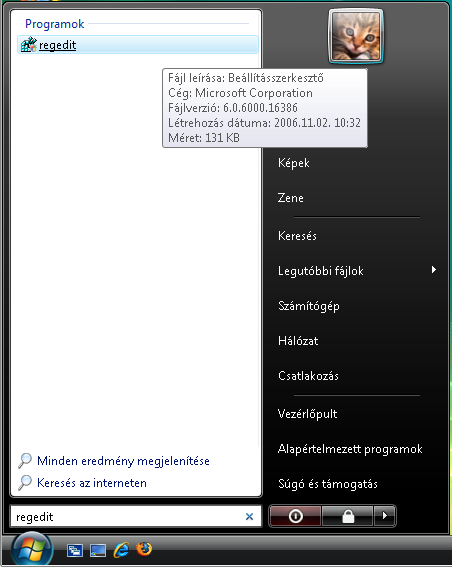
Majd menjünk a következő kulcshoz:
HKEY_CURRENT_USER\Control Panel\DesktopMajd itt keressünk egy AutoEndTasks nevű karakterláncot (REG_SZ). Ha nem találunk ilyet, akkor létre kell hoznunk. Ehhez kattintsunk jobb egérgombbal a Desktop kulcsra, majd válasszuk az Új, azon belül pedig a Karakterlánc értéket.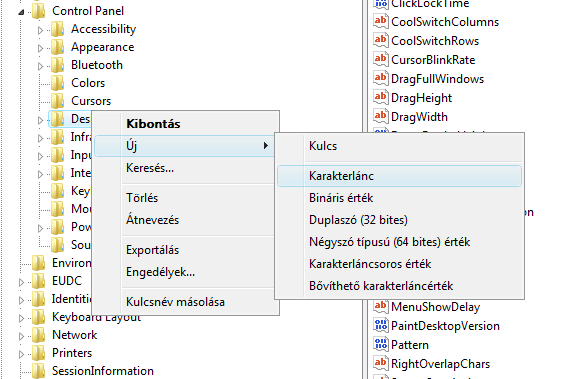
Névnek adjuk meg a AutoEndTasks szöveget, majd értékének pedig 1 (egyet) számot. Ahhoz, hogy letiltsuk ezt a funkció értéknek 0 (nulla) számot írjuk be.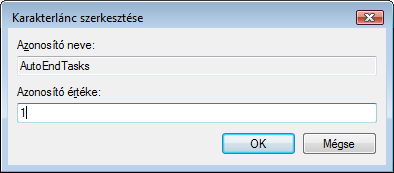
Alkalmazások bezárásának várakozási ideje
A Windows a befagyott (vagy épp normál) alkalmazások bezárásakor ha az alkalmazás nem reagál várakozik megadott ideig, hogy hátha ez idő alatt magához tér a nem válaszoló program. Majd ha letelik ez az idő, akkor a Windows lelövi a programot.
Ha ezt az értéket alacsonyabbra vesszük, akkor a befagyott programokat hamarabb bezárja a Windows.
Az ehhez tartozó értéket ismét a
HKEY_CURRENT_USER\Control Panel\Desktopkulcsban találjuk.
WaitToKillAppTimeout karakterlánc (REG_SZ) néven. Ha nem találunk ilyet, akkor hozzunk létre egyet a korábban ismertetett módon.
Adjuk meg a várakozás idejét ezredmásodpercben. Tehát pl. ha 2000-et írunk be, akkor 2 másodpercig fog várni a rendszer.
Most módosítsuk a HungAppTimeout karakterláncot. Ha nem találunk ilyet, akkor hozzunk létre (még mindig a Desktop kulcsban vagyunk). Ez az érték állítja be, hogy a Windows mennyi ideig várjon az után, hogy a Feladatkezelőben megnyomjuk a Feladat befejezése gombot.
Értéknek itt is ezredmásodpercet adhatunk meg. Egy középút lehet a 2000 érték (2 másodperc).
Ezután a WaitToKillServiceTimeout karakterláncot módosítsuk.Ez az érték felelős a szolgáltatások (service, szervíz) leállására várakozásért.
Értéket itt is ezredmásodpercben adjuk meg. Ide is 2000 (2 másodperc) értéket írhatunk.
7 thoughts on “Vista és 7 kikapcsolásának meggyorsítása”
Vélemény, hozzászólás?





Ezek persze működnek a többi Windows-nál is.
Na így lehet jól el***ni a gépet, csak nyugodtan próbáld ki…
…Ne vegyél egy rendes gépet, bütyköld a sz**t !!!
Hajrá!
[re=5955]kisskertmohacs[/re]: Heló. Kifejtenéd, hogy néhány task leállítása miért/milyen károkat okozna a számítógépben?
…nekem pl. ezután már sehogy sem állt le a gép, csak kijelentkezett és úgy maradt, akármit és akár hogy próbálhattam utána már visszacsinálni,a gépet le kellett lőni. így új telepítés lett a vége…aztán mondjuk már így jártam magyarítással is, de csak hajrá: Próba-Se7en se!!!
Én feltettem egy kis keresgélés után egy rendes op-ot
—XP-re Extended Edition(Jocó-féle), Se7en-re pedig torko-t ajánlom inkább bugyerálgatás helyett.
Ha karban van tartva egy gép, akkor ilyesmikre nincs semmi szükség és ezen nem is fogok senkivel vitát nyitni.
…annyit még megjegyeznék, hogy a redmondi kutatómérnök-gárda eszközeivel és tapasztalatával akarva versenyezni, akkor vajon miért nem ír mégse mindenki egy saját OS-t…?
…
Hali. Szerintem a te problémád egyedi eset, sok haverom is ki próbálta a magyarosítást és sem náluk sem nálam nem volt gond. Illetve, hogy a cikk témájához kapcsolódva is írjak a gyorsítás is hiba nélkül ment és most is úgy használom a gépet.
Sziasztok. A Regedit szerkesztése; vriálása ügyben, föleg itt a gyorsa kikapcs. miatt mondom, amit. Akinek olyan szuper a gépe, hogy amikor megnyomja akikapcs. gombot, ée tíz másodpercen belül „elszáll” a gépe: annak gratula. Vagy nincs azon a gépen semmi (a szó szoros értelmében), vagy valami külső erő támogatja. He-he…
kiskertmohacs-nak üzenem, hogy örüljön addig, amíg jó a gépe, de valószínű azon sincs semmi.Az, hogy Te nem mersz belenyúlni a regeditbe, az még nem azt jelenti, hogy aki ezt megteszi, annak szar a gépe, hanem jót akar magának, és a gépnek is.
Én megcsináltam ezeket a változtatásokat, és sokkal gyorsabban kapcsolt ki a gépem. Annyit azért hozzá tennék, hogy alapból a HungAppTimeout 5000, a WaitToKil… pedig 20000; ezt lehet lenegyedelni 1000 ill. 5000-re
Még valami: a WAitToKillServicesTimeout at HKLM\System\ControlSet\Control-nál találjuk