Wuala, online peer-to-peer adattárolás
Manapság mindenki és mindenhol elszeretné érni adatait, képeit, zenéit erre a Wuala nevű program is tökéletes.
A Wuala, mely fájlcserélő technikával kínál megoldást. Mindezt java alapokon. Online peer-to-peer adattárolás.
Hivatalos oldal: Wuala
A program java alapú, ezért multiplatform, tehát Windows, Linux, és Mac-en is tökéletesen lehet használni. A telepítésre több megoldás is létezik, mivel a fejlesztők gondoltak arra, hogy egyszerűsítsék le.
A első egyszerűbb módszer, hogy ellátogatunk a hivatalos honlapra és a „Start” gombra kattintva megvárjuk még telepítődik a program. Windows alatt készít parancsikont, de Linux alatt nem. Az indítást vagy a honlapról oldjuk meg vagy készítünk egy parancsikont.
Második megoldás, hogy letöltsük a telepítőfájlokat és feltelepítjük.
 Wuala for Windows .zip (Windows XP, Windows Vista, Windows 7)
 Wuala for Mac (10.4, 10.5, 10.6)
 Wuala for Linux
A következőkben a blackPanther OS-ra való telepítését fogom bemutatni.
Windows rendszeren a második módszerrel is a program készít parancsikont. A Linux rendszereken általában nem, így a blackPanther OS-ban sem.
A telepítés előtt töltsük le a Linuxos telepítőt, majd csomagoljuk ki valahová.
A kicsomagolt mappában találunk egy wuala nevű fájlt arra kattintsunk kétszer kicsit várunk és indul is a telepítés.
A telepítés végén megjelenik egy ablak.
Itt készíthetünk új accountot vagy már meglévővel be tudunk lépni.
A belépés után hasonló kép fogad.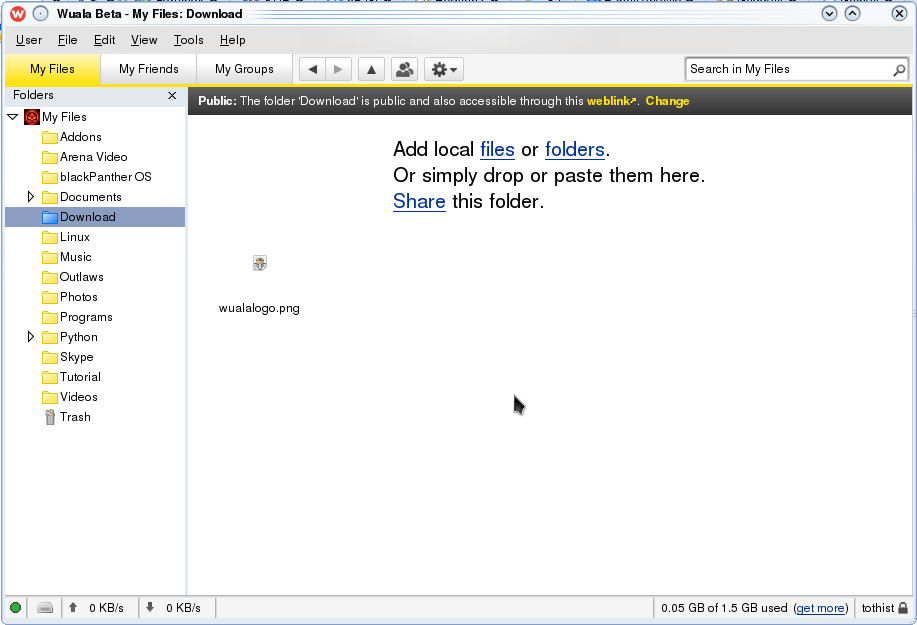
Aktívan használom a wualát, ezért van ez a sok mappa nálam természetesen az általatok most készítettben nem lesz csak pár alapértelmezett mappa.
A mappákat megtudjuk osztani vagy mindenkivel vagy csak a wualán felvett barátainkkal.
Nálam a Download mappa kék mivel megosztott mindenkive
http://www.wuala.com/tothist/Download/
A linken elérhetsz egy wuala logót, ami hasznos lehet ha parancsikont készítesz.
Egy régebbi leírásomban készítettem egy video tutorialt a parancsikonok készítéséről. A kivétel a videón látottak és az itteni között az elérési út. Akárhová is tömörítettük a wualat még a telepítés előtt a wuala létrehozott a /home/felhaszneved/wuala mappát az abban lévő wuala fájlt tallózzátok majd be, mint indítandó fájlt.
Remélem hasznosnak találod ezt a leírásom is kedves olvasóm.
6 thoughts on “Wuala, online peer-to-peer adattárolás”
Vélemény, hozzászólás?





Ezen az online p2p -n vagyok kicsit elakadva. Most akkor miért is jó tulajdonképpen?
OK – p2p -jó dolog. De ha online, akkor egyszer úgyis fel kell tenni.
Valaki homályosítson le a biztonsági aggályaimmal kapcsolatban.
Hello
Nem tudom szabad-e ide linkelni, de Google a barátod részletes leírást találsz ott megtudod, mért is így van ez megoldva. Az egyszerűsége az erőssége.
[re=8370]RudyD[/re]: Elosztott adattárolás, redundancia, stb.
Jójó, de ez mind ok. De minek ehhez a p2p, meg a. Szóval mittudomén. Megkukmáltam, de semmi túlságosan extra, mindensetre egynek jó. 1 G ingyen tár. Igaz, máshol nem kell ehhez külön java proggit telepíteni. De ízlések és pofonok. Ami a többihez képest plusznak tűnik, az az h donálhatsz tárterületet a saját gépedről.
Mindenesetre jó tudni róla, meg köszi.
(De még mindig neeem értem minek.. B-) de jó h van, csak én nem értem.. csak morgokitt.. B-) )
A p2p azért kell mert így a Wuala szerverei kevésbé terhelődnek és nem kell nekik akkora sávszélesség. A neked adott tárhelyen tárolt adatok ugyan megtalálhatók a Wuala szerverein is de a Gridbe szervezett P2P hálózat gépein is. Így biztosítva, hogy mindég elérd de ne terheld túl a Wualát.
A java progi a platformfüggetlenség miatt kell. Feladata, kódolni a fájlokat mielőtt azok elhagynák a gépedet, illetve letöltéskor dekódolni. Ha a jelszavadat elfelejted vége az adataid elérésének! A Wuala csak a kódolt fájlaidat tárolja! Jelszavad a saját gépeden tárolódik.
Ha baráti megosztást csinálsz, generálódik egy új jelszó amivel az oda bekerült fájlok lesznek kódolva. Az elérési cimet és a jelszót közlöd a haverral és az oda feltett cuccodat ő látja és letöltheti. Mivel a privát mappád tartalma másik jelszóval van kódolva, így azt nem érik el a haverok!
Látrehozhatsz Publikus mappákat is. Az oda feltett anyagot bárki látja és letöltheti. Törölni csak te tudod a feltöltéseidet haverok nem!
Itt egy link, hogy ne 1 Giga tárhelyed legyen. Ez olyan meghívóféle! Így 2 Gigát kapsz indulásnak.