Biztonsági mentés Windows Server 2008 alatt
Adatainkról (dokumentumok, szerver esetén a hálózati szolgáltatások adatai) rendszeresen végezzünk mentést, mivel így megakadályozható (vagy minimalizálható) az adatvesztés mértéke. Hiába rakjuk a rendszerünket pl. RAID5 kötetre, ez csak hardveres hiba ellen véd, azonban emellett ott van még az a lehetőség, hogy adataink egy szoftveres hiba vagy véletlen (vagy épp szándékos) törlés áldozata lesz. Nagyobb mennyiségű adatot érdemes külső merevlemezre, vagy hálózaton egy másik gépre menteni (hosszú távú adatmegőrzéshez a DVD nem ajánlott), esetleg szalagos meghajtóra.
Ebben a leírásban azt mutatom be, hogy hogyan kell a Windows Server 2008 beépített mentési szolgáltatását beállítani, használni rendszeres mentéshez, egy második lemezre (persze a cél eszköz bármi lehet).
Szolgáltatás telepítése
Alapértelmezetten nincs telepítve a biztonsági mentés funkció, úgyhogy először azt kell telepítenünk. Ehhez kattintsunk jobb egérgombbal az Asztalon a Sajátgép ikonra, majd válasszuk ki a kezelést.
A Kiszolgálókezelőben kattintsunk a Szolgáltatásokra.
Itt láthatjuk, hogy mely szolgáltatásokat telepítettük eddig, valamint innét lehet telepíteni, eltávolítani azokat.
Kattintsunk a jobb oldalon lévő Szolgáltatás hozzáadására, majd jelöljük ki a listából a Windows Server biztonsági másolat szolgáltatásai szolgáltatást, majd kattintsunk a Továbbra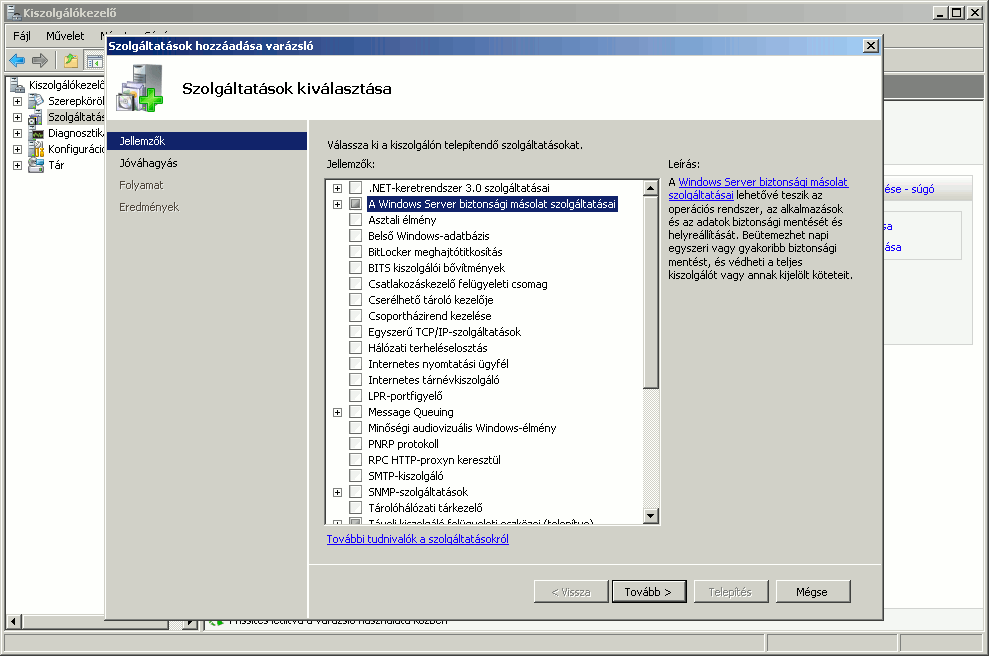
A Jóváhagyás fülön a Telepítés gombra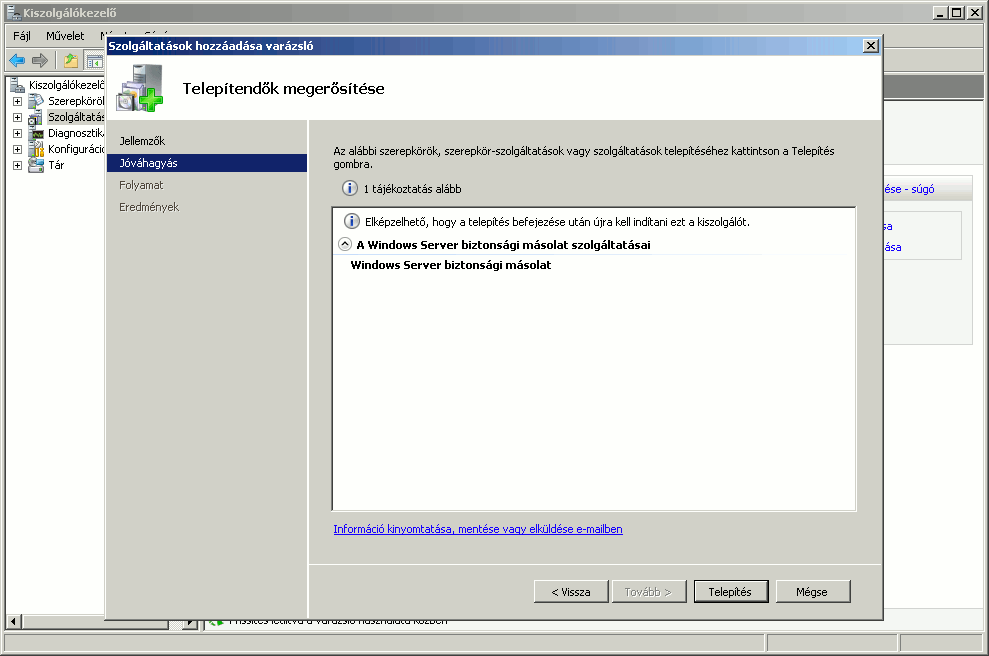
Telepítés folyamatban…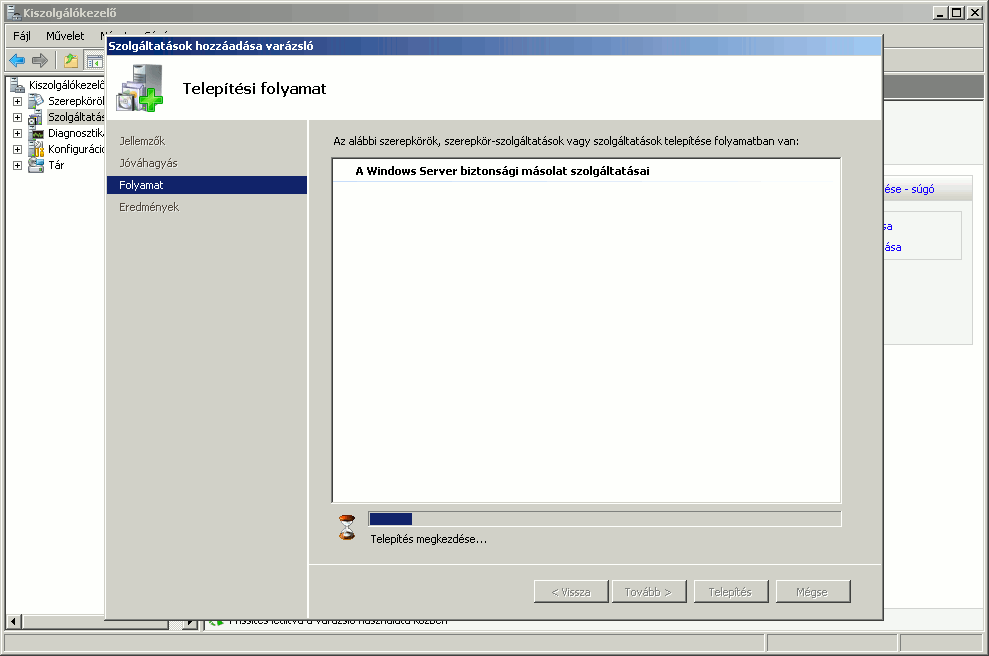
Ha hiba nélkül lefut a telepítés, akkor csak kattintsunk a Bezárás gombra. A Kiszolgálókezelőben a listán már látszódik a biztonsági mentés szolgáltatás. Bezárhatjuk a Kiszolgálókezelőt is.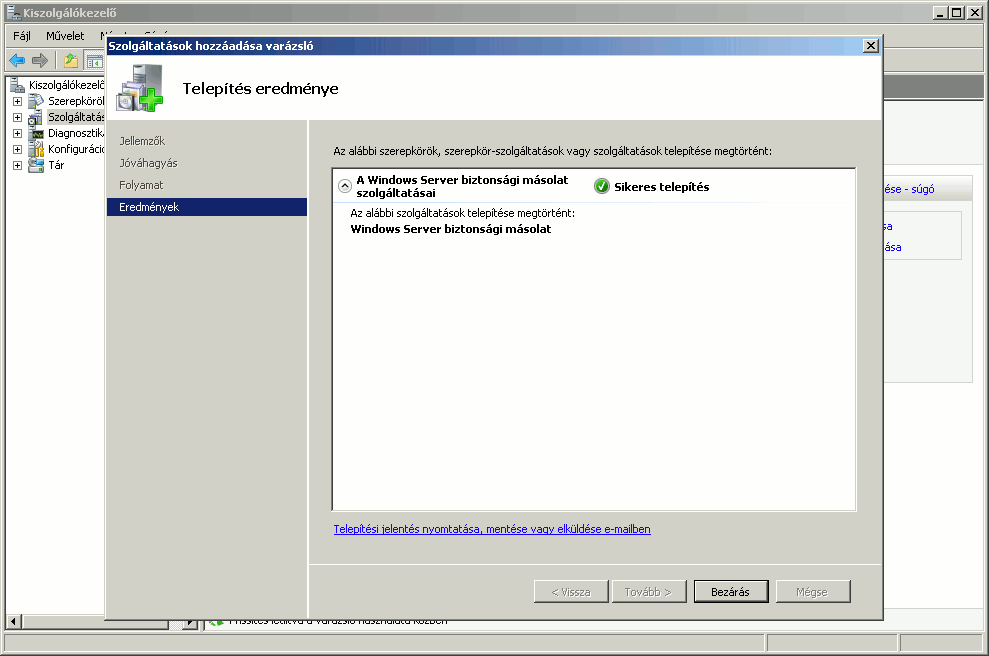
Automatikus (időzített) mentés létrehozása
A biztonsági mentés elindításához keressük meg a Start menüben, a Felügyeleti eszközök alatt a Windows Server biztonsági másolat-ot (vagy a Start menü, Futtatásba írjuk be, hogy wbadmin.msc). Első induláskor az MMC beépíti a modult. És elindult a konzol…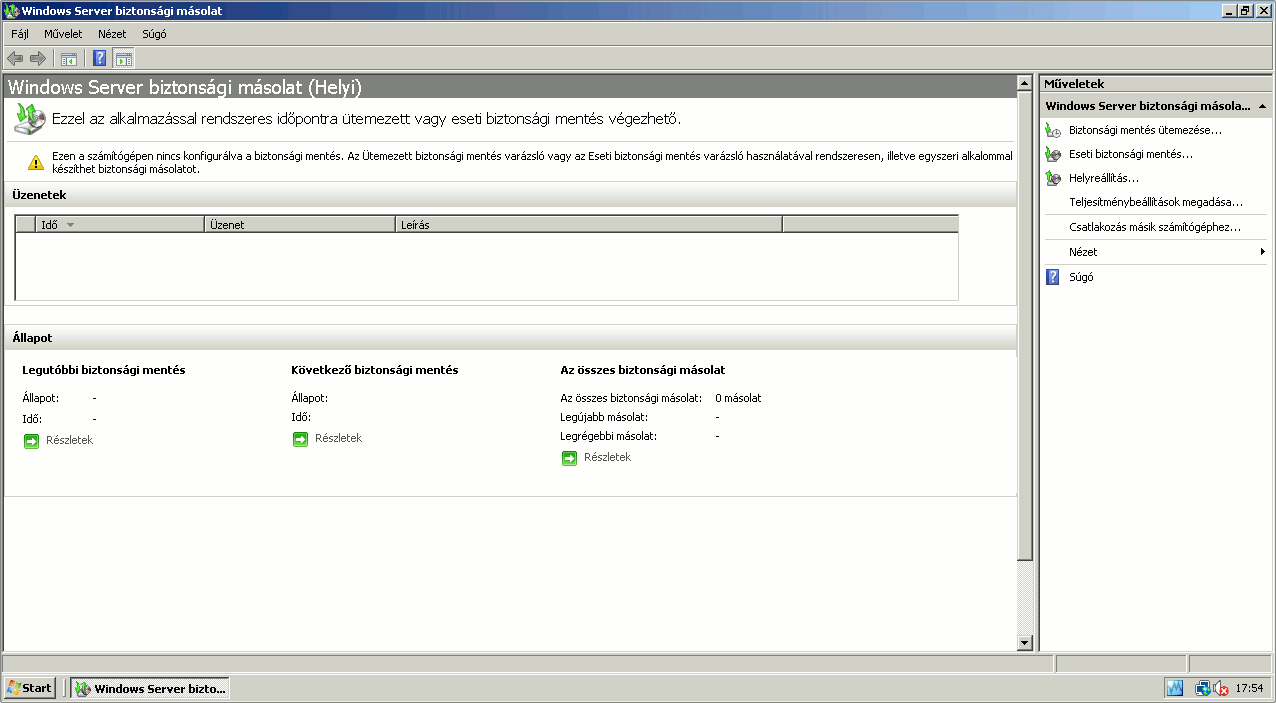
Itt a jobb oldali oldalsávban lehet kiválasztani, hogy mit szeretnénk: Egyszeri mentés, rendszeres mentés, vagy visszaállítás mentésből. Először hozzunk létre egy rendszeres biztonsági mentést, ehhez kattintsunk a Biztonsági mentés ütemezésére, amire feljön egy varázsló

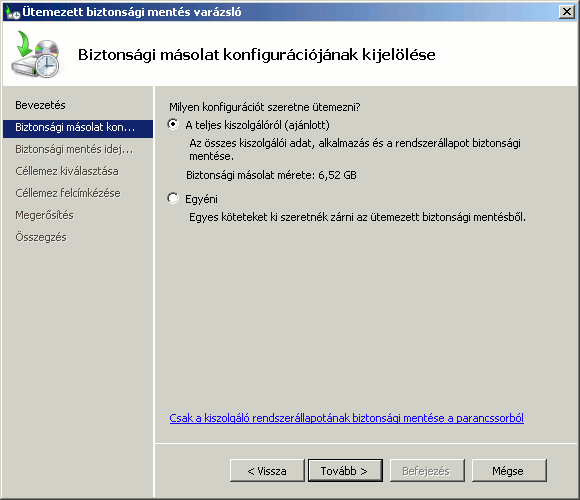
A következő lépésben lehet kiválasztani, hogy mindent mentsen (adatokat és rendszerállapotot) vagy csak azt amit szeretnénk. Itt hagyjuk úgy, amit ajánl, a teljes mentésen
Ezután azt állíthatjuk be, hogy mikor készüljön a mentés. Napi egyszer egy megadott időpontba, vagy akár naponta többször is. Válasszunk ki olyan időpontot (vagy időpontokat) amikor a szerver terhelése minimális (éjszaka)

A következő lépésben kell kiválasztanunk a lemezt. Ha külső lemezre akarnánk menteni, akkor csatlakoztassuk azt. Majd válasszuk ki, hogy melyik partícióra szeretnénk menteni (ha nem USB-s, hanem belső lemezre szeretnénk menteni, akkor kattintsunk az Összes elérhető lemez gombra, majd válasszuk ki a céllemezt). Sajnos hálózatra nem lehet menteni rendszeres mentés esetén.
Figyelem! A rendszer a céllemezt megformázza, és teljesen a mentés célrája használja majd fel!

Írjuk fel a címkét, amellyel visszaállításkor a lemezt tudjuk azonosítani
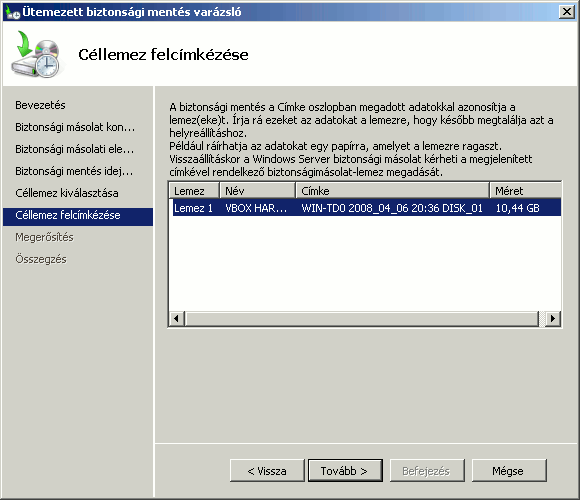
Az utolsó lépésben egy áttekintést láthatunk, ha minden rendbe, akkor kattintsunk a Befejezés gombra
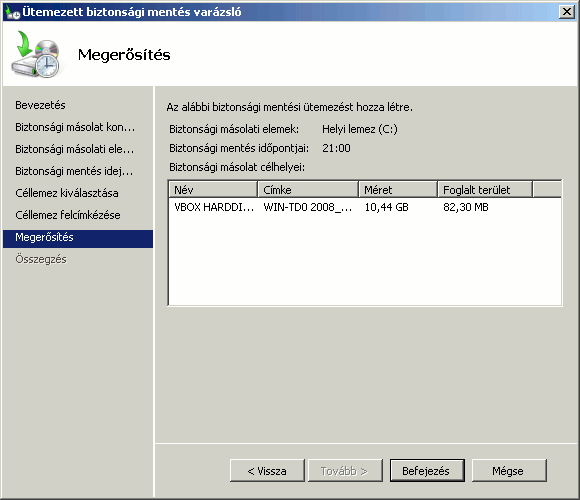
A varázsló átalakítja a lemezt, majd beütemezi a mentést. Ha rendbe lezajlott ez, akkor kattintsunk a Bezárás gombra, hogy kilépjünk a varázslóból.
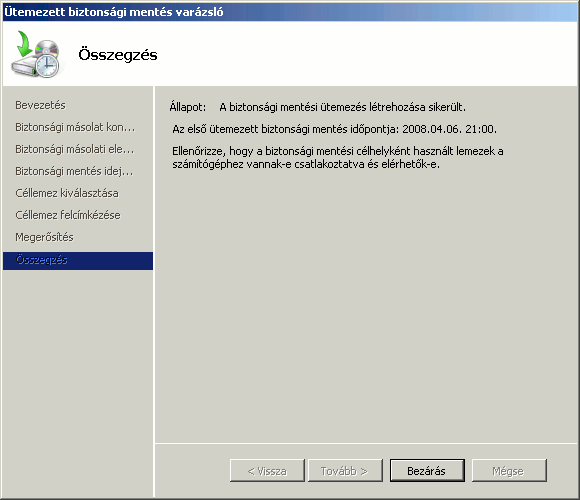
A konzol ablakában láthatjuk, hogy ott a beütemezett mentés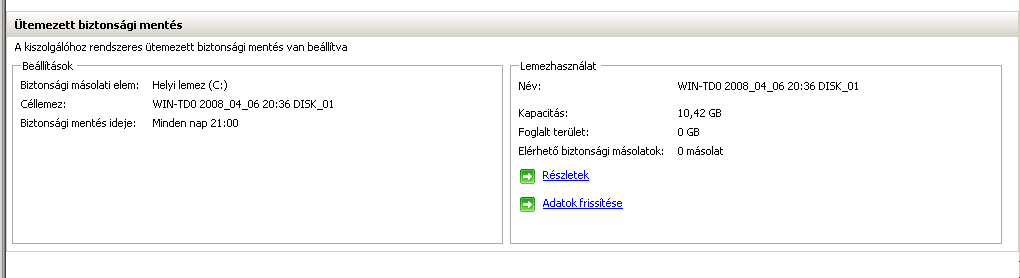
2 thoughts on “Biztonsági mentés Windows Server 2008 alatt”
Vélemény, hozzászólás?





Sziasztok!
Tudja valaki hogyan lehet heti mentést beállítani?
Szuper leírás, köszi!