Debian 5 Lenny telepítés
A most következő leírás képekkel illusztrálva mutatja be az egyik legelterjedtebb GNU/Linux disztribúció, a Debian telepítéstét.
Először is a Debian CD és DVD formában is letölthető a következő linkekről HTTP/FTP vagy P2P protokoll segítségével
Most keressük meg a mi számítógép architektúránkhoz illőt.
De a letöltés elkezdése előtt több image fogad minket, mind a CD, mind pedig a DVD formátum esetén, ennek az az oka, hogy a lemezekre a programok népszerűségük alapján vannak besorolva, magyarán az első adathordozón vannak a legnépszerűbb a másodikon pedig a kevésbé népszerű alkalmazások. A Debian telepítéséhez természetesen nincs szükség az összes kép-file-ra, hanem a DVD formátum esetén az első, a CD formátum esetén pedig az első két image-re.
A telepítés előtt erősen ajánlott biztonsági másolatot készíteni a dokumentumainkról
Most pedig, hogy túl vagyunk a letöltésen írjuk ki a image-eket. Ha ezzel is megvagyunk. Állítsuk be a számítógépet, hogy az optikai meghajtóról boot-oljonak, tegyük be a lemezt, és a boot-folyamat végén a következő kép vár minket.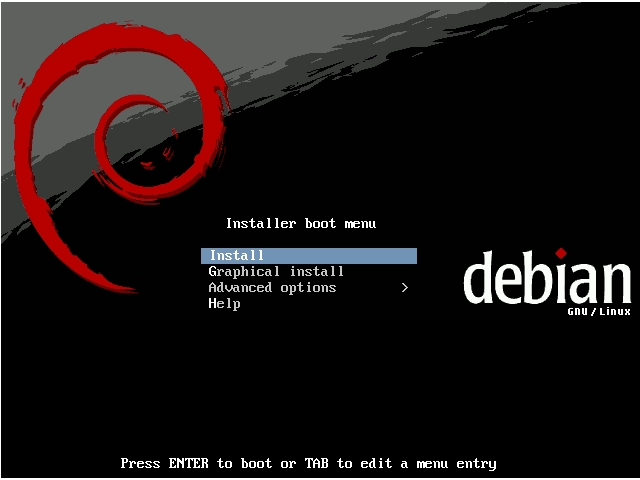
Én a Graphical install-t választottam, ehhez legalább 128 MB RAM szükséges, a sima install-hoz 32 MB is elég, de ne feledjük az alapértelmezett Gnome asztali környezethez ajánlott legalább 256 MB RAM. Szóval ha ennél kevesebbel rendelkezünk akkor az Xfce, és LXDE asztali környezettel ellátott verzió ajánlott amit szintén a fenti linkékről tudunk letölteni. Ha a síma Install-t választjuk akkor is hasznos lehet ez a leírás, mert a telepítés lépései mind két estben azonosak. Ha jobban érdekel a rendszer követelmény akkor itt nézz utána.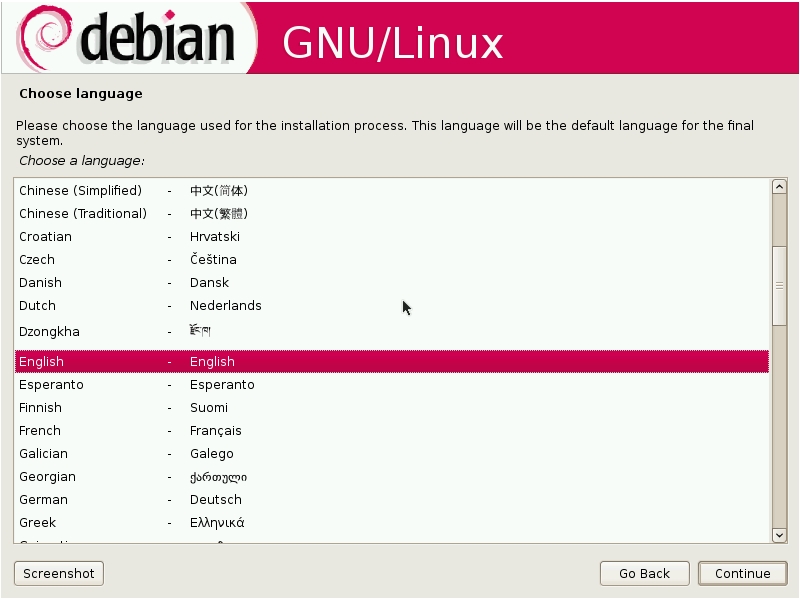
Most, hogy elindult a telepítő, válasszuk ki a telepítés nyelvét.
Most pedig a billentyűzet kiosztás nyelvét kell beállítani.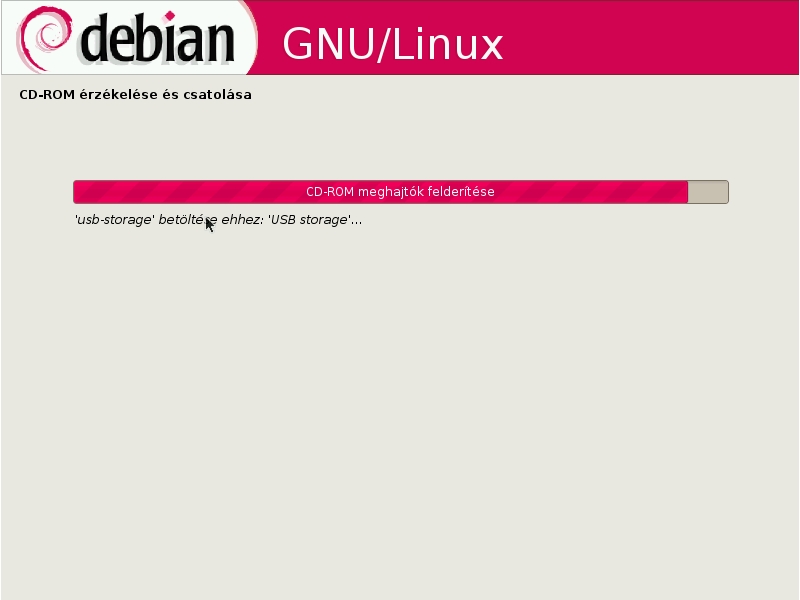
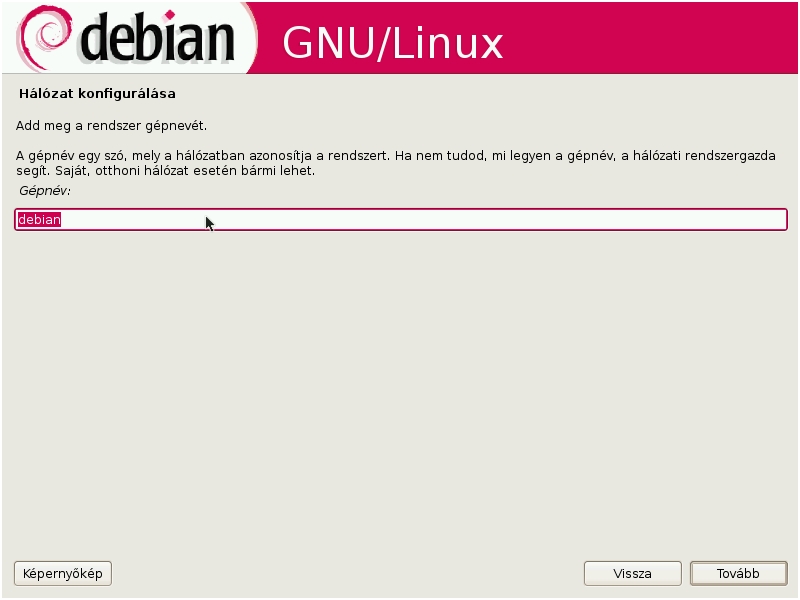
A telepítő a gépnévhez automatikusan beírja a debian-t, ha csak nincs rá külön okunk, hogy megváltoztassuk akkor nyugodtan fogadjuk el, és lépjünk tovább.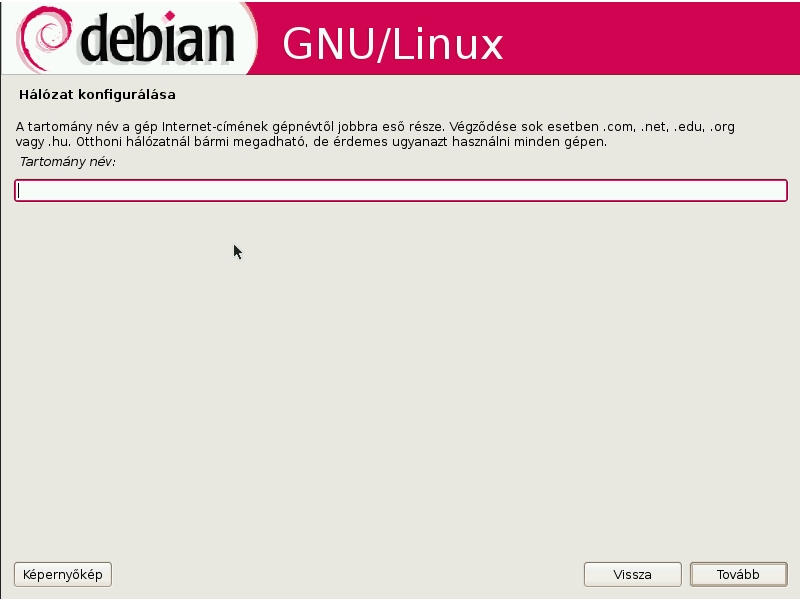
Most a domain név beállítására van lehetőségünk, ha csak nincs különösebb okunk ennek a mezőnek a kitöltésére, akkor hagyjuk üresen és lépjünk tovább.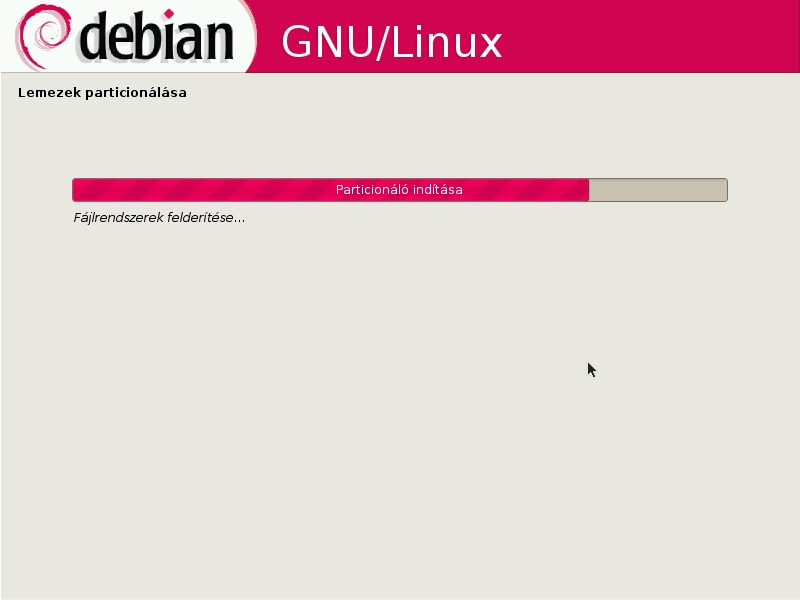
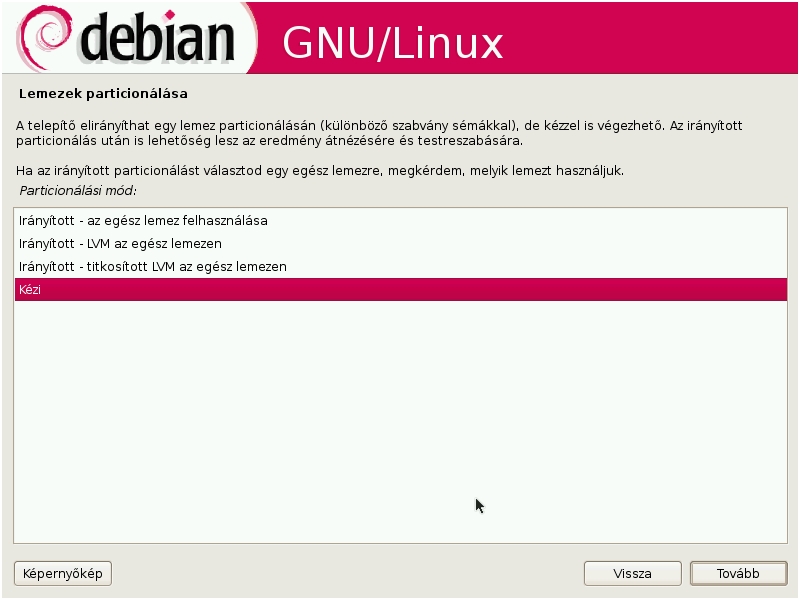
Most elérkeztünk a particionáláshoz. A particionálás lényege, hogy egy partíciós táblát hozzunk létre a merevlemezen, majd lemezrészeket alakítunk ki rajta amely adattárolásra alkalmassá teszi azt. Ha van másik operációs rendszer a merevlemezen, vagy egy olyan partíció amit nem szeretnénk felülírni, vagy az uj rendszerünk könyvtárait külön partícióra szeretnénk tenni akkor válasszuk a kézi lehetőséget. Én is így tettem.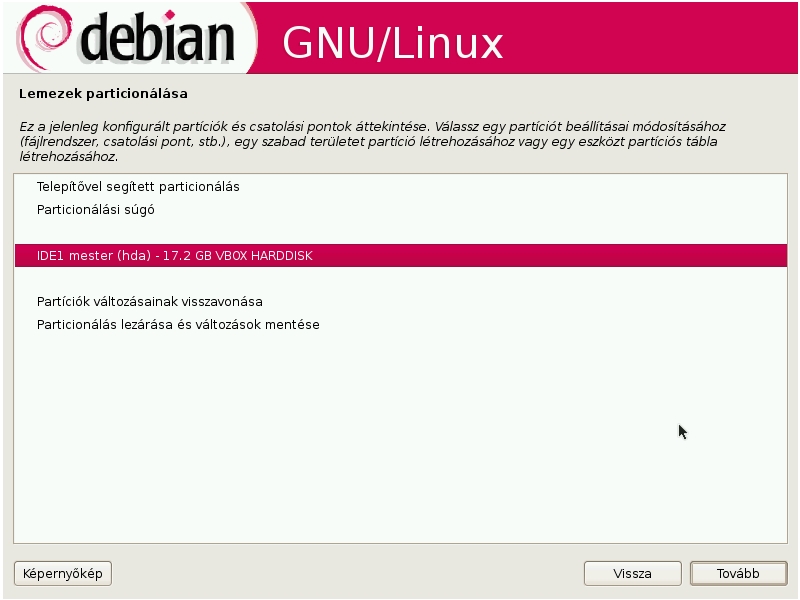
Ezen a képen a számítógéphez csatlakoztatott merevlemezeket láthatjuk, illetve ha vannak akkor a rajta lévő partíciókat. Most válasszuk ki azt amelyikre a Debian-t telepíteni akarjuk, majd lépjünk tovább.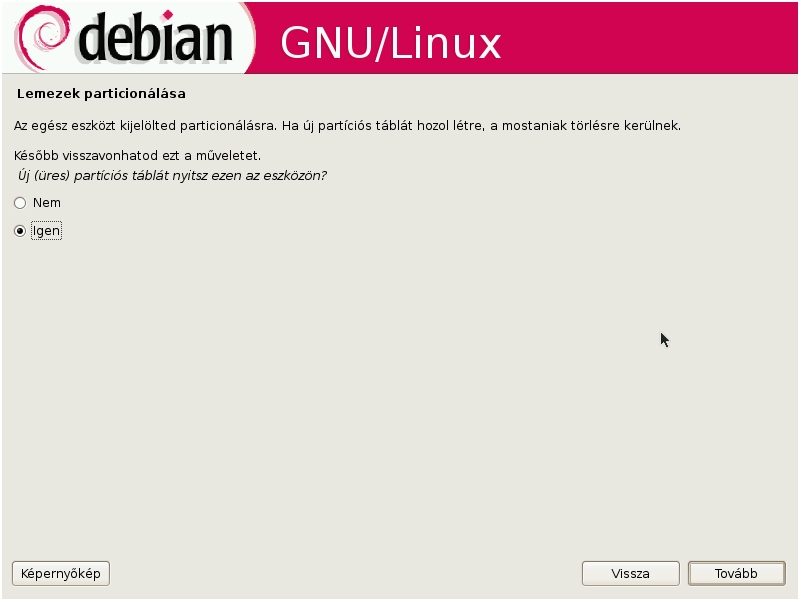
Mivel az én merevlemezem teljesen üres létre kell rajta hozni egy partíciós táblát, tehát válasszuk az igent, majd lépjünk tovább.
Az előző lépés hatására létrejött a partíciós tábla, most már elkezdhetjük a lemezrészek létrehozását, én a /boot könyvtárat tartalmazó partíció kialakításával kezdem a particionálást. Válaszuk ki az üres helyet majd lépjünk tovább.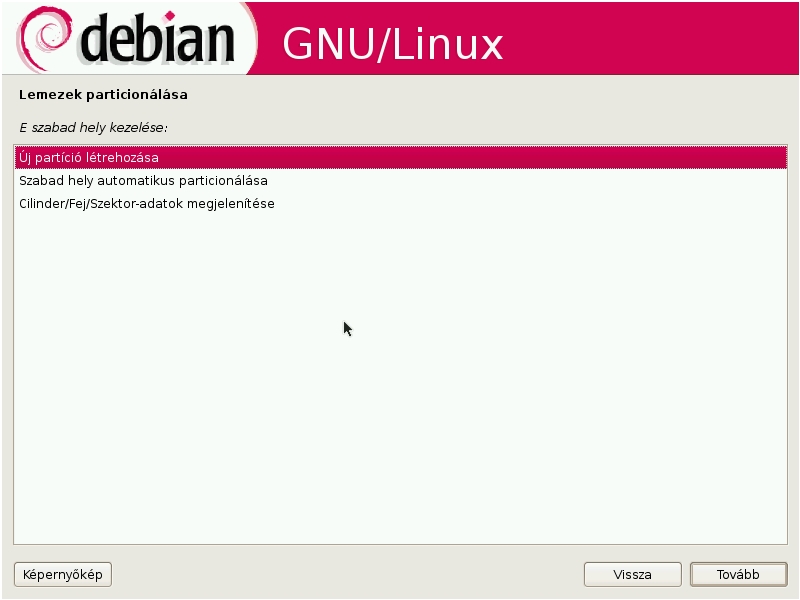
Válasszuk az Új partíció létrehozása lehetőséget, és lépjünk tovább.
Most állítsuk be a partíció méretét, amely az én esetemben 0,3 GB, ez általában elég is neki. Az ajánlott méret 128 vagy legfeljebb néhány 100 MB.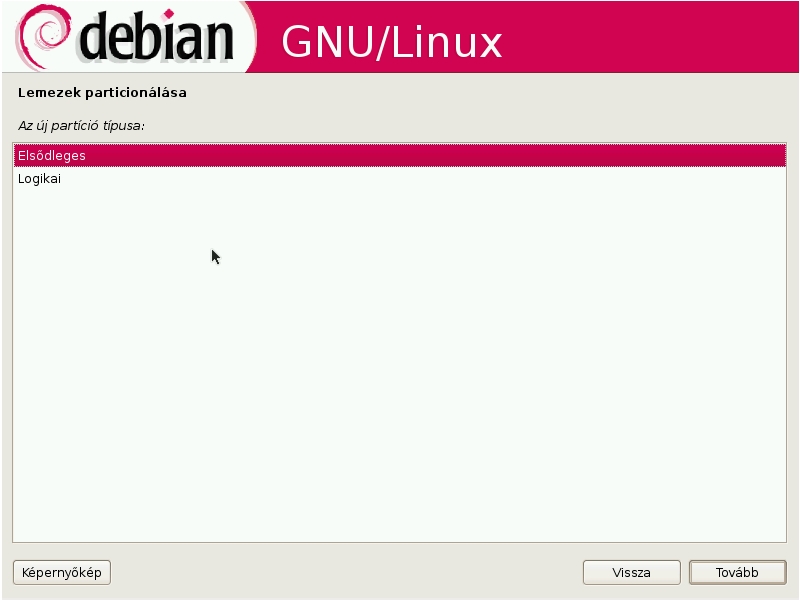
Válasszuk most ki a lemezek típusát. Fontos tudni, hogy egy merevlemezen maximum 4 elsődleges partíció lehet, persze ez nem akadályoz meg minket abban, hogy több partíciót hozzunk létre mivel ha az egyik elsődleges helyére kiterjesztettet alakítunk ki, akkor azon 12 logikai partíció létrehozásra lesz lehetőségünk, az az összesen 15 partíciót tudunk létrehozni egy merevlemezen.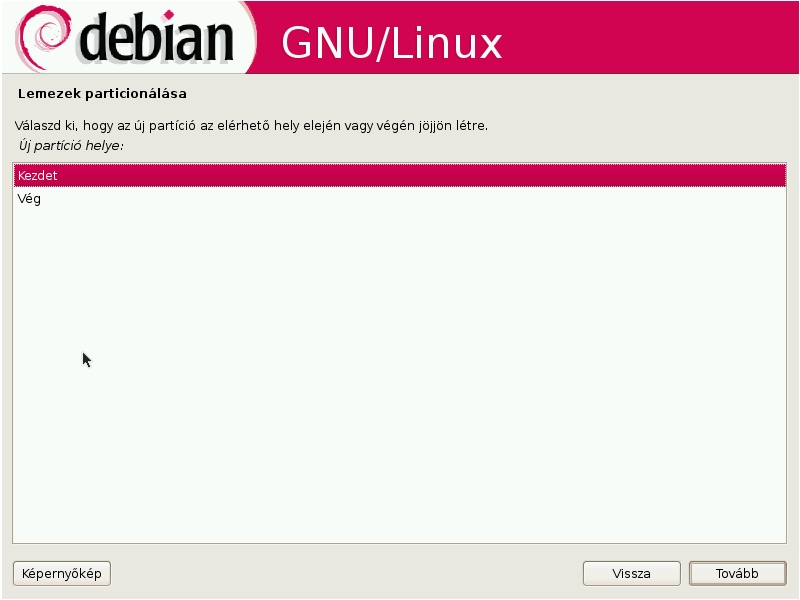
Válasszuk ki az elhelyezkedést, én a kezdetet választottam.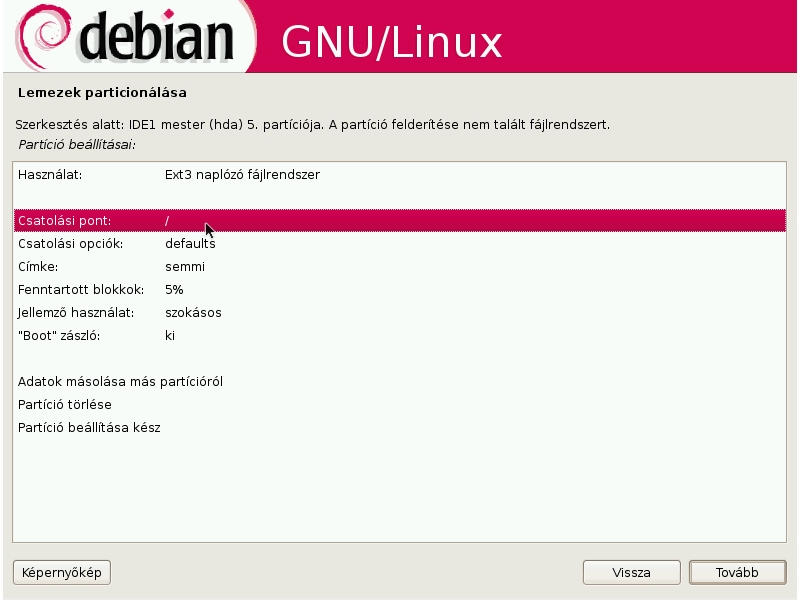
Most pedig állítsuk be az aktuális partíciót. Először is válasszuk ki a csatolási pontot két kattintással.
Itt válasszuk ki a /boot-ot, és lépjünk tovább.
Most pedig kattintsunk kettőt a boot zászló sorra, aminek a hatására be állapotba vált, majd lépjünk tovább.
35 thoughts on “Debian 5 Lenny telepítés”
Vélemény, hozzászólás?





Szia Charlie! A megadott linkről letöltöttem a debiant, hogy kipróbálom. Egy F11-el bootoltam és ahogy leírtad be is jön a grafikus felület. Rákattintottam az Install-ra, de sajnos onnan se té se tova! Akármit is próbáltam meg nem akart feltelepülni. Lehet, hogy hibáztam valahol? Nem érdekes, mert csak ki szerettem volna a Debiant is próbálni, habár az Ubunum jelenleg is szuper, de hát a kíváncsiságom…Üdv csavi…
Elég gáz ha már azt sem tudjuk hogy ki a szerző azaz hogy ki írta a cikket :-S
Amúgy a jobb felső sarokban nekem nemigazán Charlie neve szerepel :-S
Szerző: Sipci1989 Pfff
Bocs..ezt nagyon elnéztem! Legközelebb jobban figyelek!
Szia Sipci!
Jómagam indowson (meg picit DOS-on) nevelkedtem, Linuxból még csak az UHUval volt dolgom, de érdekel a Debian is, mert sokan dicsérik. Ezzel kapcsolatban lenne egy kérdésem: ennél az oprendszernél lehet váltogatni a nyelvek között? Vagy ha már egyszer feltelepítem egy nyelven, akkor az marad is? Tudom, valszeg hülye kérdés, de gondoltam, a linux esetében ez miért ne mehetne rugalmasabban, nem úgy, mint a vindóznál…
Köszi!
[re=4002]solt87[/re]: Természetesen lehet, annyiból áll az egész, hogy a megfelelő nyelvi csomagokat kell csak telepíteni. De ezt grafikus felületen is meg lehet tenni. (Bár nem minden nyelv áll egyforma szinten, mivel a közösség lokalizál)
[re=3997]csavi[/re]: Heló. Kicsit bővebb információra lenne szükségem a gépedröl, illetve, hogy pontosan hol is akad el. Mert nekem nem egyértelmü, tehát, hogy hol is áll le a telepítés, meg próbáltad síma isntall-al is?
[re=3997]csavi[/re]: Heló. Még annyit, biztos hogya géped architecturájának megfelelő lemezképet töltötted le?
A gépem az egy „atomerőd”, biztosan bírná, hiszen a Linux szinte össze verziója megfordult már nálam kipróbálásra és működött is mindegyik. Asrock alaplap-4giga memória-a procit azt nem tudom. És 320 giga merevlemez. Az itt lévő képeken látszódó első képnél amikor ez nekem is bejött kattintottam az Installra, elindult és bejött volna a bootmenü, de ott megállt és nem tovább!
De mondjuk lehet, hogy rosszat töltöttem le? A HTTP/FTP linkről vettem le, a sima live iso telepítőt.
[re=4011]csavi[/re]: Innét töltsd le az 1. dvd-t (debian-502-i386-DVD-1.iso): http://cdimage.debian.org/debian-cd/5.0.2/i386/iso-dvd/
Köszönöm! Töltöm le!
[re=4013]csavi[/re]: Heló. Mielőtt letöltenéd próbáld ki szerintem ezt
A telepítés kezdésekor válaszd ki az Helpet majd nyomje F8-at, és írd be, hogy intall fb=false
Csak egy tipp erröl a linkröl http://www.debian.org/releases/etch/s390/ch05s02.html.hu
Szuper megoldás. Köszönet érte! Ki fogom próbálni, a linket pedig elraktam jó helyre, azért is Thanks…
[re=4016]csavi[/re]: Heló. Ha a fenti sem műkdöik akkor „Ha több, mint 512M memória van a gépen és a telepítő megáll a kernel indításakor, előfordulhat, hogy egy indító argumentumot kell megadni a kernel által nézett memória korlátozására így: mem=512m.” Tehát Help—->F8—->install mem=512m
Köszönöm a segítségeteket. A gépemen 4 giga memória van, ez nem okoz most már gondot és értem is, ahogyan le van írva. Már csak egy „bajom” van vele, hogy több, mint a fele lejött, amikor megszakadt, utána meg eltűnt a letöltésem. No nem baj kezdem elölről.
sziasztok,
én azzal küszködök, hogy amint eljutok a grafikus felülethez a billentyüzet angol kiosztásban megy csak tovább, illetve ha innen visszamegyek konzolra, akkor is ugy marad.
probáltam lxde-t és xfce-t is a telepitövel, és a netinstall-al is, de minden esetben ugyanaz. A host ubuntu 8.04, most probálom megismerni a linux rejtelmeit, de azért nagyban megkönnyitené a dolgom, ha nem egyböl ezzel kéne kezdenem. probáltam egy reconfig-ot, hasztalan.
ugyanigy vboxban ez a probléma egyébként nem jelentkezett ubi 9.04, slax és puppy esetében sem.
segitséget köszönöm
Szeva!
Nekem a gondom csak annyi, hogy a billentyűzet kiosztásom US!!!
Az xorg.conf-om pedig üres!!!
Hogyan tovább?
Kicsit nehézkes a használata…
Most még annyit csináltam, hogy az Ubuntum xorg.conf-jábol kimásoltam, beillesztettem ezt a részt, de ez rész megoldás…
A telepítés netinst cd volt…
A gép Acer 5310.
Sajna a sok próbálgatás közben volt egyszer már Lenny a gépen, az dvd-s telepítés volt, de arra nem emlékszem, hogy bajom lett vola…
Az újrarakom az marad a vineseknek…
Valami megoldásotok esetleg?
A debian alapvetően nem a kezdőbb felhasználóknak van, hanem akik már használtak Linuxot. Szerintem inkább ubuntut használj, azzal egyszerűbb az élet.
Hát kedves Charlie! Nem ezt kérdeztem:)
Használtam már Ubuntut!
Talán nem is vagyok annyira kezdő, csupán nem értem miért üres az xorg.conf és van us. billentyűzetem akkor ha netinst-tel telepítek, és miért nem üres, ha dvd-vel?!!!!!!!!!
Amúgy meg megoldottam sk, csak elolvastam a válaszod, és sikerült a helyes szavakat beírnom a google-ba, és az dühében a jó megoldást dobta ki…:), amit eddig nem tett!!!
Ezen is túl voltam már mikor ide írtam: dpkg-reconfigure xserver-xorg…:)
Remélem egyértelmű voltam most és kapok választ?!!!
u.i.:ne te mond meg hogy ubuntut, vagy debiant , vagy mit használjak!!!
Kedves Charlie!
Tegnap telepítettem a Debiant fel,és megdöbbenve tapasztaltam,hogy mikor meg akartam nyitni a meglévő NTFS partícióimat,amik már megvoltak, nem lehetett.Nem tudta mountolni sajnos.
A partícionálásnál nem csináltam velük semmit,ezek windowsos partíciók voltak.
Üdv mindenkinek,
Nekem istikééhez hasonló problámám van: én cd-ről telepítettem a debiant (magyar nyelv, magyar billentyűzet), viszont a beállításoknál nálam is US az alap (és egyetlen) kiosztás. Adtam hozzá magyart, ettől függetlenül az Alttal előhívható karakterek (@, | stb) nem működnek, ami főleg terminálon hiányzik.
Egy másik gondom, hogy az init és telinit nem akar működni (rendszergazda-terminálról próbáltam…).
(Bár kezdő linuxos vagyok, azért uhu ugyanazon a gépen gond nélkül működött, szóval kicsit értetlenül állok a dolog előtt.)
Minden segítséget köszönettel veszek.
Nos ezt valamikor magam is végig „hibáztam”. Van egy nagyon fontos dolog amit sokan elfelejtenek. A Windowson is de a Linuxon is a tárolókat, merevlemezt, pendrivot csak szabályosan leválasztva lehet használni. Ha valaki egy windowsos partíciót akar csatolni a Linuxon, hogy megnézze, illetve használja és az a winen nem szabályosan lett leállítva akkor hibát jelez. Lényeg: szabályosan leválasztott dolgot a linux automatikusan fog felcsatolni és használható.
[re=4524]solt87[/re]: Nezd meg mit ir ki a locale parancsra. Ha semmit, akkor root-kent ezt potyogd be:
A listabol valaszd ki ezt: hu_HU.UTF-8 UTF-8
[re=4531]Kratka[/re]: Köszi szépen, így már rendben van a dolog. (Igaz, kellett még az is, hogy a billentyűzetkiosztásnál beállítsam a „magyar qwertz”-et, meg hogy egyfelhasználós módban alapból működjenek az altos karakterek =).)
[re=4566]solt87[/re]: Olyat hogy lehet csinálni? mert nekem is hasonló gondjaim vannak..
szerk. közben sikerült megoldani a problémát =)
[re=4581]feriluce[/re]: megosztanád velünk, hogy hogyan sikerült?
xorg.confban ez volt:
átírtam erre:
Section "InputDevice"
	Identifier  "Keyboard0"
	Driver      "kbd"
	Option       "CoreKeyboard"
        Option       "XkbRules"      "xorg"
        Option       "XkbModel"      "pc105"
        Option       "XkbLayout"     "hu"
EndSection
most működik.
bocs a sok felesleges posztért
sziasztok!
lenne pár kérdésem, és remélem tudtok segíteni. nincs ugyan egy erőművem, de ennek ellenére szeretnék felrakni egy debiant a gépemre. valójában mennyi helyre lenne szükségem ahhoz, hogy felrakjak windows mellé egy grafikusan egy debiant?
illetve hogyan tudok debian alá feltenni egy wmware playert?
előre is köszönöm a segítséget!
[re=6277]Nomad[/re]: Helló!
A telepítéshez kb. (persze ez igénytől is függ, hogy mennyi mindent raksz fel) 5-7 giga üres hely kell, plusz amit az adataidnak szánsz. Rakhatsz fel minden további nélkül VMwaret is. Linuxhoz kevésbé értőknek azonban első Linuxos élménynek tanácsosabb valami felhasználó barátabb rendszer, pl. Ubuntu, vagy Mandriva. Igazából az Ubuntu lenne jó, mivel az hasonló mint a Debian.
Sziasztok! lenne egy problemam. egy laptopra tette fel a rendszert.de a vilag eletert nem akar menni a wifi rajta. megtalalta a kartyat persze a drivert be kellett masoltatnom a /lib/firmware mappaba. a lenyeg,hogy a halozat kezeloben is latja es latja a halozatokat,folyamatosan valtozik a jelerosseguk is. de hiaba allitom be hogy hova csatizzon es megadom a parametereket,nem menti el. probaltam manualisan beallitani de ugy se ok. a kartya intel pro 2200bg 54mbit.elore is koszi a helpet.
jobban mondva a consolban a wconfiggal. ott megadtam a halozati nevet,elmentette,majd sorban a tobbit ahogy a help fajl irta.szep lassan minden adatot kiirt hogy van minden,de semmi.nem villog a led,semmi halo csak vezeteken. amikor telepitek,akkor kert egy fajt iwb2200.bss,elotte leszedtem,pendriven odaadtam neki de nem talalta meg,lehet hogy telepitesnel csak a cdt kezeli? megirom rewritable re aztan kiderul.
Üdv.
Nekem az lenne a kérdésem, hogy telepítés után mért nem indul el a grafikus felületem.
Kiválasztom a Debiánt hogy induljon, után na pedig fekete képernyő.
Ubuntunál ugyan ez volt a gondom, csak ott anyival többre jutottam hogy a bejelentkezési nevet kérte és ott fagyot le.
Viszont a konzolba be tudtam lépni. VGA-mat nem szeretni, vagy azzal lehet probléma? (ATI AH3450)
Köszi.
Sziasztok!
Egy olyan régi problémám volna, hogy win7 rendszeren VMWare Workstation alól futtatok debian – t és nemtudom a hálózatot működésre bírni a két rendszer között. A másik virtuális win7 – nél nincs probléma ugyanúgy nat – olva állítom be a debiannál is de nem működik se bridge-elve se máshogy. Látja, hogy Windows hálózat de a gépeket már nem. ha eseteleg valakinek van valamilyen ötlete nagyon megköszönném mert igen régóta küszködöm ezzel a problémával.
Üdv,
Jani
sziasztok milyen linuxot javasoltok egy 800mhz 256mbra? laptoprol lenne szo csak netezesre kellene a gép a valaszt elore is koszi