Gmail beállítása: Windows Vista Mail
Érdemes Gmail levelezésünket IMAP-on keresztül elérni, ekkor ugyanis a levelek a szerveren tárolódnak (persze, a sebesség növelése érdekében a kliensre is letöltődnek), így akárhonnét érjük el (webmail, levelező program) ugyanazok a leveleket látjuk. Így nem fordulhat elő az, hogy otthon letöltjük a leveleket, majd valahol a világ másik felén hirtelen kellene egy levél, és nem férünk hozzá. És mivel a Google több mint 6 GiBájt tárterületet biztosít a leveleink tárolására, sok évnyi levelezés el fog férni.
Először engedélyezzük a Gmail-ban az IMAP hozzáférést. Ehhez jelentkezzünk be a Gmail-ba, majd a bal felső sávban lévő Beállításokra kattintsunk, és itt menjünk az Átirányítás és POP/IMAP fülre (vagy kattintsunk itt rá, és odaugrik).
És itt az IMAP-alapú hozzáférés részben, kattintsunk az Az IMAP engedélyezése rádiógombra, majd Mentés.
Most indítsuk el a Windows Mailt a Start menüből

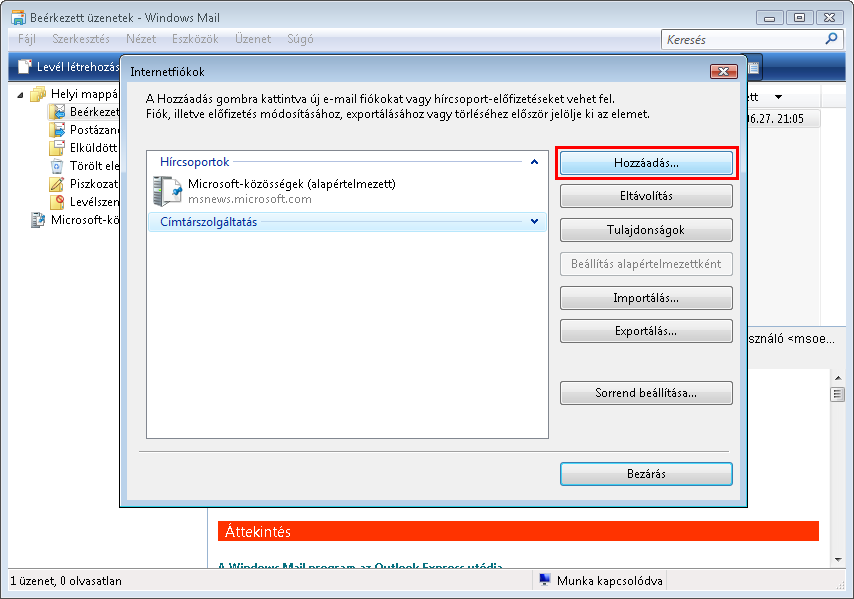
Majd az Eszközök, Fiókok… menüpontot válasszuk ki (ha indításkor bejönne egy varázsló, akkor azt zárjuk be), és itt a Hozzáadás gombra kattintsunk
Válasszuk ki az E-mail fiókot, majd kattintsunk a Tovább-ra

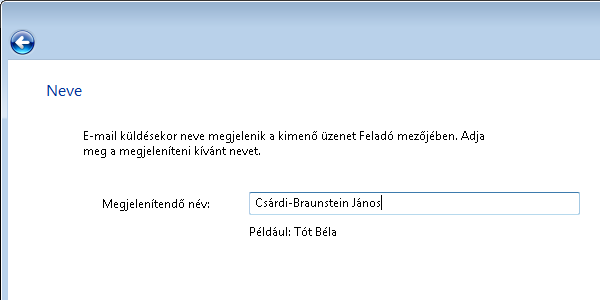
Írjuk be nevünket (ez a név látszódik majd a feladónál)…
…majd az email címünket…
…és válasszuk ki a lenyíló listából, hogy IMAP, majd írjük be a következő értékeket:
- Beérkező levelek kiszolgálója: imap.gmail.com
- Kimenő levelek kiszolgálója: smtp.gmail.com
- Jelöljük be, hogy a Kimenő kiszolgáló hitelesítést igényel
Ha megvan, akkor Tovább…

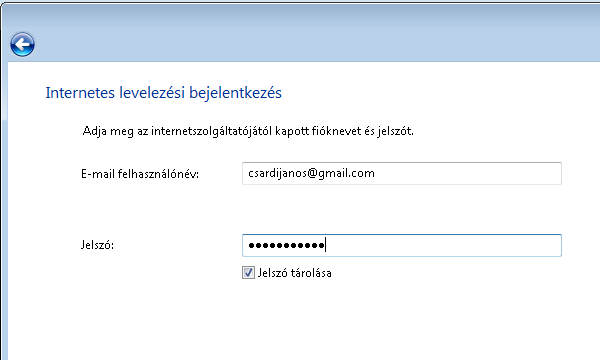
…írjuk be Gmail felhasználó nevünket és jelszavunkat…
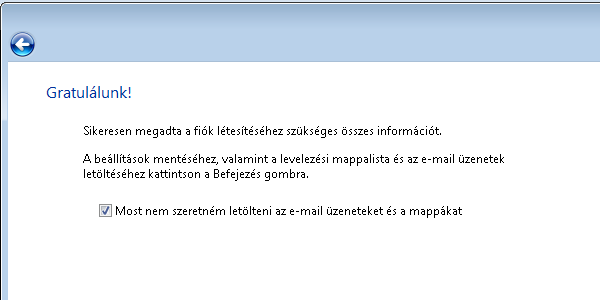
…majd a legutolsó ablaknál jelöljük be, hogy nem szeretnénk most letölteni a leveleket
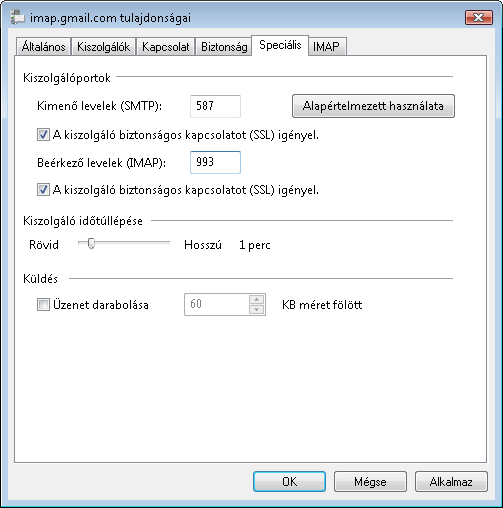
A varázsló bezáródása után megint az Internetfiókokat látjuk, azonban már megjelent a Gmail hozzáférésünk. Most kattintsunk rá kettőt a Gmail hozzáférésünkre (így bejön a tulajdonságai), majd menjünk a Speciális fülre, és jelöljük be, hogy a kimenő kiszolgáló biztonságos kapcsolatot igényel, majd a portot írjuk át 587-re. Tegyük meg ugyanezt a bejövő levelek kiszolgálójánál is, azonban itt a port 993 legyen.
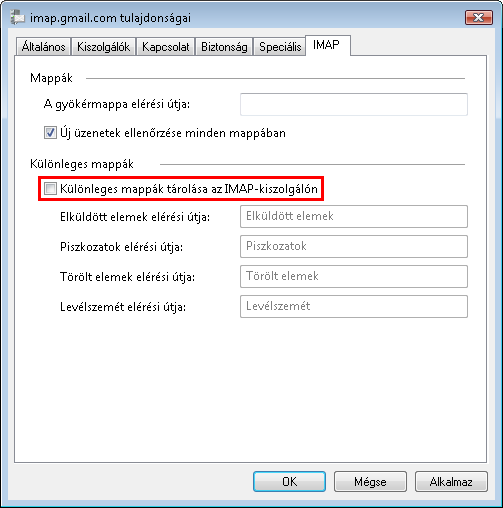
Menjünk át az IMAP fülre, majd itt vegyük ki a pipát a Különleges mappák tárolása… elől
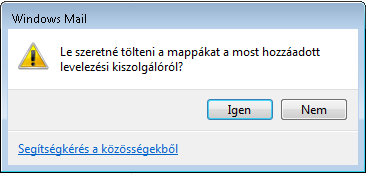
Okézzuk le a tulajdonság ablakot, majd az Internetfiókok ablakból is lépjünk ki. Ekkor megkérdezi a Windows Mail, hogy letöltsük e a leveleket, itt kattintsunk az Igenre
Kész is vagyunk a beállításokkal! Ne feledjük, hogy a Gmail címkézi a leveleket, míg itt mappákba látjuk őket!
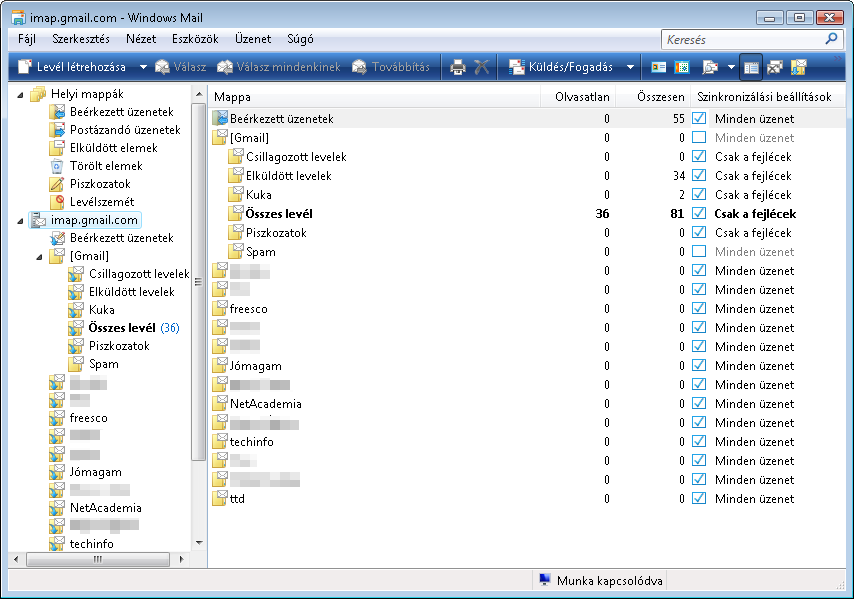
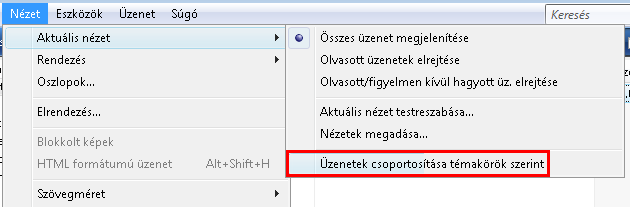
Ha szeretnénk a leveleinket csoportosítva látni (úgy mint a Gmail webes felületén), akkor menjünk a Nézet menü, Aktuális nézet menüpontjába, majd válasszuk ki az Üzenetek csoportosítása témakörök szerint menüpontot. Azonban itt az általunk küldött válaszokat nem látjuk, mint a Gmail-ban.
18 thoughts on “Gmail beállítása: Windows Vista Mail”
Vélemény, hozzászólás?





kösz!
először egy ilyesmi, de angol nyelvű kalauzt találtam, de bonyolultabb volt egy kicsit, s a nyelv… Kösz szépen!
hali,
nekem lenne egy kis problémám.
„A(z) „[Gmail]” mappa fejléceinek letöltése nem fejeződött be. „[Gmail]” kijelölése sikertelen az IMAP-kiszolgálón. Megpróbálhatja frissíteni a mappalistát az IMAP-kiszolgálóval való szinkronizálás érdekében. Fiók: ‘imap.gmail.com’, Kiszolgáló: ‘imap.gmail.com’, Protokoll: IMAP, Kiszolgáló válasza: ‘Unknown Mailbox: [Gmail] (Failure)’, Port: 993, Biztonságos (SSL): Igen, Hibaszám: 0x800CCCD2″
Erre mit tudtok mondani?Mert én tanácstalan vagyok:(
Előre is köszi!:D
Nhorbee: A Gmailban engedélyezted az IMAP hozzáférést?
Naaagyon köszönöm! Napok óta sikertelenül próbálkoztam. Világos, jól követhető még egy magamfajta amatőrnek is.
NEKEM is ugyanez a problémám, mint NHORBE-NAK, és én engedélyezem a gmailben az imap hozzáférést!
valami ötlet?
Nekem is ugyanez volt…sokat kinlódtam vele.
Megoldás….nálam
Ott ahol a mappák fel vannak sorolva van a beérkezett üzenetek mappa alatt egy gmail nevű mappa. Ezt kijelölve és utána jobb egér felugrik egy ablak : Gmail tulajdonságai. Itt a szinkronizálás fülnél vegyétek ki a pipát alkalmaz ,ok.
Igy rendben lesz.
….nagyon szép összefoglalás a beállításról, de ezzel sokat bosszankodtam…
nem vagyok egyhozzáértő, de lehet, hogy ez spec.eset???…
Ha kitörlök egy levelet, a szerveren nem törlődik. Sőt, ha rányomok, hogy Küldés/fogadás, akkor újra letölti a törölt levelet, leveleket. Ez normális? Mert így használhatatlan az egész.
Nem, ez egyáltalán nem normális. IMAP-ot állítottál be, jól?
Sziasztok!
Kínlódtam egy kicsit, mire összejött a beállítás.
1. A Vista Mail-emben nincsen a fiókbeállításoknál IMAP fül, ezáltal IMAP-pal nem is tudom használni a gmail-t. Így a bejövő levelek kiszolgálója pop.gmail.com lesz az imap.gmail.com helyett.
1. Nálam az útmutatóban megadott kiszolgálóportok nem működtek. Az én variánsom szerint az alternatívák a következők:
Kimenő levelek (SMTP) portja: 465
(A kiszolgáló biztonságos kapcsolatot (SSL) igényel.)
Beérkező levelek (POP3) portja: 995
A kiszolgáló biztonságos kapcsolatot (SSL) igényel.
Jó próbálkozást!:)
sydo
Helló!
Ez POP hozzáférés, ami egy kicsit más mint az IMAP. Milyen Vista Mail verziód van melyik Vistával, hogy nincsen benne IMAP?
Sydo!
TE VAGY A MEGMENTŐ!!! 🙂
sikerült
Sziasztok:)
Charlie, Vista Home Premiumom van a szükséges frissítésekkel, a Vista Mailem verziószáma pedig 6.0.6000.16386. Nem tudom miért nincs IMAP fül, lehet ez is a Windows szeszélyének köszönhető (amin már egyáltalán nem lennék meglepve).
Azért írtam be ide a hozzászólásomat, mert nem találtam olyan topicot, hogy a gmail-t a Vista Mail-lel POP használatához hogyan kell beállítani. Ha már létezik ilyen, akkor sorry:)))
De amint látom, már minimum egy embernek segíthettem, úgyhogy már megérte.:)
Üdv;)
A leírást köszönöm. Nem tudom, miért jobb az IMAP, mint a POP3….majd utánanézek, Szerintem a kimenő levelek kiszolgálójának a saját szolgáltató adatát kell beírni, és a kiszolgáló portoknál automatikus a kimenő/szolgáltató/, a bejövőnek jó a 993 Üdv.
Köszönom!
Már évek óta keresem ezt a tutorialt.
[re=2316]granatos[/re]: IMAP esetén a szerveren tárolódnak a levelek, így több gépről valamint a webes felületről is mindig eléred. SMTP-nek meg szintén azért jó a GMAIL-es, mert azt kisebb valószínűséggel kezelik spamként a másik oldalon mint a különböző szolgáltatók ki tudja, hogy beállított SMTP szervereit, valamint így meglesznek a küldött levelek is a szerveren.
Charlie : előbb megköszönöm a részletes választ és a szemléltető leírás is megjött!
Pár napja nem tudom használni a levelező szövegmezőjét, az egér-nyíl nem vált kurzorrá, nem lehet írni. A fejléc sorai ok. A fiam szerint profiltisztítás kell, de nem tudja mi az, hogyan!? Az ilyen /is/ gyenge téma nálam, mert félek, hogy olyat csinálok, amit nem kellene. A google még nem segített. Na, de előbb beállítok a szemléltető alapján. Üdv.!
sydo!
megmentetted az életemet! : )
köszönöm.
igen igen igen!!!!!!!!!!én is oskat próbálkoztam de nekem sem sikerült thx sydo isten király vagy!!!