Aero Glass kényszerített engedélyezése
Ha a számítógépünk Windows-Élményindexsze nem éri el a 3-at (tehát a leggyengébb hardverünk élményindexsze 3), akkor nem tudjuk használni a Windows 7 Aeró felületét. Azonban egy kis regisztrációs adatbázis szerkesztéssel akkor is bekapcsolhatjuk az Aerot Glass effektet, ha számítógépünk amúgy nem felel meg a követelményeknek.
Mikor lehet ez a kis trükk hasznos? Például ha virtualizálva futtatjuk a Windows 7-et, és a virtuális gép (pl. Virtualbox, Virtual PC) képes használni a számítógép 3d grafikus kártyáját. Vagy ha olyan videokártyánk van, ami teljesítményben megfelel az Aerohoz, azonban driver miatt nem kap sok pontot a minősítésen.
Figyelem! Az Aero Glass bekapcsolása nem várt lassulásokhoz is vezethet!
Indítsuk el a regisztrációs adatbázis szerkesztőt (újabb nevén Beállításszerkesztő). Ehhez a Start menü program keresőjébe írjuk be, hogy regedit, majd a indítsuk el azt.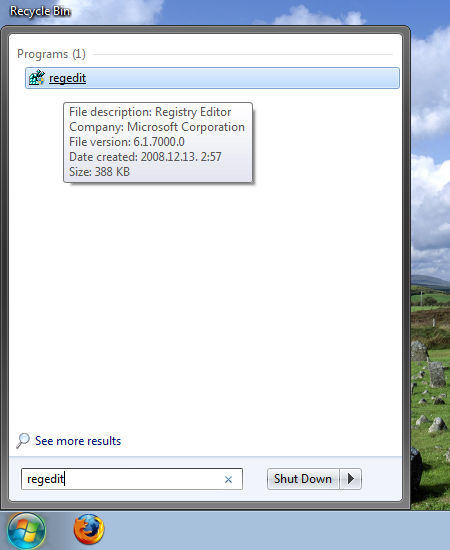
Ha az UAC engedélyezve van, akkor erősítsük meg a Yes (Igen) gombra kattintva a program indítását.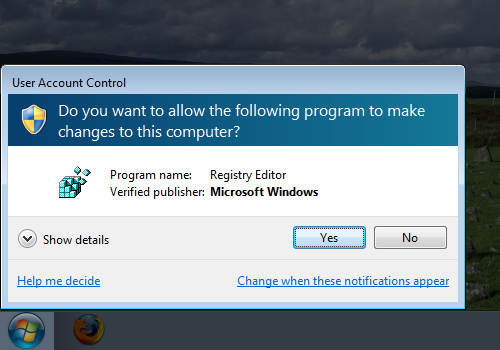
Majd menjünk az alábbi kulcshoz:
HKEY_CURRENT_USER\Software\Microsoft\Windows\DWM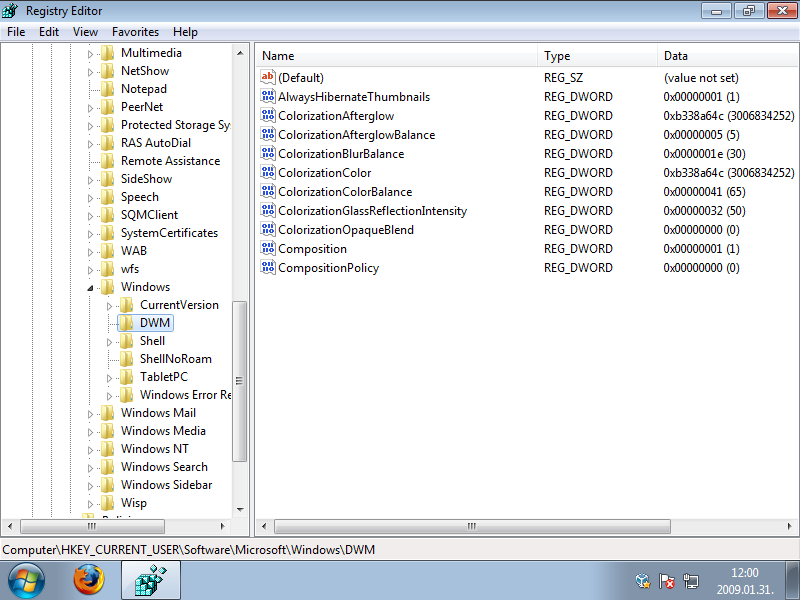
Majd itt hozzunk létre három DWORD (duplaszó) bejegyzést, ehhez kattintsunk a DWM kulcson jobb egérgombbal, majd válasszuk a New menüből a DWORD (32-bit) value menüpontot. Majd értéknél mindegyiknél hagyjuk meg 0 (nulla) értéket:
- UseMachineCheck
- Blur
- Animations
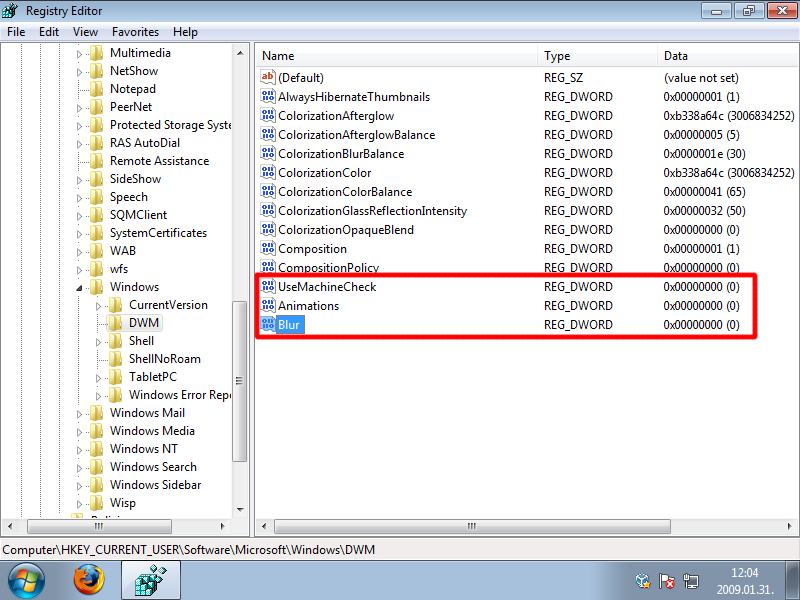
Zárjuk be a regisztrációs adatbázis szerkesztőt. Majd indítsuk el a parancssort: a Start menü keresőjébe írjuk be, hogy cmd, majd a találati listában kattintsunk jobb egérgombbal a cmd bejegyzésre, és válasszuk a Run as administrator menüpontot.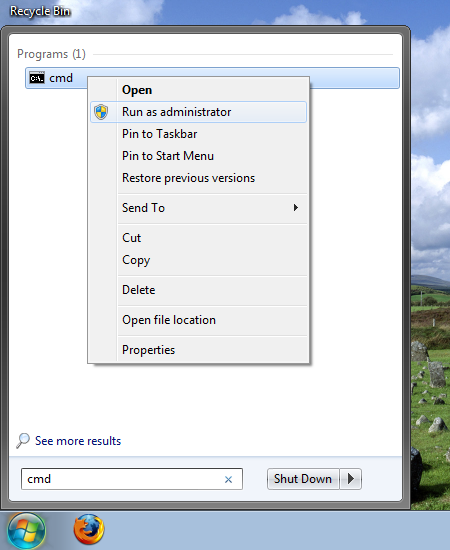
Engedélyezzük a program futtatását…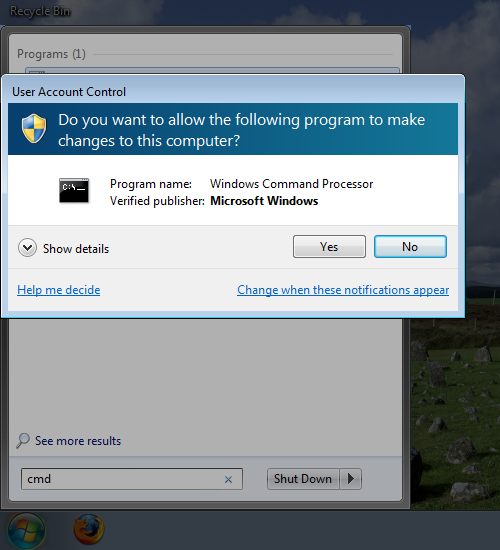
Majd írjuk be a következő két parancsot:
Net Stop uxsms
Net Start uxsms
Ezzel a két paranccsal előbb leállítjuk, majd elindítjuk a Desktop Window Manager Session Manager nevű szolgáltatást.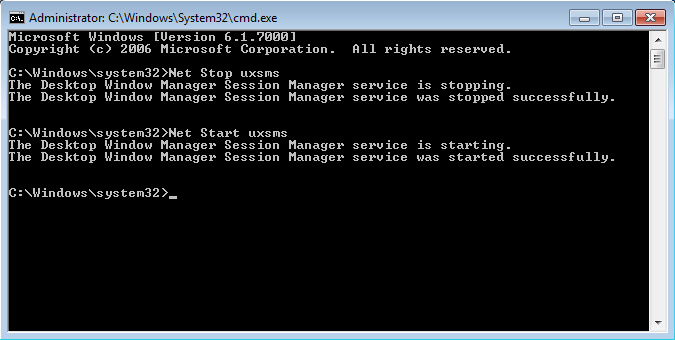
Majd engedélyezzük az Aero használatát, úgy, hogy jobb egérgombbal kattintunk az Asztalon, majd a Personalize menüpontot válaszük, és a színsémák között aktiváljuk az Aerot.
71 thoughts on “Aero Glass kényszerített engedélyezése”
Vélemény, hozzászólás?





Szia!
Segitseg kellene,mert sajna nem tudom engedelyezni az aerot manulaisan.Mindent ugy csinaltam ahogy itt a leirasban szerepel.Megse talalom „Personalize menüpontot válaszük, és a színsémák között aktiváljuk az Aerot”
En sehol nem talaok Aerot sajna.Max windows color menuben olyat,hogy 3d object,de ezt sem engedi engedelyezni.
Tudna valaki segiteni,hogy hol s mit rontottam el?
Elore is koszi!
Udv:Fredi
Megfelel a videokártyád hardveresen az Aero követelményeinek?
Sokáig bajlódtam én is az AERO eltűnése miatt, pedig pofon egyszerű a megoldás.
Jobb klikk az asztalra, ->Screen Resolution ->Resolution(Felbontás)->1280×960
És lám-lám. Műxik. Valószínű a Te videokártyád is 256 Mb-t teljesít, ezt még a Troubleshoting elégnek és jónak találja, de NEM. Sok sikert! Válaszolj, hogy bejött-e.
Szia : sziklafi@freemail.hu
Szia Charlie!
Laptopot hasznalok HP 6490ec Geforce 8400M GS 256 mb sajat memoriával.Ugyhogy gondolom,hogy megfelel mert a legtobb játék fut rajta vidáman.
Hol lehetne uttanan nezni hogy valoban megfelel e videokártyám?
Válaszod elöre is köszönöm!
Üdv:Frédi
esetleg a Windows Color and Apperance résznél a vezérlőpultban nincs ott az Enable transparency menüpont?
azt szeretném kérdezni, hogy azt nem lehet e megoldani hogy mikor olyan programot indítok el ami alapból letiltja az aerot azt nem lehet feloldani, hogy ezt ne tegye? van egy tvtunerem és abban a megjelenítési módnál ha átrakom overlay mixerre, akkor letiltja az aerot! ha régebbi driver van fent a videokarinak akkor nem tiltódik le, viszont akkor meg a gamek nem mennek :S! regben nem lehetne átírni valamit hogy le legyen tiltódvaa ez a cucc??
Nem igazán, ez driver gond. Esetleg próbálj meg frissebb drivert felrakni mind a videokártyához, mind a tv tunerhez
Hali, és azt meg lehet oldani, hogy olyan animált hátterek legyenek mint a vista ultimate verzzión (egyik ismerősömnél láttam)??
Arra gondolsz, hogy váltakozzon a háttérkép?
Sziasztok!
ATI X1100-as videokártyám van. Telepített XP-re toltam föl a WIN7-et és automatikusan működött minden aero effect, szuper volt, viszont a kiterjesztett asztalomon nem engedett nagyobb felbontást 1280×720-nál. Ezen problémából kiindulva elkezdtem drivert vadászni… addig pofozgattam még az egész rendszert elcsesztem egy rossz driver miatt. Újratelepítettem, és most már nem hajlandó az effecteket használni. Nem emlékszem, hogy milyen driver volt aminél működött a dolog. Mit lehet csinálni?
Sziasztok!
Én már végig próbáltam mindent, de nekem nem működik.
„A számítógép problémáinak megelőzése vagy megoldása” pedig folyamatosan ezt írja: Az Asztalablak-kezelő le van tiltva” Észlelve
Újratelepítés?? 😀
Újratelepítettem és azóta tökéletesen mûködik. Ha kiterjesztett asztalt használok, akkor eltûnik, de amennyiben ismét átállok 1 monitoros megjelenítésre akkor ismét visszakerülnek az effectek.
Úgyhogy most szuper. A fentebb leírtakat ettôl függetlenül megcsináltam elôtt, tehát fogalmam sincs, hogy azért van-e mert így tettem, vagy azért, mert újratettem. A videókártya driverét nem frissítettem, hanem azt használom, amit autodetect-elt. Néhány futó program bezavarhatja, nálam ilyen volt pl a quicktime-nak valamelyik háttérben futó alkalmazása.
Ennyi…
Újratelepítettem, így sem megy, feladtam…
Hát én kipróbáltam egy Gf mx440-es kártyával de nem igazán akarta előhívni az areo-t ugyanúgy tiltja mintha nem történt volna bejegyzés. Nemigazán tudom hogy valakinek működik e eggyáltalán ez a valami. Vista-nal már emgoldott az Gf Mx440-es Aero.
Jó lenne ha megtisztelne a microsoft annyival hogy hagy én döntsem már el hogy kell e a reo vagy sem és ne e windows kontárkodjon.
Az nem igaz, hogy ha nem éri el a 3-at az élményindex, akkor nincs Aero! Maximum akkor, ha a videokártya élményindexe nem éri el. Nekem 2,4 (Vistával 2,9 volt 512MB memóriával, és 3,0 lett 1,5GB-tal), és van Aero. A videokártya élményindexe persze eléri a 3-at 🙂
Az oldal véletlenszerűen választ minden névhez egy avatart, vagy mi? 🙂
[re=3949]litemninyuszika[/re]: Gravatar nevű szolgáltatást használjuk (mint sok más ezer oldal), ami az email címből gyártott hash alapján kér le képet.
Sziasztok!
2,7 az indexem és így is van aero. Nem akadozik, gyors, bár melegszik rendesen. 14nap volt a max kikapcsolás újraindítás, vagy hibernálás nélkül. Nekem szuper a win7 csak ajánlani tudom.
Sziasztok!!!
A problémám nekem is az mint Fredinek!!
Kérlek segítsetek egy „szöszke” lánynak!!
Köszike
[re=5749]Vicus[/re]: Milyen videokártyád van?
Szia!!
Nem igazán tudom hogy hol is kell megnézni.de lehet hogy ez az:
VIA Chrome9 HC IGP
De ha nem akkor kérlek írd meg hogy hol tudom megnézni.
köszike
Jah és 256Mb-os
Arra szeretnék tiszta forrásból választ kapni, hogy mi alapján dönt a VICUS alapítvány a segélyek megítélésénél?
Arra ugyanis nem látok sehol sem magyarázatot.
Történetesen engem elutasított, még eddig csak szóban hallottam róla.
A körülményeim viszont nagyon is súlyosak anyagilag, amit a nagyon alacsony keresetem és az adósságaim emiatt alátámasztottak. Mégis nem találtak annyira „nyomorultnak” szerintük. Jó lenne tudni, hogy kik név szerint akik ezekben az ügyekben közreműködnek. Mert nagyon úgy néz ki, hogy nem biztos, hogy pont az kap, aki talán a legjobban rászorulna, csak esetleg nem panaszkodott annyit, hanem a tényeket írta csak le, mivel nem is volt hely igazán a papiron a kifejtésre!Sajnos inkább az élelmiszeren spóroltam, úgymond magamon, csakhogy a 30.000,-Ft/fő körüli bevétel a családomban, ami szerényen csak 2 tagból áll, betudjam fizetni amennyire tudom a rezsiket.Nem volt ezért csak kb. 55.000,-Ft-nyi adósságom, amit már végképp nem volt miből befizetni! Talán akkor jártam volna jól, ha még ezen felül is termeltem volna adósságot, mert akkor talán észre vették volna, hogy bajban vagyok! Ezzel szemben én inkább magamon spóroltam meg a rezsik javára! Ha egy kis emberismeret is van az alapítvány döntéshozóinál, akkor rá kellett volna jönniük, hogy itt nem egy olyan kérelmezőről van szó, aki azt szeretné, hogy hajléktalanba menjen át, hanem olyan családról, aki mindent megtesz azért, hogy a számláit a nagyon kicsi keresetéből is fizesse. Pont ezért megdöbbentő, hogy a semmi támogatásukkal, csak azt bizonyították be, hogy annak adnak segélyt, aki nagyon nagy adósságokat felhalmozott.
Talán jó lenne, ha ez a szemlélet megváltozna, mert van akinek a kevesebb adósság is nagyon komoly teher, és nem akar még nagyobbat felhalmozni, ezért is kér segítséget időben, még mielőtt nagyobb nyomorúságba kerülne! Így viszont sok olyan embertől megvonták a segítséget, akik látszik, hogy egyébként rendesen fizetnek, ha nem szorulnak meg, rajtuk kivül álló okok miatt!Nagyon elkeseredtem ezen az elutasításon, mivel régóta nem kértem ilyen jellegű segítséget, és mikor szükségem lett volna rá, mert nincs semmi támaszom, akkor Ők is bajban hagytak!
Várom válaszát, aki ebben illetékes!
Üdvözlettel:
Egy elutasitott kérelmező
2009.09.16.
ez nem a megfelelő weboldal, ahová ezt le kellett volna írni.
Köszönöm szépen! Működik! 🙂
Üdv! Most vettem egy laptopot amiben van egy ATI radeon HD 4330 videokártya és 1 es élményindexed ad vissza játékra szolgáló vid. nek és 1.9 Videokártya teljesítmények ami kétlem hogy ennyire fos lenne :S tudnátok segíteni hogy mi a gond a laptophoz kapott Drivereket tettem fel hozzá…
[re=6932]Geri[/re]: Üdv. Geri,
keresni kell egy újabb drivert, ha van. Lehetőség van arra is, hogy listából válasszunk drivert. Furán hangzik, de nekem pl ATI Raedon X1100 van a gépemben… ezzel nem ment az aero, egyetlen driverével sem. Poénból beállítottam neki az X1200-as drivert és tökéletesen működik, az összes aero effecttel. Az X1100-as driver használatakor ráadásul rendszeresen kiakadt a procim (talán régebben írtam is) X1200 driverrel már nincs ilyen probléma sem.
Sziasztok!
Eddig is Win7-esem volt, ment az Aero meg minden (ugyanolyan integrált videókártyám van mint a Vicusnak), de most hogy feltettem a végleges Win7-et nem akar menni az Aero és az élményindexem is 1, ja és nem is csinálja meg a rendsterminősítést. És ezt a kényszerindítást is végigcsináltam és semmi…Kérlek segítsetek
FSC-Amilo Li 1705 VIA Chrome9 HC IGP
http://www.via.com.tw/en/support/drivers.jsp
inen leszedtem a
p4m900(ce)-vn896(ce)-cn896(ce)_win7_viawsetup_logod.zip
felraktam és van AERO w7
Ú nagyon szépen köszönöm…Működik…
Nekem nem működik, pedig ezt a leírást követtem… Miért? Ha valaki tudja, légyszi írjon!
Az mindegy hogy hány bites a rendszer?
Sziasztok. windows vistán és 7-esen sem megy az aero. van egy ati radeon 9200 pro-m 128mb-vel és 512 mb ramom de nem megy tudnátok segíteni? köszi
Ha nem megy akkor nem megy. Valami hardveres feltétel nem teljesül olyankor. Nem lehet mit kezdeni vele.
helo nekem egy 64 mb-s integrált compaq videókarim van semmire semmentem vel segitei tudtoke?
pedig támogatott a videókártym a win7 pgrade szerint.egyedl a procit nem szivlelte 866 mhz val.
[re=7616]Vednel[/re]: A támogatott azt jelenti, hogy van hozzá driver. Az aerohoz ennél azért kicsit több kell.
Helo nekem az a problémám hogy hogyan lehet a színsémák között aktiválni ezt a fránya aero-t. Előre is köszönöm a választ.
Hogyan lehetne letölteni windows aero interface-t a windows xp-re? kérlek segítsetek! Köszi
[re=7656]Norbi[/re]: Lefut a Windows élményindex készítő program, és ha elég a géped hozzá automatikusan bekapcsolja.
Ezután ki/be kapcsolni itt tudod: Vezérlőpult\Megjelenés és személyes beállítások\Személyre szabás\Ablak színe és megjelenése és az Átlátszóság engedélyezése opcióval.
[re=7692]Norbi[/re]: Külső programokkal, pl. FastAero
Nemtom működik-e nVIDIA Gefors4 440 videokártyával?Szerintetek?
2 ghz Processor,Ati Readon 9600 Pro 256mb Videokártya ,1 gb ram,60 gb Hdd. Működhet az aero?
[re=7813]Norbi[/re]: Simán…
Ez az élményindexes dolog meg nem tuti, mert novemberben még 3-at mutatott, ma meg már csak 2,9-et, holott sem driver sem hardvercsere nem történt. Mindezek ellenére működik az Aero. Csak néhány dolgot kikapcsoltam (pl ablak alatti árnyékokat), hogy ne terhelje annyira a rendszert.
HA-HA,megcsináktam. Vettem egy Ati Readon HD 3450 512mb-os videokártyát! Csak egy jó videokártya kell és már működik is, pedig 512mb-os ramom van.
Még az sem kell hozzá! Nekem egy nóném alaplapra hegesztett videózsugám van (Inten G965 Express Chipset Family), amihez az Everest 384 MB memóriát ír, és csont nélkül megy rajta az Aero. Sőt, a laptopon is megy, amiben még gyengébb kártya van.
Az már valami!!! Pedig azt olvastam, hogy csak egy jó videokárgyán fut el az aero.
Pedig nem kamu:
És az Everest szerint.
Hú, de furán működnek ezek a „HTML” címkék! A mondanivalót kifeljtette… :/
Tehát. Az Aero Windows 7 asztali gépen: http://kepfeltoltes.hu/100125/W7_Aero_www.kepfeltoltes.hu_.jpg
És a videokártya típusa az Everest szerint: http://kepfeltoltes.hu/100125/videokartya_www.kepfeltoltes.hu_.jpg
[re=7960]BonFire[/re]: Az Intel G965 nem egy rossz videokártya, sőt!
Mondjuk én nem játszom (maximum sakkot), úgyhogy nekem bőven megfelel ez a kártya. Igazából nem is értek a videokártyákhoz. Egy bajom van csak vele, hogy nincs GPU támogatása. Ez a Photoshop CS4-nél már jól jönne, de csak ezért nem veszek.
nem tudom rákényszeríteni az aero-t pedig régen még anno az rc-nél ment!
pls vki segítsen!!
killerhamsterke@gmail.com
Tudnátok abban segíteni, hogy létezik olyan win 7-re, ha valakinél sehogy sem akar elindulni az aero, de szeretne megszabadulni ettől a kékes tálcaszíntől, hogy „Vista fekete” kinézetet varázsoljon a gépre?
Tudom, hogy van ilyen szín a 7-ben, de sajnos nálam az aeroval együtt ez is le van tiltva. Esetleg valami program létezik erre? Vagy valami beállítás?
Köszi
Nem tuti nekem nem megy mégmindíg
Ati videokaei van mindker gepemben. Az egyikben x1100 a masikban pedog 200M.
Az 1100 ast az 1200 driverevwl futtatom a 200 adt pedig a 9500 aséval. Hibatlanul mukodik az aero es gyors is annak ellenere hogy az egyik gepben csak 512 ram van:)
[re=8415]weak[/re]: x200 és 1100 ugyanaz, és az a gyári driverrel is tökéletesen megy.
Ezer köszönet a cikk írójának! Éjjel böngészés közbe egyszer csak kikapcsolt az aero… most sikerült viszsakapcsolni.
akinek ati radeon x1100-a van az rakja fel a vista-s drivert azzal menni fog!!
Üdvözlet mindenkinek!
Megcsináltam lépésről,lépésre,de sajnos nem jött be.Mit tegyek?
Az aero megjelenítés nem jött be.
Nekem sem jott be,szerintem annak mukodik akinek amugy is kellene,vagyis egy keves mulott azon,hogy mennyen.Egy nagy szar,annak mukodott aki kitalalta,s azthitte rajott valamire
nekem se jött be:( pedig mindent megcsináltam ahogy itt leírták..
Üdv!
Nagyon szépen köszönöm a segítségeteket!! 😀
Nekem az volt a probléma hogy ugye a játékokhoz Directx 11-et használok és ezzel együtt jött a videokártya frissítése (Illesztőprogram) na akkor tűn el minden. Mondom ha már minden eltűnt akkor képernyő res.: 1600×1200. Most rámentem hogy Illesztőprogram visszaállítása 5 percig sötétség de utána elöntötte a gépet az AERO. 🙂
Köszönöm!!!!
nekem se jott be.szerintem negyobb memoriara van szuksegem;)
Sziasztok, nekem sem működött ez a megoldás, sem az hogy a képernyő felbontást méreteztem alul sem semmi…fogtam a táp kábelt és kihuztam a pi…ba hogy ne mentsen semmit mint mikor simán kikapcsolom. És már úgy indult el hogy működött az aero. Viszont most jelezte hogy frissít minden szart. Valahogy ki lehet iktatni az automatikus frissítéseket? Mert nekem XP-n sem hiányzott itt sem kell pláne nem a videokártya illesztőprogram frissítése. Majd én frissítem ha akarom.
Chriss: esetleg kikapcsolhatnád! Beírod a gyorskeresőbe, hogy „friss” és már ki is dobja, az Automatikus frissítés ki- és bekapcsolását. Ott már az XP-ben megszokott módon kikapcsolhatod. Nálam az van beállítva, hogy keressen, de átnézem, mielőtt valamit engedek feltelepíteni. Persze vannak olyan frissítések, amelyek annak ellenére minden áldott nap fel akarnak települni, hogy kilövöm őket, a frissítés elrejtésével. Az ilyet szép türelmesen minden nap vagy második nap kilövöm, mert spam szemétnek tartom. Ha nagyon fel akar telepedni, az több mint gyanús. És a szabad hely sem fogy a merevlemezen, mintha automatikusan felrakna minden szirxat.
Igen közben a hozzászólásom után sikerült kilőni, aztán majd meglátom hogy hogyan cselekszik.
Mellesleg dettó ugyanaz az az integrált intel g965 chipset van nekem is 384mb-al, és azt kell mondjam bőven elég win 7 hez, én munkámból adódóan használoma PS CS4 et és ott is kifogástalanul működik. Játékra nem használom, szóval ott nemtudom hogy szuperál. De ami biztos, ezt a többieknek, hogy nem kell erőmű VGA Win 7-hez, lehet belőni mindenféle Aero effektet. Nekem Core2Duo e6300 van, 3 giga rammal. Féltem eleinte miután feladtam az XP-t hosszú karrier után, de kellemeset csalódtam a 7-ben és nagyon bejön.
bocsi de ezt akkor is meg lehet csinálni ha a videokartya nagyon szar es csak azer nem visszi? en egy kicsit felek ettol jah es még az hogy ” nem várt lassulások” vagyis ugy belassul a gépem hogy beselehet kapcsolni_???
[re=17364]Isti[/re]: Szerintem meg se próbáld. Nálam a régi gépnél( nagyon sz@ar videokari volt benne, nVidia Geforce 4 MX440 128MB) nem indult el sehogy. De ha el is indulna az Aero, nagyon lassú lenne tőle a gép.
De ez angol windows nekem magyar van és ezt irja ki:A a megadott nevet (The)a rendszer nem ismeri fel belső vagy külső parancsként,futtatható programként vagy kötegfájlként.