Programok automatikus frissítése
Windows alatt a különböző forrásokból telepített programok naprakészen tartása nehéz lehet, mivel nincs egy központi felület ahol láthatjuk a programok aktuális telepített verzióját és az elérhető legfrissebb verziót.
Szerencsére van erre megoldás, igaz, nem olyan rugalmas mint Linuxok esetén a csomagtárolók, de a semminél ez is jobb.
A filehippo.com oldalról rengeteg program letölthető, valamint az oldalon elég jól meg van csinálva a programok verziókövetései.
Töltsük le a filehippo.com oldalról a frissítés ellenőrző programot (FHSetup.exe 153 KiBájt), majd telepítsük azt.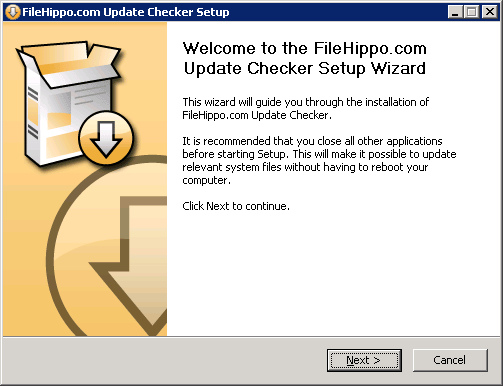
A program telepítése a szokásos Next-Next-Finish (Tovább-Tovább-Vége) sémát követi, nem kell semmit beállítani a telepítés alatt.
Ha sikeresen települt a program, akkor beül a tálcára az óra mellé, és rögtön átnézi a számítógépünkön található programokat valamit, hogy azokhoz van e frissítés. Ha talált frissítést, akkor azt kijelzi. Kattintsunk a buborékra, vagy a program ikonjára.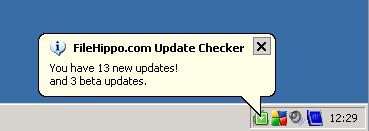
Ennek hatására elindul az alapértelmezett böngésző és kapunk egy listát, hogy mely programokból érhető el újabb változat.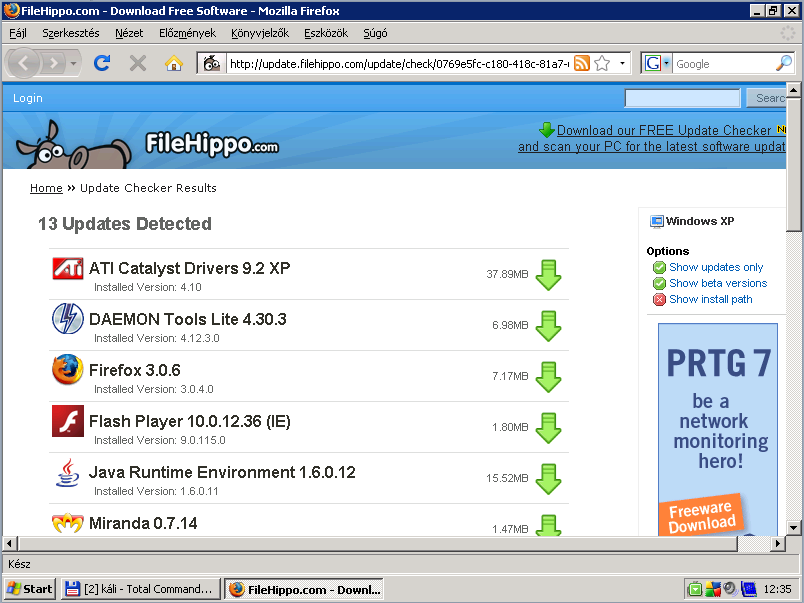
Innét már csak le kell töltenünk a programokat (a zöld lefele mutató nyílra kattintva) és telepítenünk azokat.
Ha nem szeretnénk a béta állapotú frissítéseket látni, valamint máshová is telepítünk programokat mint a Program Files mappába, akkor ezt beállíthatjuk a programban. Kattintsunk jobb egérgombbal a FileHippo ikonjára, majd válasszuk a Settings menüpontot.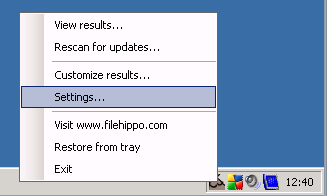
Majd a Results fülön pipáljuk be a Hide beta version opciót, ha nem szeretnénk értesítést kapni béta verziójú program frissítésekről.
Kattintsunk a Custom Locations fülre, majd itt az Add… gombra, ahol is felvehetjük azokat a mappákat, ahová még programokat szoktunk telepíteni (mert nem az alapértelmezett helyre telepítjük).
Ha mappát veszünk fel, akkor beállíthatjuk, hogy csak azt a mappát nézze (Folder only), intelligens módon nézze az almappákat is (IntelliScan), vagy minden almappát nézzen át (All Sub-Folders).
A program indításkor automatikusan elindul és beül a tálcára. Lehetőség van arra, hogy a frissítések ellenőrzése után automatikusan lépjen ki. Ennek beállításához menjünk az Advanced fülre, majd itt pipáljuk be a Close program… opciót.
Ha nem szeretnénk, hogy a Windows indításakor a program is elinduljon, ugyanitt az Advanced fülön, vegyik ki a pipát a Run update checker… kezdetű sor elől.




