Windows XP leállítása távolról
Ha rendelkezünk megfelelő jogosultsággal (tehát rendszergazdai jogokkal, és a felhasználó rendelkezik jelszóval) és megfelelően beállítjuk a Windows XP-t, akkor távolról le tudjuk állítani (szabályosan) a gépet akár Windows, akár Linux alól.
Előkészületek a Windows XP rendszeren
Először is, kapcsoljuk ki az egyszerű fájl és nyomtató megosztást (ha esetleg egymaga van a gép, és XP Professional. Ha tartományba van léptetve, ezt nem kell megcsinálni).
Ezt úgy tudjuk megtenni, hogy egy tetszőleges Intéző ablakban az Eszközök menüre kattintunk, majd itt a Beállításokat választjuk. A Mappa beállításai ablakban a Nézet fülre kattintunk és itt az Egyszerű fájlmegosztás használata elől kivesszük a pipát.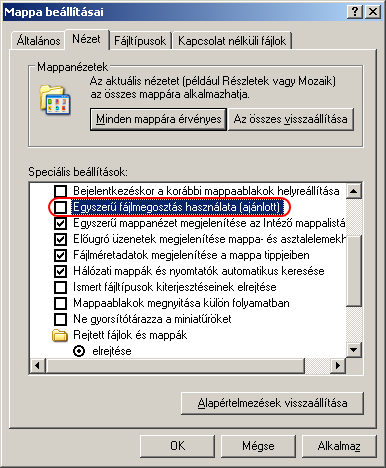
Amennyiben engedélyezve van a Windows tűzfala (vagy más tűzfal), akkor még át kell engednünk a Windows fájl- és nyomtatómegosztás szolgáltatását, valamint állítsuk be úgy, hogy válaszoljon a ping (ICMP ECHO) kérésre.
Ezt úgy tudjuk megtenni, hogy bemegyünk a Vezérlőpultba, kettőt kattintunk a Hálózati kapcsolatokon, majd itt kiválasztjuk az oldalsávból a Windows tűzfal beállításainak módosítását.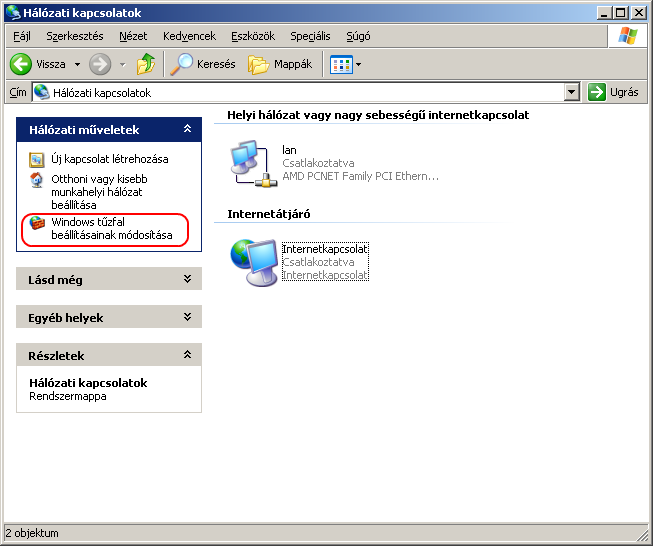
Majd a Windows tűzfal beállításablakon a Kivételek fülre kattintsunk. Itt legyen bepipálva a Fájl és nyomtatómegosztás.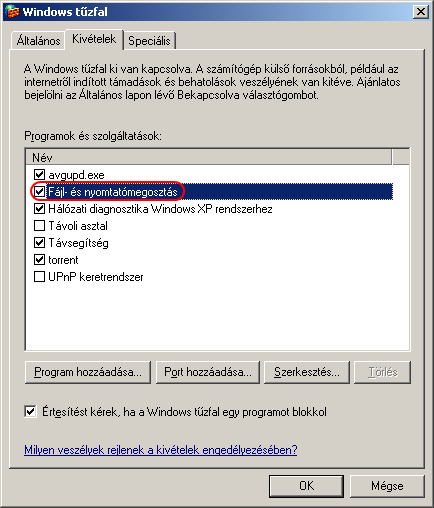
Ha ez megvan, akkor kattintsunk a Speciális fülre, majd itt az ICMP részen belüli Beállítás gombra. Majd pipáljuk be a bejövő ECHO kérés engedélyezése opciót.
Az OK gombra való sok kattintással mentsük a módosításokat.
Leállítás távolról
Linux alól
A Linuxon legyen telepítve egy Samba, így a következő paranccsal tudjuk leállítani:
net rpc SHUTDOWN -C "Távoli gépen megjelenő szöveg" -f -I 10.1.1.2 -U felhnev%jelszoAz idézőjelek között lévő Távoli gépen megjelenő szöveg a távoli gépen fog megjelenni, mielőtt lekapcsol a gép. A 10.1.1.2 a távoli gép IP címe, a felhnev a Windowson rendszergazdai jogokkal rendelkező felhasználó neve, a jelszo pedig jelszava. direkt van % jel a felhasználónév
Windows alól
Lehetőségünk van grafikus felületről, valamint parancssorból is megtenni ezt.
Ha grafikus felületet szeretnénk, akkor a távoli gépen a futtatásba a következő parancsot írjuk:
shutdown /iA Hozzáadás gombra kattintva megadhatjuk a távoli számítógép nevét vagy IP címét, valamint kiválaszthatjuk hogy leálljon, újrainduljon, kapjanak e a felhasználók figyelmeztetés, stb.
Parancssorból a következő paranccsal:
shutdown /s /c "Távoli gépen megjelenő szöveg" /m \\TAVOLIGEP14 thoughts on “Windows XP leállítása távolról”
Vélemény, hozzászólás?





ez nekem nem működött. így tettem: (az általad leírtak után)
a távoli számítógép ip-je, amit le akartam állítani (alhálózati) 192.168.1.3
tehát a parancs így nézett ki üzenettel:
shutdown -m \\192.168.1.3 -s -c „üzenetem”
(ahol -m a távoli számítógépre utal, -s az azonnali leállás parancsa, -c az üzenetet hívja)
erre egyből jött az üzenet:
A hozzáférés megtagadva.
windows tűzfalat is kikapcsoltam, meg miegymást, de sajnos ez nem tűnik használhatónak.
természetesen csak akkor megy, ha a másik gépre rendszergazdai jogosultsággal be tudsz lépni.
rendszergazda felhasználókon keresztül használom mind a kettő gépet! egy routeren keresztül kapcsolódnak egymáshoz. az egyik wifin keresztül kapcs. a routerhez, a másik meg utp kábellel. (már ha ez szempont)
az első képen szereplő lépésnek amúgy nem látom jelentőségét. ha tudsz több infot, akkor plz fejtsd ki nekem! köszi!
még hozzá: egyik gépen sincs se admin, se felhasználói jelszó! így úgy gondolom, egy jelszómegadós lépés kihagyható.
[re=6175]pito[/re]: rosszul gondolod, mivel attól még, hogy te nem látsz felhasználót meg jelszót, az még létezik.
ez csodás 🙂 akkor azt az 1 jelszót (amit nem én adtam meg win telepítésnél) honnan tudom megszerezni?
[re=6178]pito[/re]: nem fog kérni jelszót. de csináld végig és jónak kell lennie.
tényleg nem kért! eddig sem kért, csupán megtagadta a hozzáférést.
most akkor ha nincs jelszó megadva a felhasználónak, akkor fölösleges megpróbálni, mert anélkül automatikusan megtagadja?
Eddig csak azt ismertem hogy lehet mindenféle elektro kütyüt leállítani távolról. Villanyszekrény kinyit, áram lekapcsol. Kicsit barbár de működik. 🙂
Hát ez nekem sem működik!
Mindent ellenőriztem, pingelés, megosztások…stb
Hozzáférés megtagadva..(5)
/i kapcsolóval grafikus felületen sem megy!
Telepíteni kell az AD-t??????
nálam sem működik
5. számú hiba történt , hozzáférés megtagadva
„most akkor ha nincs jelszó megadva a felhasználónak, akkor fölösleges megpróbálni, mert anélkül automatikusan megtagadja?”
Pontosan erről van szó, hiszen ha nem így lenne, akkor bárki a netről végigpróbálhatná az összes IP-t, és akinek nincs jelszava (Windowson kb. a felhasználók vele) annak a gépéhez teljes hozzáférése lenne. Az ég kék, a fű zöld, hálózati oprendszeren jelszót használunk.