MSI telepítőcsomag létrehozása
Ha tartományban lévő gépekre szeretnénk tömegesen programokat telepíteni, akkor a legegyszerűbb, ha Group Policy-ből telepítjük azokat. Így viszont csak MSI telepítő csomagokat lehet terjeszteni, amik viszont nem minden programhoz vannak. Néhány népszerű programból rendszeresen csinálnak msi telepítőt (pl. Firefox), azonban ha valami saját programot szeretnénk telepíteni, esetleg még a beállításokat is előre megadni, akkor nekünk kell létrehozni.
Erre a célra jó a WinINSTALL LE 2003 nevű (ingyenes) program.
A program úgy működik, hogy csinál egy pillanatképet a rendszerről a program telepítése előtt, és egyett után, majd a különbség lesz a telepítő.
Érdemes az egészet virtuális gépen csinálni, ugyanis így a legegyszerűbb egy-egy program telepítése után az eredeti állapotot visszaállítani.
Először töltsük le és telepítsük a WinINSTALL-t.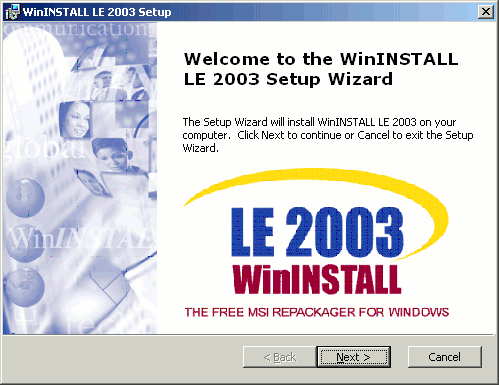
Az adatoknál adjuk meg a nevünket, cégünk nevét (ha nincs akkor is írjunk be ide valamit, különben nem enged telepíteni) valamint az email címünket. Vegyük ki a pipát a Sing me up… sor elől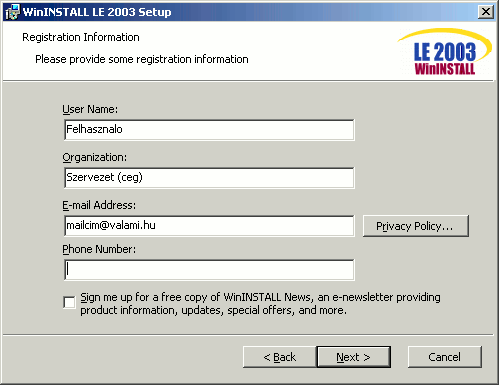
Ebben a lépésben létrehozhatunk egy megosztást az MSI csomagoknak, ha innét szeretnénk telepíteni. Mivel azonban a csomagokat úgyis a kiszolgálóra tesszük fel, a munkaállomáson (amivel most dolgozunk) nem szükséges megosztást létrehozni.
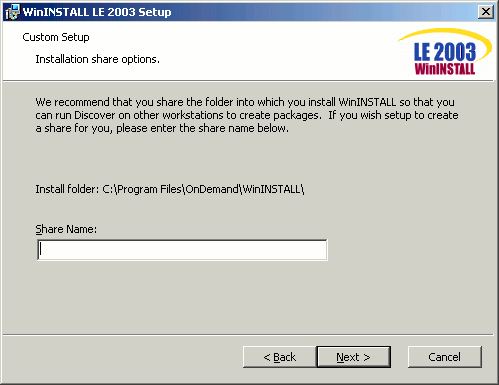
Azoknál a lépéseknél, amiket itt nem részleteztem, elég csak egy Next-et nyomni.
Telepítés után a program létrehoz egy ikont az Asztalra, valamint egyet a Start Menü Programok közé.
MSI csomag létrehozásához az Asztalon levő Disco32 nevű programot indítsuk el (C:\Program Files\OnDemand\WinINSTALL\Disco32.exe).
Az első lépésben tájékoztat a program arról, hogy mit fog csinálni. A máködése nagyon egyszer, megvizsgálja a számítógép állapotát az adott program telepítése előtt és után, így a két állapot közti különbség lesz az MSI telepítő csomagunk.

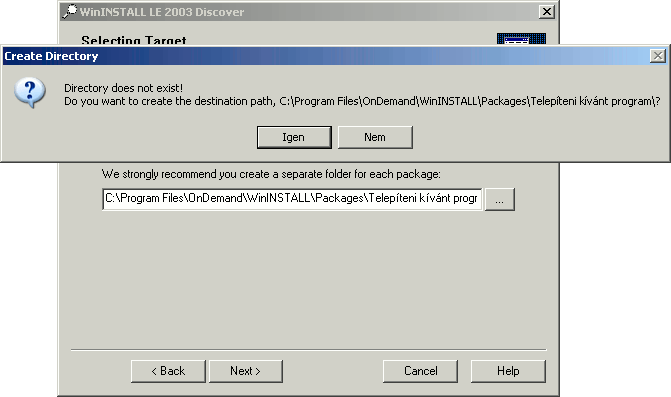
Következő lépésben adjuk meg, hogy mi legyen a neve a telepítőnek, valamint hová készítse el a csomagot. Alapértelmezésként a C:\Program Files\OnDemand\WinINSTALL\Packages\Programnnév mappába rakja a fájlokat.
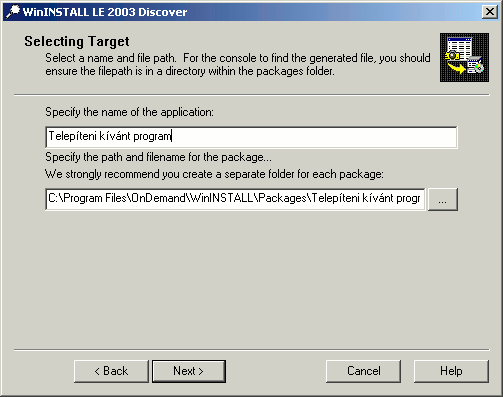
A Discover figyelmeztet, hogy nincs létrehozva a megadott mappa, és hogy automatikusan létrehozza azt. Itt nyugodtan kattintsunk az Igen-re
Következő lépésben válasszuk ki, hogy melyik meghajtóra dolgozzon a program (ide fogja rakni az ideiglenes fájljait)

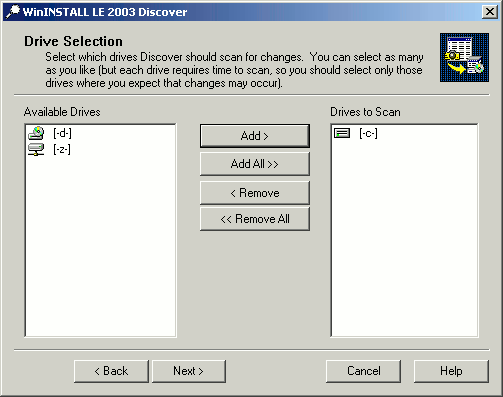
Válasszuk ki, hogy mely meghajtókat nézze át (így csak az ezen a meghajtón létrejövő változásokat veszi figyelembe)
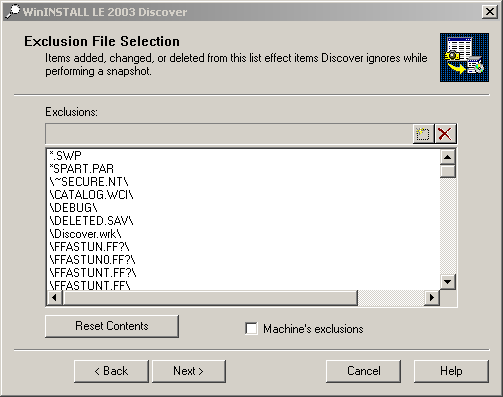
A következő két lépésen tovább mehetünk a Next-re kattintva. Itt lehet saját fájl és regisztrációs adatbázis kivételeket felvenni, amiket a program nem vizsgál

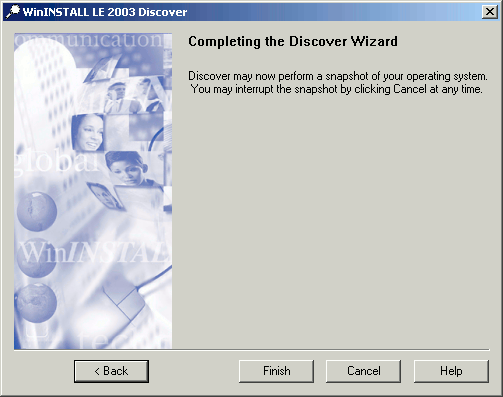
Majd a Finish-re kattintva elkezdődik a felmérés
Állapotfelmérés…
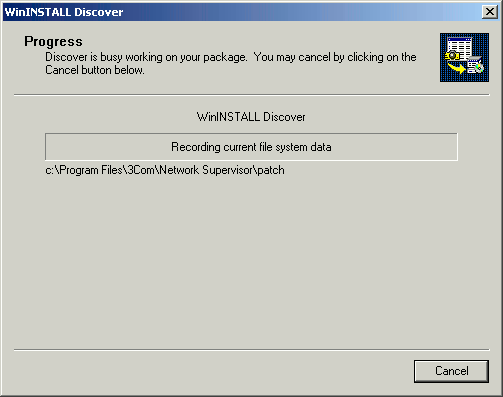
Ha kész a program a kiinduló állapot rögzítésével, akkor figyelmeztet, hogy most lehet elkezdeni a program telepítését.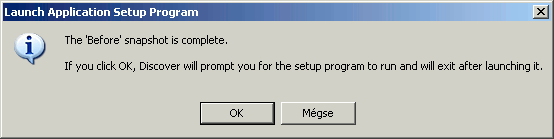
Telepítsük fel a programunkat, majd ha kész a telepítés, megint indítsuk el a Disco32-t.
A Performs after snapshot opciót válasszuk

Ismét átnézi a gépet a program, a változásokat keresve
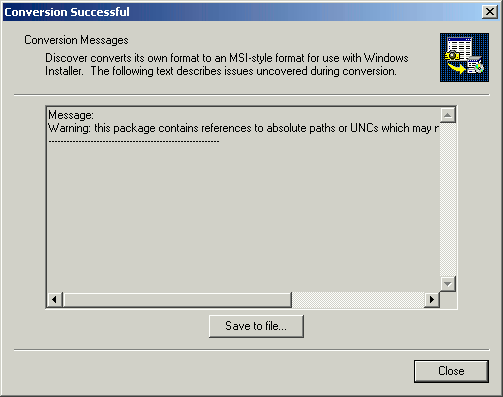
Kész is a csomag

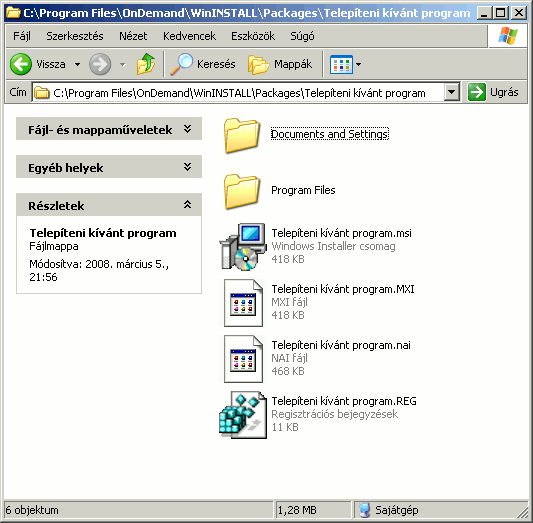
A kész fájlok a C:\Program Files\OnDemand\WinINSTALL\Packages\Telepíteni kívánt program mappában
A Start Menüben található WinINSTALL LE 2003 programmal lehet a létrejött MSI csomag extra beállításait elvégezni. De ez egy következő leírás témája lesz.




