UCK: Saját Ubuntu telepítő létrehozása
Az UCK (Ubuntu Customization Kit) segítségével kicsit testre szabhatjuk az Ubuntu 9.04 Jaunty (Kubuntu, Xubuntu és Edubuntu) telepítő lemezét.
Az UCK segítségével beállíthatjuk, hogy milyen nyelvet (nyelveket) tartalmazzon a telepítő, valamint milyen grafikus környezet (KDE, Gnome, XFCE) és programok legyenek a lemezen. Mindezt egyszerűen, grafikus felületen.
Ha saját rendszeredből szeretnél telepítő lemezt készíteni, akkor ide kattints.
Screencast
(a hangerő csúszka melletti négy kifelé mutató nyílra kattintva teljes képernyőn nézheted)
Letöltés
Legelső lépésben le kell töltenünk az Ubuntu telepítő ISO lemezképét.
- [download id=”17″]
- [download id=”18″]
Telepítés
Telepítsük a már megismert módon a következő csomagot (és minden függőségét):
uckTelepíthetünk grafikus felületből a Synaptic segítségével, vagy Terminálból a következő parancs segítségével (a -y kapcsoló hatására automatikusan telepíti a csomag összes függőségét):
sudo apt-get install uck -yHasználat
Telepítés után a programot az Alkalmazások, Rendszereszközök menüből tudjuk indítani.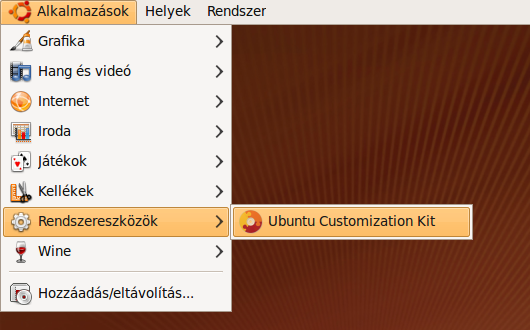
Első indításkor a program egy felugró ablakban kiírja a program minimális követelményeit, melyek a következőek:
- 5 GiBájt szabad hely a /home meghajtón
- élő internetkapcsolat
- Megadott apt sor benne legyen a sources.list fájlba (csak boot logó módosításhoz)
valamint a program licence: GPL v3
A folytatáshoz kattintsunk a Bezárás gombra.
A következő lépésben válasszuk ki azt a nyelvet, mely rákerüljön a saját telepítő lemezünkre. A nyelvek ISO 639-1 rövidítésként vannak kiírva (töbnyire). A hu jelenti a magyar nyelvet.
Pipáljuk be melyet a lemezen szeretnénk tudni. OK-ra kattintsunk ha ez megvan.
Majd válasszuk ki az alapértelmezett nyelvet. Ha telepítő lemez indításakor nem választunk ki mást, ezen a nyelven fog elindulni a rendszer.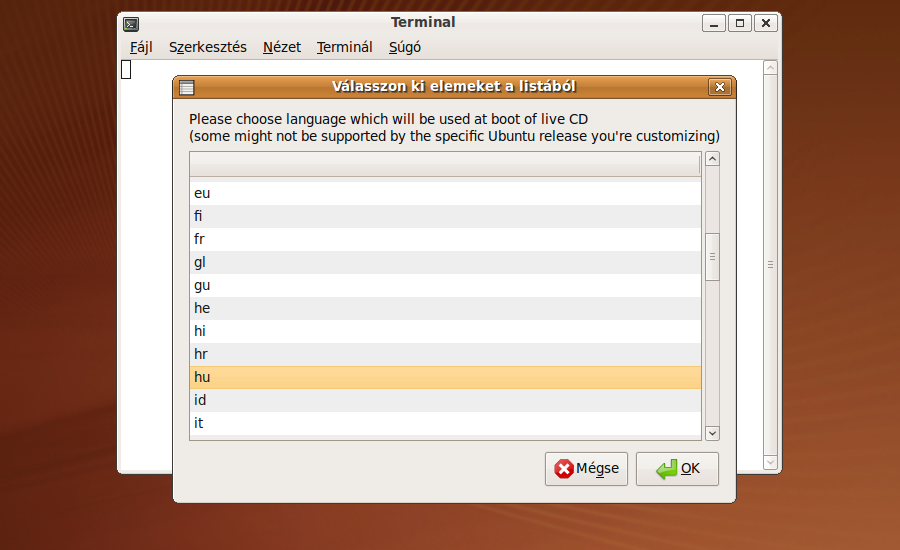
Válasszuk ki, hogy mely ablakkezelő rendszert szeretnénk rárakni a telepítő lemezre. A Gnome az Ubuntu, míg a KDE a Kubuntu alapértelmezett ablakkezelője. Válasszunk belátásunk szerint. Az others az XFCE verziót takarja.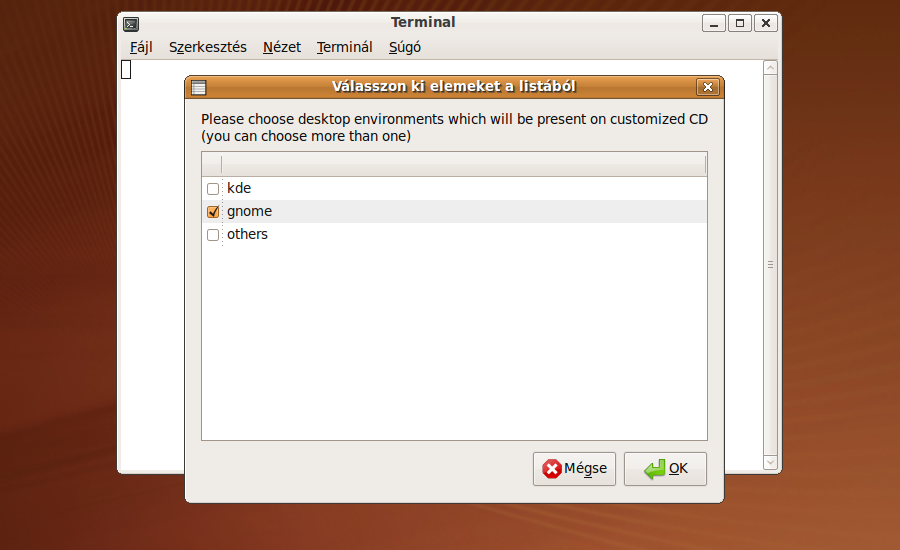
A következő lépésben tallózzuk be az előzőleg letöltött Ubuntu telepítő ISO lemezképet.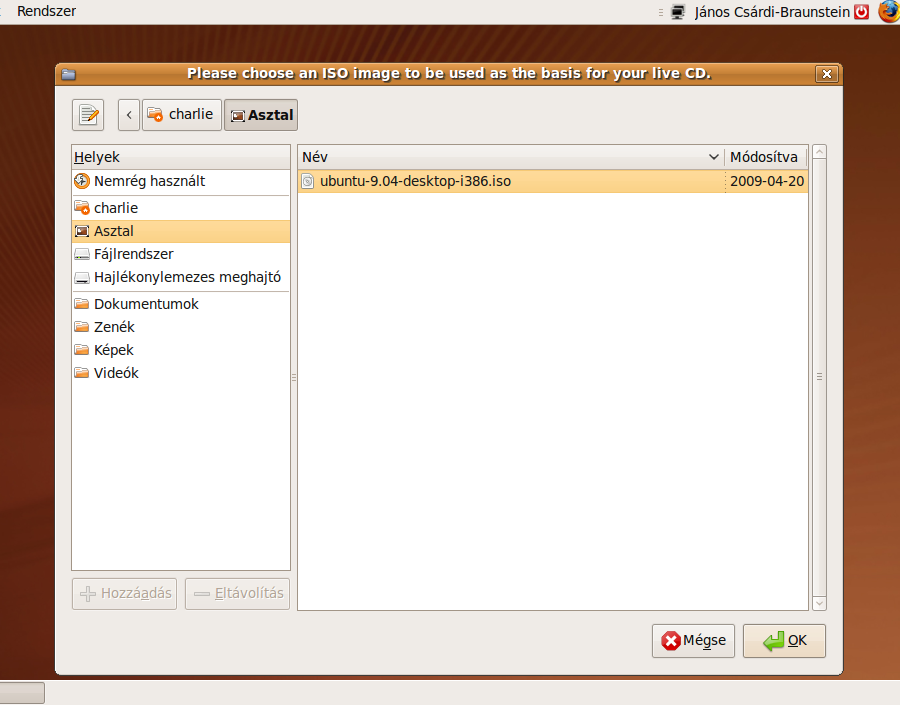
Adjunk egy nevet a Live CD-nek (maximum 32 karakter).
Ezután azt kérdezi meg tőlünk az UCK, hogy szeretnénk e még több mindent testreszabni, vagy elég volt e csak a nyelv testreszabása. Amennyiben nem szeretnénk, akkor a No gombot nyomjuk meg, ha szeretnénk, akkor a Yest.
Majd válasszuk ki, hogy törölje a program a Windowshoz kapcsolódó fájlokat (Wubi, stb.).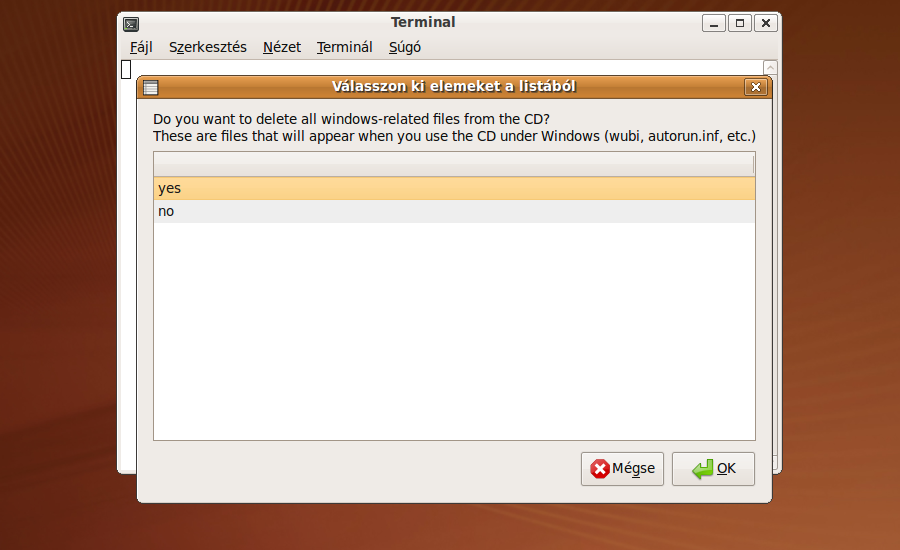
Készen áll a program az ISO fájl elkészítésére. Az ablakban látjuk, hogy hova fogja menteni a kész ISO állományt (/home/FELHASZNALONEV/tmp/remaster-new-files/livecd.iso). Kattintsunk a Bezárás gombra a művelet elkezdéséhez.
Adjuk meg jelszavunkat a Terminálnak. Jelszó megadásakor nem látunk csillagokat. Ha megadtuk a jelszót, csak üssünk egy entert.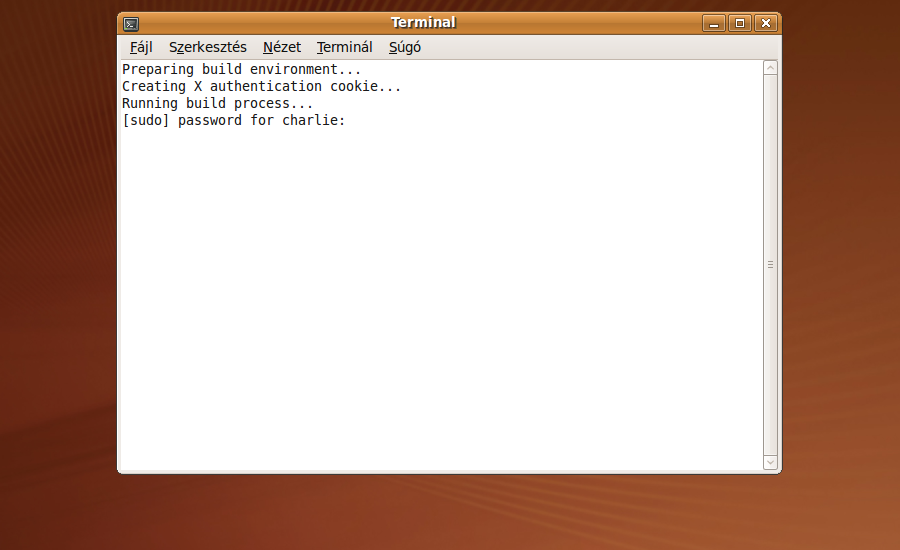
Elkezdődik az új telepítő lemez legyártása. Ez nagyon sokáig eltarthat.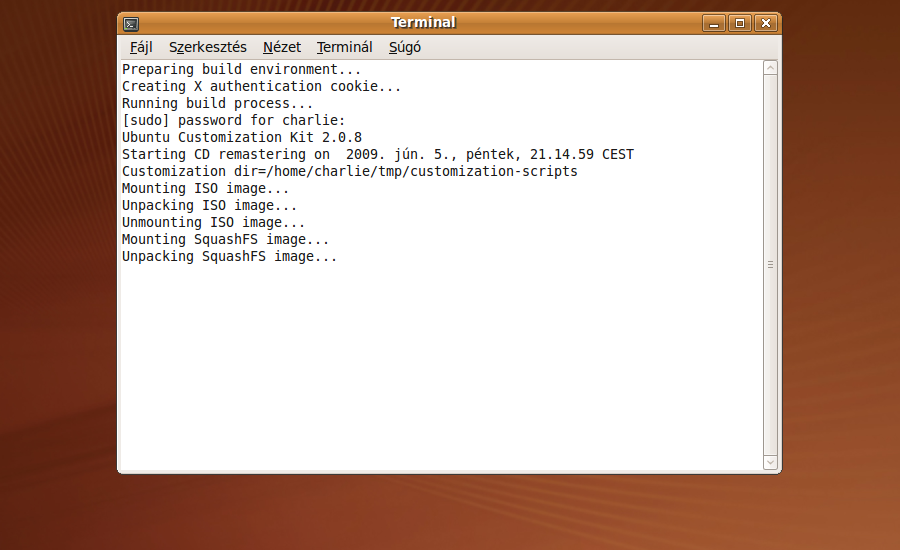
Ha korábban a testreszabással kapcsolatos kérdésre Yest választottunk, akkor feljön egy ablak, ahol három lehetőségünk van:
- Csomagkezelő elindítása (Run package manager)
- Terminál elindítása (Run console application)
- Telepítő létrehozásának folytatása (Continue building)
Ha további csomagokat (programokat) szeretnénk telepíteni, akkor a legfelső opciót válasszuk. Ennek hatására elindul egy Synaptic, innét pedig a megszokott módon tudjuk a programokat telepíteni (pl. a zárt forrású csomagok, így a telepítés után nem kell külön azokat telepíteni és menni fog a divx, mp3, stb. lejátszás). Ha mindent feltelepítettünk, eltávolítottunk, zárjuk be a Synapticot.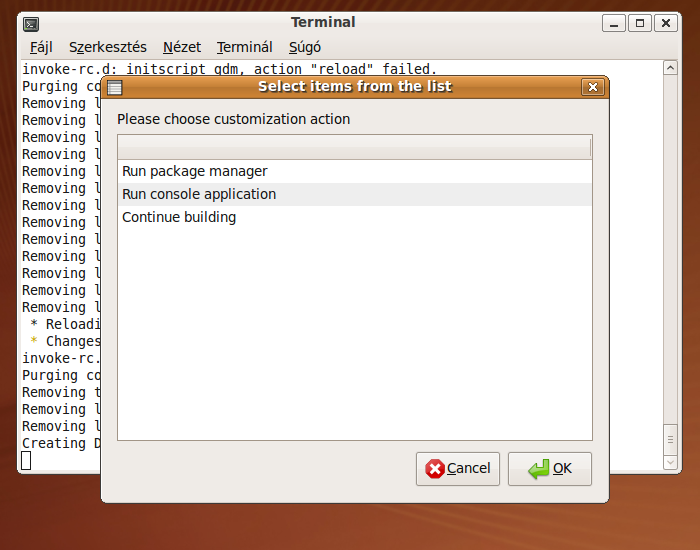
Ha készen vagyunk a csomagok hozzáadásával, akkor a Continue building opciót válasszuk.
Ha kész a lemez elkészítése, akkor erről kapunk egy figyelmeztető ablakot. Itt megtaláljuk azt is, hogy hova rakta a telepítő ISO állományt. Ha a létrehozott ISO fájl mérete nagyobb mint 700 MiBájt (tehát nem fér el egy CD lemezre) akkor erről is kapunk egy figyelmeztetést, hogy DVD lemezre írjuk ki.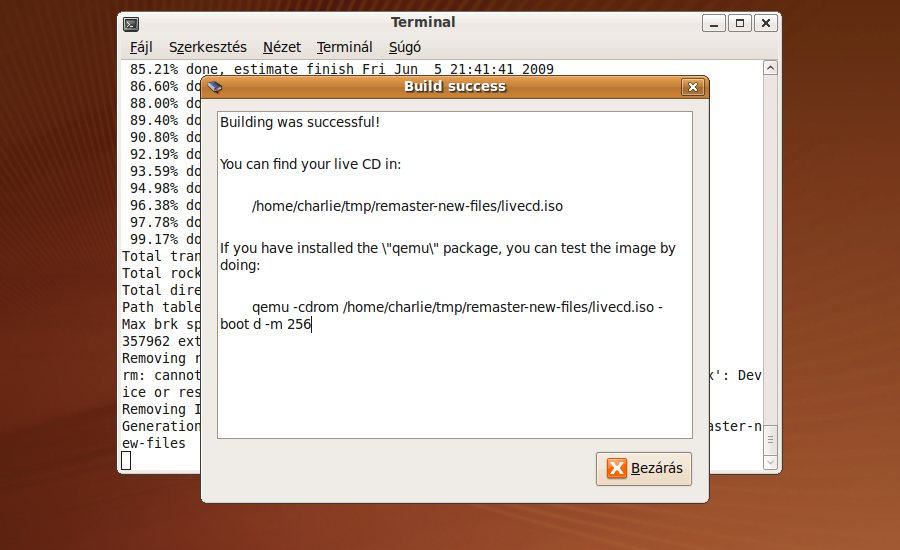
Majd üssünk egy entert, hogy bezárjuk a Terminált.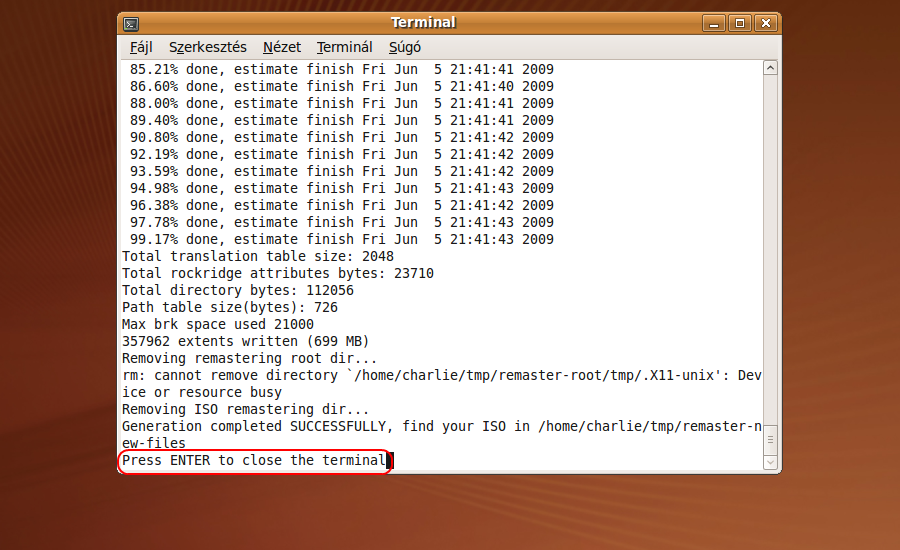
Már csak ki kell írnunk a megadott elérési útvonalon lévő ISO fájlt, és telepíthetjük is a saját rendszerünket!
40 thoughts on “UCK: Saját Ubuntu telepítő létrehozása”
Vélemény, hozzászólás?





Hát ez nagy remekség! 🙂
Köszi szépen. Nagyon jó 5letnek tartom, hogy erről a témáról csináltál egy ilyen klassz cikket,videót!
Jó cikk! Amint időm lesz rá össze is dobok magamnak egy linuxot 🙂
Üdv! Jó cikk, ment is minden, de a végén megfagyott. A „removing remastery root dir…” nél megfagyott 🙁 Miért van ez?
[re=3141]Dani[/re]: hát, így elsőre passz, többször kipróbáltam, működött. Van elég üres hely a /home partíción?
[re=3143]charlie[/re]: Persze. 100GB. De az is igaz, hogy rengeteget belepakoltam. Találtam egy lemezképet ott, kiírtam, az volt a neve amit megadtam, de nem működött. Szoval lehet, hogy több idő kell neki. Most újra összeválogattam a cuccokat, és majd este elindítom. Reggelre hátha jó lessz.
[re=3148]Dani[/re]: nekem több mint egy óráig csinalta, és csak a resricted csomagokat pakoltam bele, meg a magyar nyelvet.
[re=3149]charlie[/re]: oh, hát akkor a hétvégi reggelemre(11, fél 12), kész is lessz. Köszi a segítséget
Sziasztok!
Remek cikket és videóanyagot sikerült összehozni, ezért megszeretném köszönni én is.
[re=3150]Dani[/re]: Mégiscsak lefagy. Már Synapticban telepítette a dolgokat, és akkor. Ki se lépett. Nem tudom mi a gond. Újratelepítem, és megpróbálom úgy.
Üdv.
Megpróbáltam én is az utasításokat követve megcsinálni a saját telepítőm. Fel is telepítettem és azzal lenne a gondom, hogy hiányzik mint a 2db asztal. Mi lehet a gond? Amikor a programokat telepítettem akkor kihagytam volna vmit? Nekem nem tartott sokáig az elkészítése és kb 800 mega lett. Valamint amikor a harmadik fél-t állítottam be ua. adtam hozzá ami a sima ubuntuban is megtalálható ,és mégsem tudtam telepiteni pl: emesene, és audacious.
Köszi a segítséget
Sziasztok!
Nagyon jó cikk!
Én a videokártyám telepítése miatt mindig szívok az újrarakással és a programok telepítésével de ez megoldást ad sok mindenre!
Lenne egy borzasztó nagy kérésem!
Kezdő Linuxos vagyok!
Úgy Kb. 2 hete hallottam először ezekről a tárolókról. Jó lenne tudni milyen tárolókat lenne érdemes beállítani .
Ubuntun, hogy lehet videót rögzíteni ?
Sziasztok!
Valaki tud abban segíteni, hogy a videók alatt hangot is haljak firefoxban?
SB live hangkártyám van minden hangbeállítást a AudigyLS [SB0310] CA0106 (OSS) re állítottam mert ezen szólat meg de a flash videóknak sajnos nincs hangja!
Videó az tökéletesen megy csak hang nincs.
Előre köszi ha valaki tud ebben segíteni!
Hali!
Nagyon tetszett a cikk, de lenne egy kérdésem. Ez működik más, Ubuntu-alapú disztróval is? Konkrétan a Linux Mint-re gondolok.
A válaszokat előre is köszi.
Elvileg használható, sőt, akármilyen Debian alapú disztribúcióval mennie kell.
ÜDV!! egy hónapja ubuntuzgatok, tökjó meg minden, csak azt nem tudom, hogy a netről nézett videókat hogyan tudom rögzíteni. windowsban realplayerrel felvettem, illetve flashgottal letöltöttem de itt tanácstalan vagyok mint egy kisközség. googliztam már ezerrel de semmire nem jutottam
ja nem youtube-ra gondolok elsősorban, mert arra ezer megoldás van.
[re=3297]charlie[/re]: Köszi a választ, akkor kipróbálom, tapasztalatokat megosztom.
Nekem sajna nincs 5 GB helyem a Home/tmp mappában. Át lehet vajon állítani ezt a mappát egy másik partícióra?
A kérdésem a következő lenne: *.deb kiterjesztésű csomagokat hogy tudok a telepítőbe integrálni?
Talán a Szoftverforrások – Harmadik félhez hozzá kell adni a csomag forrását és akkor megjelenik a Synaptic-ban?
Vagy van rá valami egyszerű megoldás?
Sziasztok!
Nekem egy olyan problémám merült fel hogy nincs 5gb szabad helyem a /home alatt, ezért valahogy át kéne helyeznem a working directory-át az uck-nak csak nem tudom hogy kell, man-ban sincs erről szó. Remélem tud valaki segíteni nekem, Köszönöm,
Norbi
[re=3794]Norbi[/re]: Nem találtam lehetőséget én sem erre.
Oké azért kösz a választ 🙂
A szoftverforrásoknál hiába adom hozzá a tárolókat, mégsem jelennek meg a telepíteni kívánt programok (pl:audacious, amsn stb.) a Synapticban. Mi erre a megoldás? A másik, hogy nem engedi, hogy kulcsfájlt adjak hozzá a Szoftverforrások – Hitelesítésnél! Hiába próbáltam root-ként áthelyezni a kulcsfájlt máshova, egyszerűen nem látta, pedig ott volt. Megoldás?
[re=3847]AndaPapa[/re]: Kulcsfájl annyira nem lényeges telepíthetsz anélkül is, csak nyavalyog. Csomaglistákat frissítetted tároló hozzáadása után?
Igen, frissítettem, de ennek ellenére sem találtam a programokat 🙁
A kulcsfájl a gnome-globalmenu applet miatt kellet volna, de akkor ezt sajnos ki kell hagynom… vagy még googlezok egy kicsit…
Azért köszönöm a válaszodat!
[re=3857]AndaPapa[/re]: Esetleg próbáld a másik megoldást, mikor Remastersys segítségével meglévő rendszeredről tudsz telepítőt csinálni.
Helló!
Én azt szerettem volna ha egy Alternate CD-t csinálhatok így meg. De reklamál mikor megmutatom neki az ISO képfájlt, hogy ez nem desktom CD.
Van valami megoldás ezzel az alkalmazással, hogy Alternate CD-t csinálhassak?
Az is jó ha úgy tudom megcsinálni mint az Ubuntu DVD-t, hogy tud grafikus felületen is indulni és tudja az Alternate telepítést is.
Előre is köszönöm a választ.
Üdv: Atlaimond
[re=3794]Norbi[/re]: úgy tűnik, bejön a „mount –bind /ittvaneleghely ~/tmp”
persze előtte létre kell hozni a tmp-et és utána a jogokat beállítani, mert az uck nem szeret rootként futni
nekem pl. live cd-ről fut most épp (még 🙂 )
hali
szeretnék én is csinálni magamnak egy ubuntut, amiben benne vannak a programjaim stb, csak az lenne a kérdésem, hogy ugye ez a progi a vége fele kidob egy ablakot, ahol lehet választani, hogy mit akarunk (terminál, synaptic, folytatás)
nah és ha ott a terminált előhozom, törlök csomagokat (jobban szeretem, mint a synapticot…), meg fájlokba belenyúlok, akkor az ugye az iso fájlban nyúlkál, nem pedig a futó rendszeremben? szal pl háttérképet kicserélem, meg ilyenek…
köszi előre is
Helló!
Ha a saját rendszeredről szeretnél telepítőt készíteni, akkor nem ez kell neked, hanem ez: https://www.hogyan.org/sajat-ubuntu-telepito
nem, én egy újat szeretnék csinálni, és nem tudom, hogy ha elindítom UCK-n belül a terminált, akkor az mivel dolgozik. a futó rendszeremmel vagy a iso fájllal. mert terminálon belül mindent be lehet állítani.
[re=4537]Semmu[/re]: Természetesen a készítendő telepítővel, nem a valós géppel.
na akkor az utolsó kérdésem 😀
ez már nagyon szőrszálhasogatás 😀
szóval pl terminálon keresztül elindítom a firefoxot, és felteszek pár addont hozzá, könyvjelzőket, stb, akkor azok a telepítő lemezbe is bekerülnek? 🙂
[re=4559]Semmu[/re]: Az úgy nem fog menni, mivel a telepítőlemezen nincsen /home (meg így egy ff-et em is igen tudnál elindítani).
kááár…
köszönöm a válaszokat 🙂
Sziasztok
Azt szeretném kérdezni hogy az új 9.10 es ubi val szerettem volna megcsinálni de sajnos az iso ra azt mondja hogy nem egy valódi iso file.
mi lehet a baj csak 9.04 es iso val megy?
Köszike
Köszi a videót és a leírást, nagyon jó!
Ez az iso9660 probléma ismert bug, ha jól látom,
https://bugs.launchpad.net/uck/+bug/414383/ itt lehet elolvasni,
a következő verzioban javitva van. Nekem ugyanugy sikított hogy nem jo de már választhattam, hogy folytatni akarom-e a dolgot. És most megy. Kb itt tartok még.
sok sikert…
Az lenne a kérdésem hogy a Kiwi Linux 10.08-at és a Linux Mint 9-et lehet úgy módosítani hogy DVD méretű legyen a legtöbb olyan programmal amit az Ubuntu szoftverközpontból töltenék le?