Adatmentés Vista alatt
A biztonsági mentés fontos. Nem csak a vállalatoknál, hanem otthon is. Mert ha tönkre megy a merevlemezünk, vagy egy vírus teszi tönkre a gépünket fontos és értékes adatokat veszíthetünk. Itt elsősorban a nem pótolható adatokat kell érteni, családi képek, videók. A filmjeink, zenéink pótlása nem nehéz feladat az interneten keresztül, azonban egy jól elkapott családi kép pótolhatatlan. Ezért kell róla biztonsági mentést készíteni.
Most bemutatom, hogyan mentsük és állítsuk vissza adatainkat a Windows Vista beépített mentési szolgáltatásának segítségével. Menteni elsősorban CD-re, vagy merevlemezre érdemes, ha DVD-kre mentünk, legalább évente egyszer írjuk (vagy másoljuk le) újra, mivel a DVD-k élettartama nincs olyan hosszú mint egy CD-é.
Megjegyzés: A Windows Complete PC biztonsági mentés funkció nem érhető el Windows Vista Home Basic és Windows Vista Home Premium rendszereken.
Az „A biztonsági mentés és visszaállítás központját” elindíthatjuk a Vezérlőpult > Rendszer és karbantartás menüpontja alól, vagy egyszerűbben ha a Start menü-be beírjuk, hogy mentés, majd a találatok között rákattintunk
A biztonsági mentés és visszaállítás központjának ablaka két részre oszlik: a felső részen a mentéssel, míg az alsó részen a visszaállítással kapcsolatos műveleteket láthatjuk.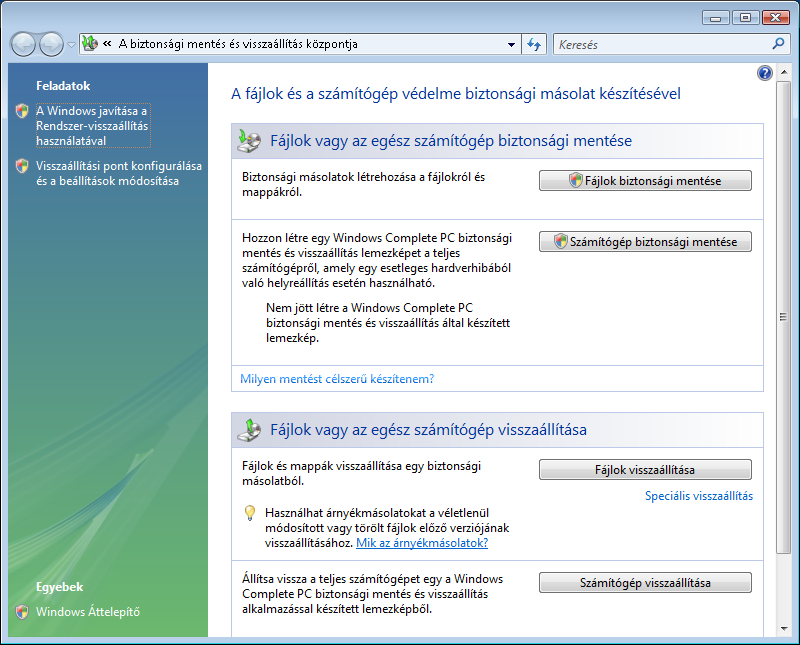
Biztonsági mentés készítése fájlokról
Adott fájlok mentéséhez kattintsunk a Fájlok biztonsági mentése gombra, majd erősítsük meg, hogy folytatjuk (amennyiben az UAC be van kapcsolva gépünkön).
Figyelem: A titkosított (EFS) és program fájlok nem kerülnek be a mentésbe!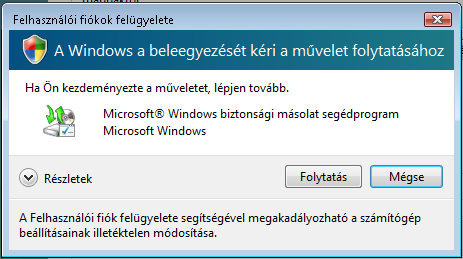
Első lépésként válasszuk ki, hogy hova szeretnénk menteni. Ez lehet CD/DVD, merevlemez, vagy hálózati hely. A fájlok biztonsági másolata nem tárolható ugyanazon a merevlemezen, mint ahonnét a mentést készítjük, valamint ahol a Windows található! Jelen példában egy másodlagos merevlemezre mentek.
Következő lépésben válasszuk ki, hogy milyen típusú fájlokról szeretnénk mentést készíteni. Pipáljuk be amiről szeretnénk, és vegyük ki a pipát azon típus elől amit nem szeretnénk menteni.
Most állítsuk be, hogy milyen gyakran szeretnénk a fájljainkról mentést készíteni. Javasol a heti gyakoriságú mentés. Azonban mivel ezek az ütemezett mentések csak azokat a fájlokat tárolják, amik az előző mentés óta megváltoztak, nem fog sok helyet foglalni. Majd kattintsunk a Beállítások mentése… gombra
Elkezdi létrehozni a biztonsági mentést…
Kész a mentés. Kattintsunk a Bezár gombra.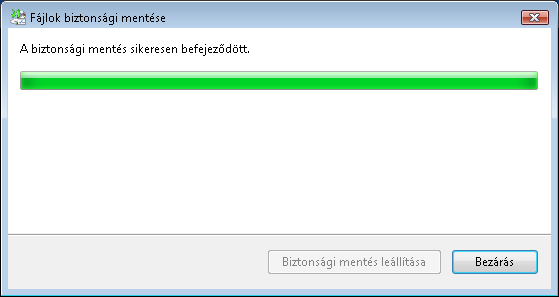
Meg is jelenik a biztonsági mentés és visszaállítás központjában a legutolsó mentés ideje, és hogy hova mentettünk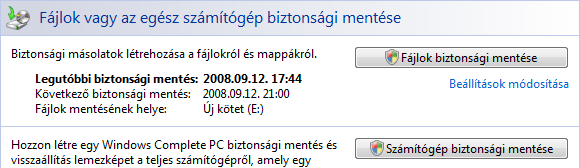
Ütemezés beállítása és alkalmi mentés készítése
Mivel elvégeztük az első mentést, és beállítottuk az ütemezést, megjelent a Fájlok biztonsági mentése gomb alatt egy Beállítások módosítása szöveg. Kattintsunk erre a szövegre, mire megjelenik a Biztonsági mentés állapota és konfigurációja ablak.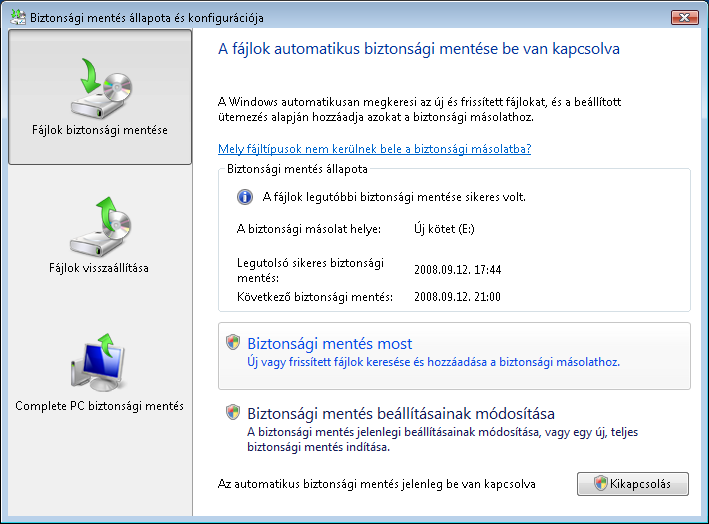
Itt láthatjuk, hogy mikor volt a legutolsó mentés, és mikor lesz esedékes a következő. Ha a Biztonsági mentés most gombra kattintunk, akkor azonnal csinál egy mentést a Windows, az ütemezéstől függetlenül, a háttérbe.
A Biztonsági mentés beállításainak módosítása gombra kattintva beállíthatjuk a mentés helyét, fájltípusokat, ütemezését. Ha erre a gombra kattintunk végigmehetünk azon a varázslón, amin először mentünk végig, mikor létrehoztuk a mentést.
Ha nem szeretnénk több ütemezett mentés készíteni, kattintsunk a Kikapcsolás gombra.
Újbóli bekapcsoláshoz a bekapcsolás gombra
Biztonsági mentés készítése az egész rendszerről
A Windows Complete PC biztonsági mentés az egész rendszerről készít egy mentést (telepített programok, fájlok, stb.), így ha valami miatt nem indulna el többet a Vistánk, pár perc alatt visszaállíthatjuk mentésből. Ez a mentés a rendszerről egy virtuális lemezkép-fájlba menti a merevlemez tartalmát (hasonló módszerrel mint a Norton Ghost, vagy az Acronis True Image).
A teljes rendszer mentésének elkezdéséhez kattintsunk a Számítógép biztonsági mentése gombra (majd ha szükséges, erősítsük meg).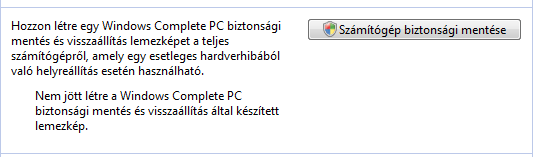
Első lépésként a mentés helyét kell megmondani. Menthetünk CD/DVD-re és merevlemezre is. Ha DVD-re mentünk, akkor több DVD-re is szükség lehet, mivel a teljes rendszer mentése több tíz GiBájt méretű is lehet
Erősítsük meg a beállításokat, majd a mentés megkezdéséhez kattintsunk a Biztonsági mentés indítása gombra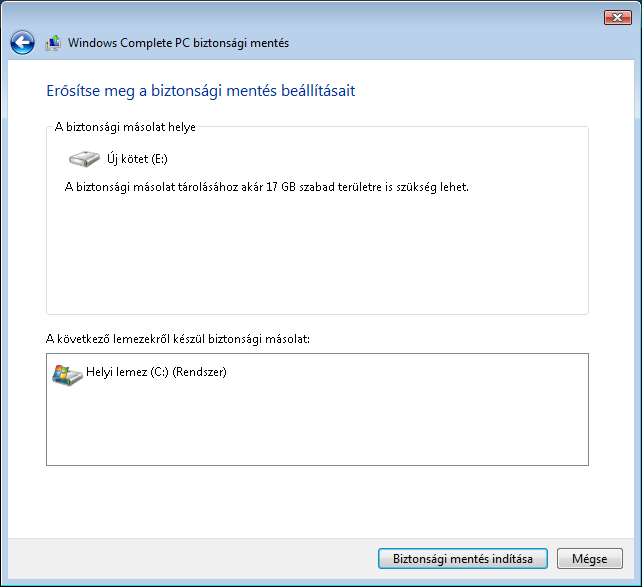
Mentés folyamatba… Sokáig eltarthat…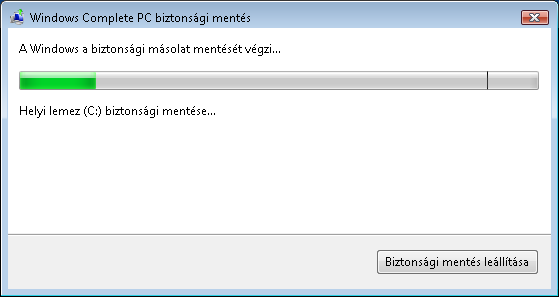
Kész is mentés. Kattintsunk a Bezár gombra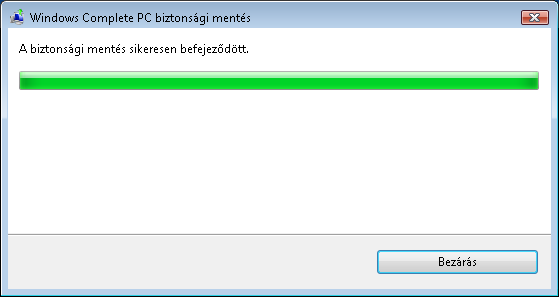
Meg is jelenik a biztonsági mentés és visszaállítás központjában a legutolsó mentés ideje, és hogy hova mentettünk
Fájlok visszaállítása mentésből
Fájlok visszaállításához menjünk a biztonsági mentés és visszaállítás központjába, majd ott kattintsunk a Fájlok visszaállítása gombra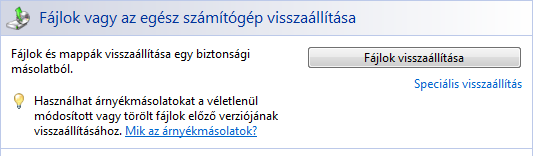
A varázsló első lépésében válasszuk ki, hogy a legutolsó mentésből, vagy korábbról szeretnénk a fájlokat visszaállítani. Amennyiben a Régebbi biztonsági másolatból akarunk visszaállítani, ki kell majd választanunk, hogy melyik mentésből állítsunk vissza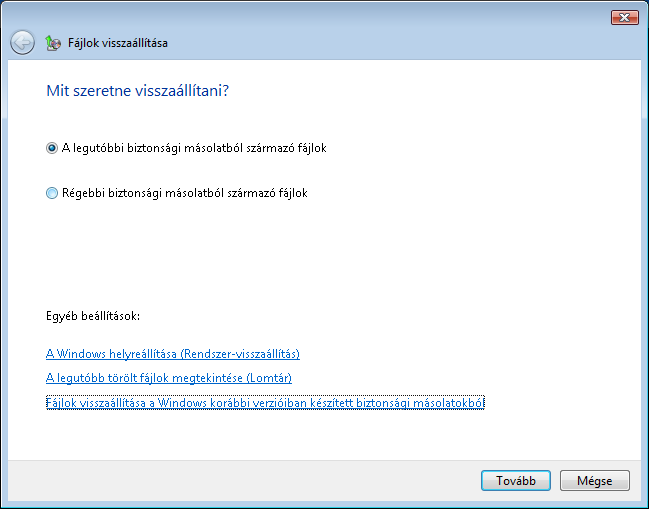
Most tallózzuk be azt (vagy azokat) a mappákat, fájlokat amiket vissza szeretnénk állítani.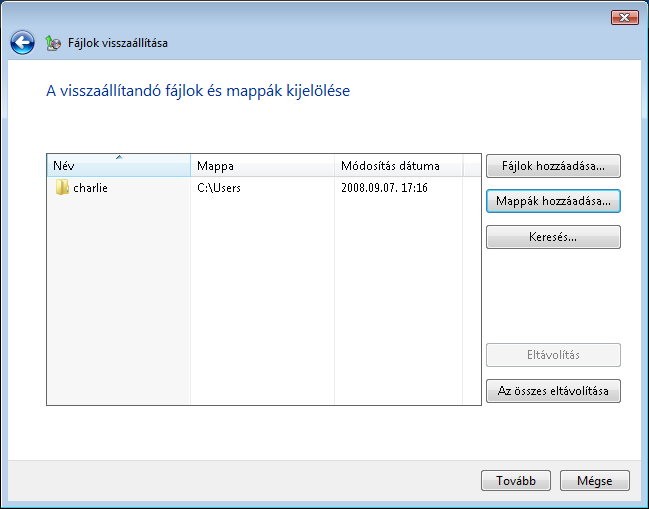
Megadhatjuk, hogy eredeti helyükre (tehát ahol voltak), vagy egy másik mappába állítsuk vissza a fájlt. Amennyiben nem az eredeti helyre szeretnénk visszaállítani, kattintsunk a Következő helyre rádiógombra, majd tallózzuk be, hogy hova állítsa vissza a fájlokat. Ha bepipáljuk a fájlok visszaállítása az eredeti almappákba opciót, akkor a fájlokat nem ömlesztve állítja vissza a program, hanem az eredeti mappastruktúrának megfelelően.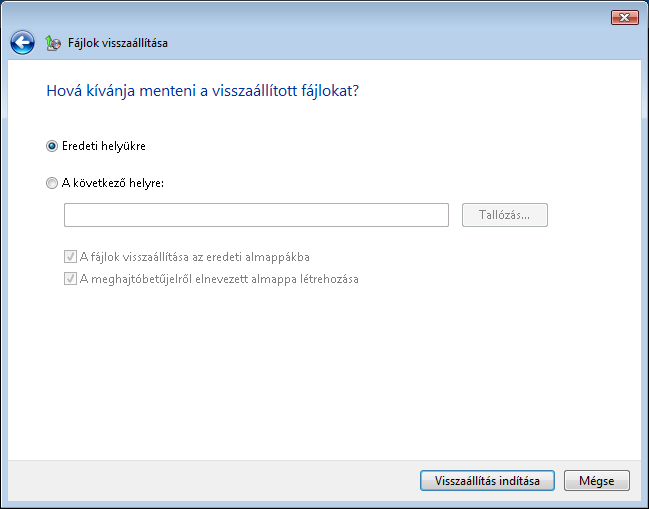
Visszaállítás folyamatban…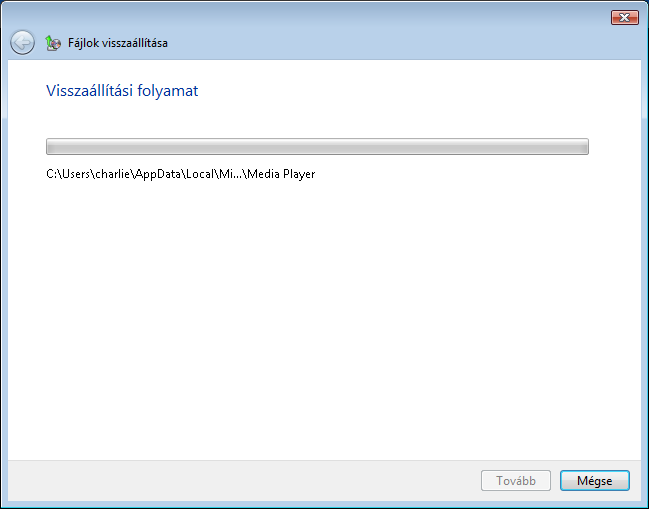
Amennyiben egy fájl a mentésben, és az eredeti helyén is megtalálható, a program megkérdezi, hogy mit tegyen. Választhatjuk, hogy a meglévőt felülírja a mentésben lévő fájllal (Másolás és csere), azt a fájlt érintetlenül hagyja (Nincs másolás), esetleg a mentésben lévő fájlt átnevezve másolja vissza (Másolás és mindkét…). Alul bejelölhetjök, hogy ha továbbiakban is mindig ezt tegye (pipáljuk be Az összes ütközés… sort)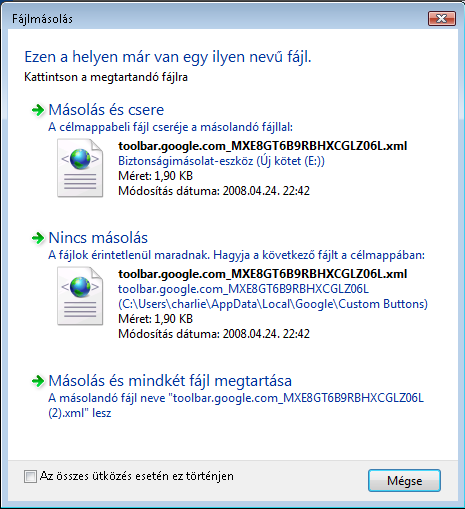
Készen is vagyunk a visszaállítással
Teljes rendszer visszaállítása
Complete PC mentésből való visszaállításhoz csak akkor nyúljunk, ha már minden menthetetlen (vagy az eredeti merevlemez már nincs is meg, esetleg tönkre ment, stb.), mivel ez a visszaállítási mód teljesen törli a merevlemez (az eredeti partíciókat), majd a mentésből rakja vissza. Tehát ha Windows hibánk van, előbb a Rendszervisszaállítással próbálkozzunk.
Ha USB-s merevlemezre mentettünk, akkor azt csatlakoztassuk a számítógéphez, majd indítsuk a számítógépet a Windows Vista telepítő lemezéről, majd mikor betölt, ne a Telepítést, hanem a Számítógép javítása menüpontot válasszuk.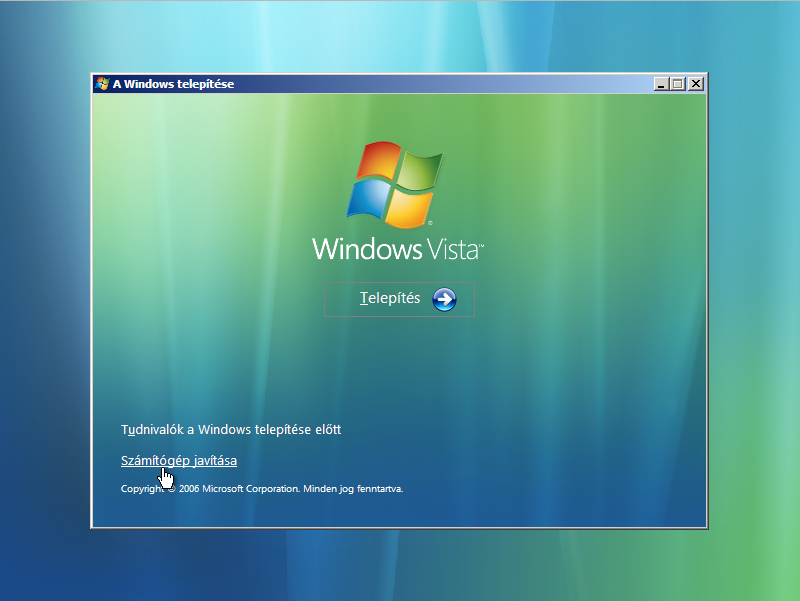
Következő lépésben válasszuk ki, hogy mely merevlemezen van a Vista (vagy hová szeretnénk helyreállítani). Amennyiben a Vista nem ismerte fel a merevlemezünket, az Illesztőprogramok betöltése gombbal töltsük be a merevlemez-vezérlő illesztőprogramját (pont úgy, mint sima telepítéskor)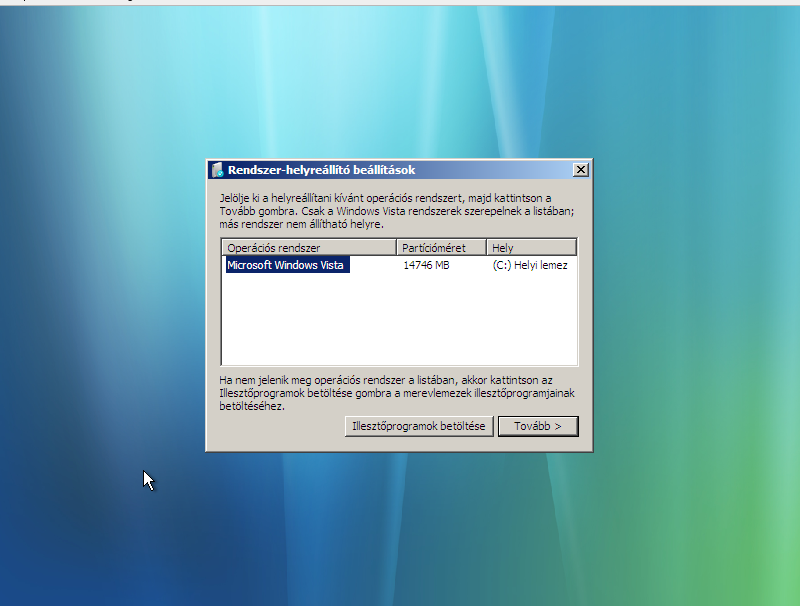
Most a listából válasszuk ki, hogy Windows Complete PC visszaállítást szeretnénk (amennyiben mentésünk DVD-n, vagy CD-n található, akkor azt most rakjuk be)
A visszaállító automatikusan megkeresi és beállítja a legutolsó mentést. Ha nem az utolsót szeretnénk visszaállítani, akkor katintsunk az Egy másik… rádiógombra, majd válasszuk ki, hogy melyik mentést szeretnénk visszaállítani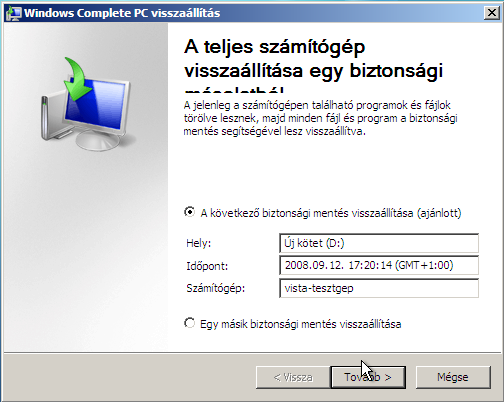
A következő párbeszédablakon láthatunk egy összegzést. Ha bepipáljuk a Formázást… akkor a telepítő törli a merevlemezt, majd a nulláról létrehozza azt, ami a mentésben szerepel (Figyelem! Ha van olyan partíciónk amiről nincs mentésünk, akkor ne válasszuk ezt a lehetőséget!)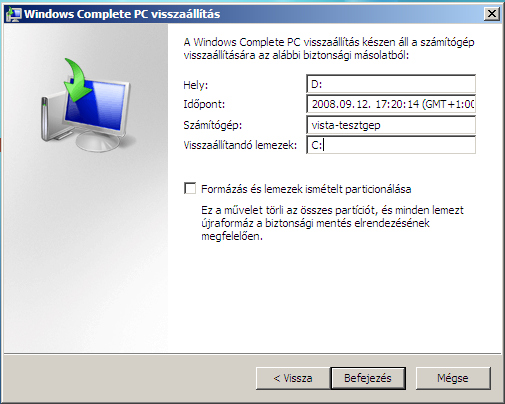
Erősítsük meg, hogy folytatjuk (kattintsunk a megerősítés-re), majd OK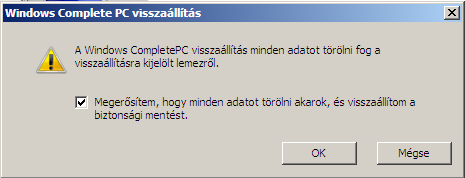
A visszaállítás több percig is eltarthat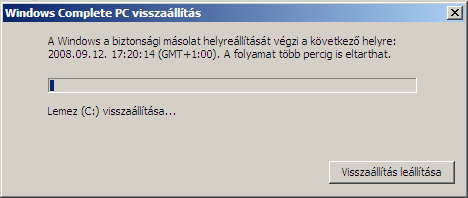
Ha kész a visszaállítás, újra is indul a gép, és használhatjuk tovább rendszerünket.
1 thought on “Adatmentés Vista alatt”
Vélemény, hozzászólás?





Halihó!
érdeklődnék, hogy ez a biztonsági mentés a windows mailben tárolt összes levelet, címlistát lementi-e, illetőleg ezt a biztonsági mentést van rá mód, hogy win 7 feltelepítése után valahogyan „előhívjuk”?
köszi!