Windows Vista telepítése
A Windows Vista telepítője a korábbi Windows verziókhoz képest jelentős újításokat hozott. Az új telepítőben már nincs szöveges rész, a telepítő DVD-ről rögtön egy grafikus felület (WinPE) indul el, így megkönnyítve a telepítés menetét. Valamint a telepítő már tartalmazza az összes Vista verziót, így magunk választhatjuk ki, hogy melyiket szeretnénk telepíteni. A Windows Vista futtatásához ajánlott legalább 512 MiBájt RAM, 25 GiBájt üres hely (plusz ami a programjainknak, adatainknak kell) és egy legalább 1 GHz-es processzor. Amennyiben nem rendelkezünk a telepítő DVD-vel (mivel nem vettük meg), azt letölthetjük (torrent fájl a letöltéshez) és 4*30 napig legálisan használhatjuk (ilyenkor nem kell telepítő kódot megadni).
Ebben a leírásban a Windows Vista telepítést mutatom be DVD lemezről (természetesen telepíthetünk pendriveról is, csak annyi a különbség, hogy ekkor a pendriveről kell indítanunk a számítógépet)
Screencast
(a hangerő csúszka melletti négy kifelé mutató nyílra kattintva teljes képernyőn nézheted)
Telepítés
Számítógépünket úgy állítsuk be, hogy CD/DVD-ről induljon (ennek módjáról a számítógép kézikönyvében találunk leírást). A legtöbb számítógépnél elég lenyomni az F12 gombot, így kiválaszthatjuk, hogy miről szeretnénk a számítógépet elindítani. Amennyiben sikeresen elindult a gép a DVD lemezről, kiírja a Windows Vista telepítője, hogy nyomjunk le egy gombot a folytatáshoz. Nyomjunk meg egy tetszőleges gombot, így elkezd betölteni a Windows Vista telepítőkörnyezete.
A telepítő betöltése a DVD meghajtónk sebességétől függően sokáig is eltarthat.
Első lépésként válasszuk beállíthatjuk a telepítendő nyelve, a billentyűzetkiosztást és a dátumformátumot. Magyarországon a telepítő által felajánlott opciók a megfelelőek, így csak kattintsunk a „Tovább” gombra a folytatáshoz.
Majd kattintsunk a „Telepítés” gombra a telepítés elkezdéséhez.
A következő lépésben adjuk meg a termékkulcsunkat. Amennyiben rendelkezünk termékkulccsal úgy a kulcs alapján a telepítő dönti el, hogy melyik Vista változat települjön. Amennyiben még nincs telepítőkulcsunk (mert csak kipróbálni szeretnénk a Windows Vistát), akkor ne írjunk be semmit, csak kattintsunk a „Tovább” gombra
Ha nem adtunk meg kulcsot, akkor a telepítő figyelmeztet minket erről. A folytatáshoz kattintsunk a „Nem” gombra.
Most választhatjuk ki, hogy melyik Vista verziót szeretnénk feltelepíteni. A különböző Vista változatokról a Microsoft honlapján találunk összehasonlító táblázatot. Otthoni használatra a Home Basic (OEM kb. 25e Ft) vagy Home Premium (OEM kb. 30e Ft) esetleg Ultimate (OEM kb. 50e Ft) verzió ajánlott. Az N változatok annyiban térnek el, hogy nem tartalmazzák a Windows Media Player-t (természetesen később feltelepíthetjük a gépünkre!). Amennyiben rendelkezünk Windows XP valamelyik verziójával vásárolhatunk frissítést is. Én most a Home Premium verziót választom. Kattintsunk a listán a megfelelő verzióra, majd pipáljuk be, hogy azt a változatot választottuk ki amit megvettünk, majd kattintsunk a „Tovább” gombra.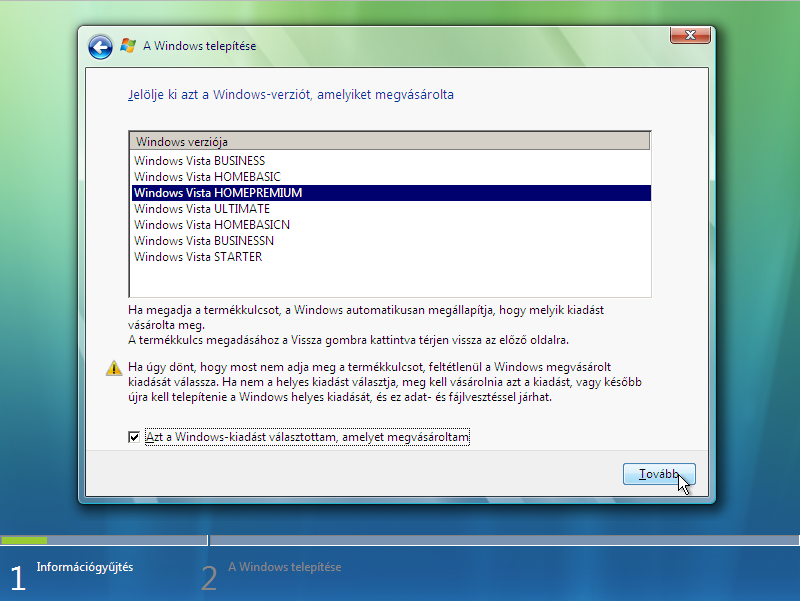
Fogadjuk el a Microsoft licenc feltételeit.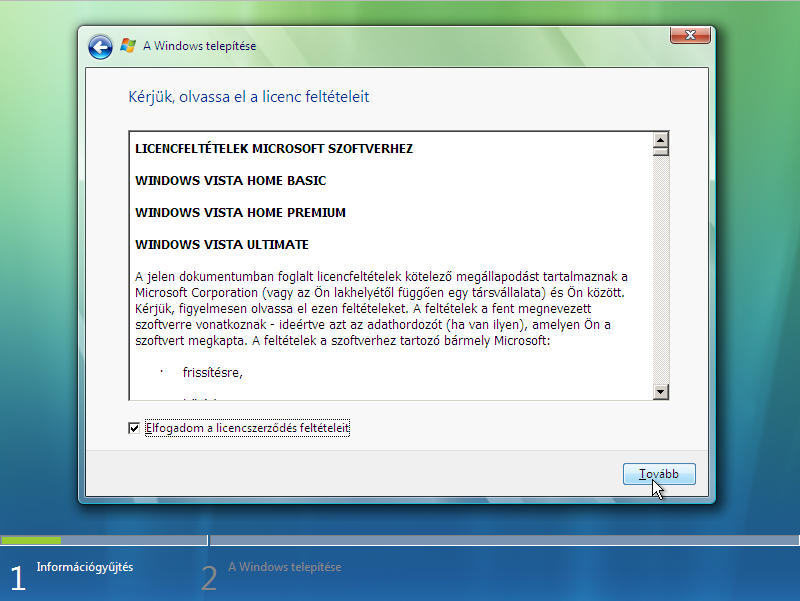
A következő lépésben válasszuk az Egyéni telepítést.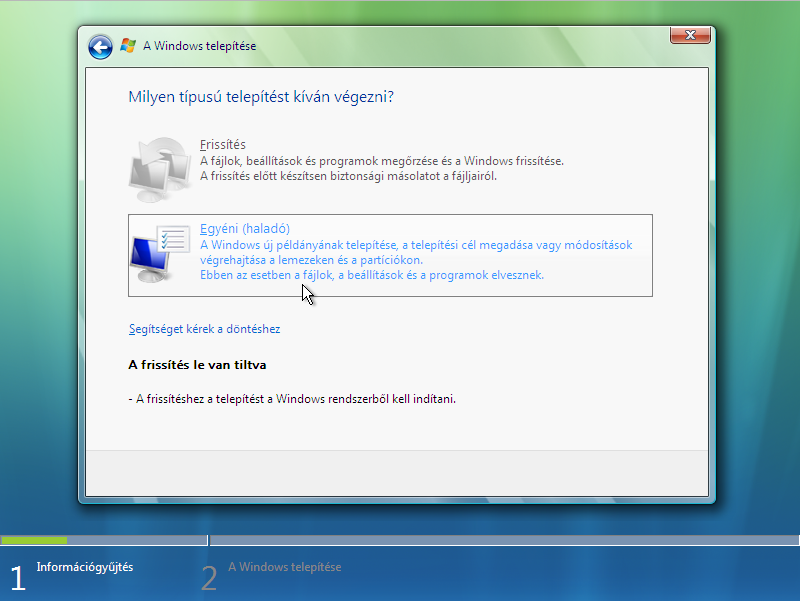
Most következik a particionálás.
Amennyiben nem látjuk a merevlemezünket a listán, akkor a számítógépünk olyan merevlemezvezérlővel rendelkezik, melyet a Windows Vista nem ismer. Ebben az esetben kézzel kell beadnunk a telepítő drivert, az „Illesztőprogram” szövegre kattintva. Majd itt a „Tallózás” gombra kattintva tallózzuk be a merevlemez vezérlő illesztőprogramját. Majd belistázza a megtalált illesztőprogramokat (többet is hozzáadhatunk), és itt kattintsunk a Tovább gombra. Ezután már fel kell ismernie a merevlemezünket a Vista telepítőjének.
Kattintsunk rá arra a merevlemezre amelyre telepíteni szeretnénk a Windowst, majd kattintsunk a „Tovább” gombra
És már kezdődik is a telepítés. Legyünk türelemmel, a telepítés sokáig is eltarthat.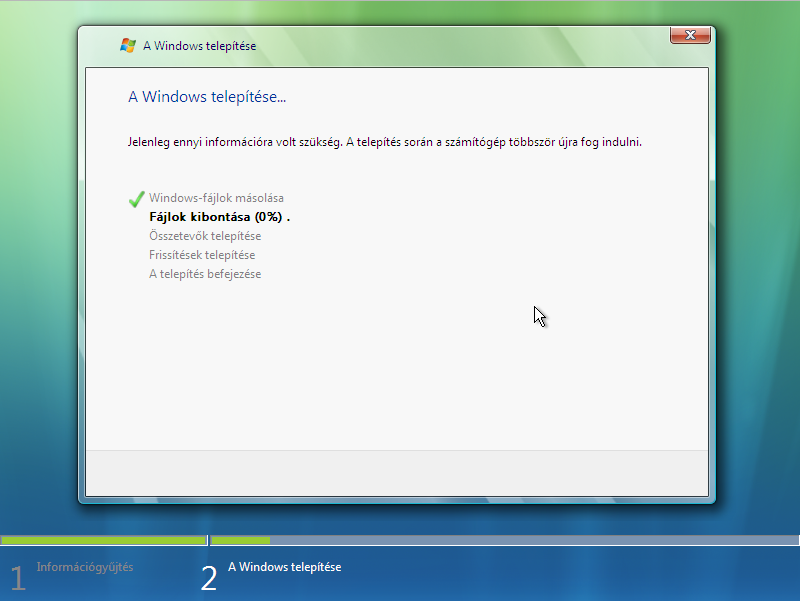
A telepítés közben egyszer újraindul a számítógép.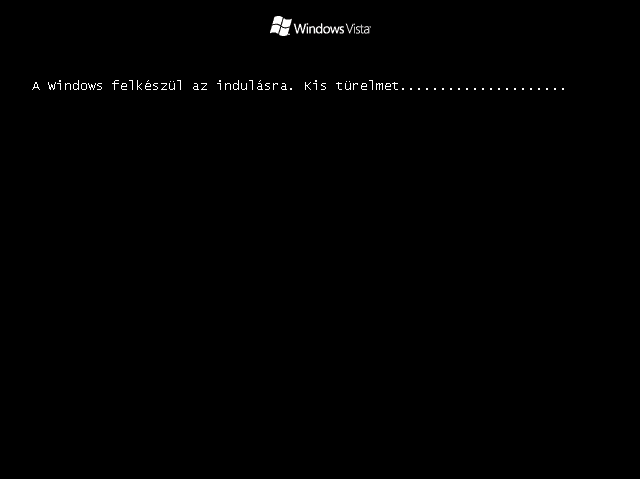
Majd befejezi a telepítést.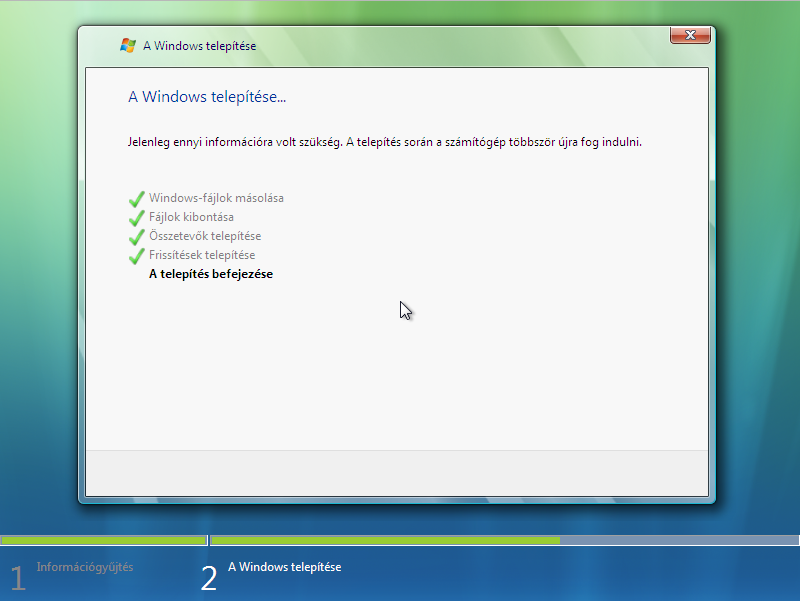
Első indítás
Majd ha kész a rendszer telepítése, meg kell ejtenünk egy-két beállítást is. Először meg kell adnunk egy felhasználónevet és jelszót.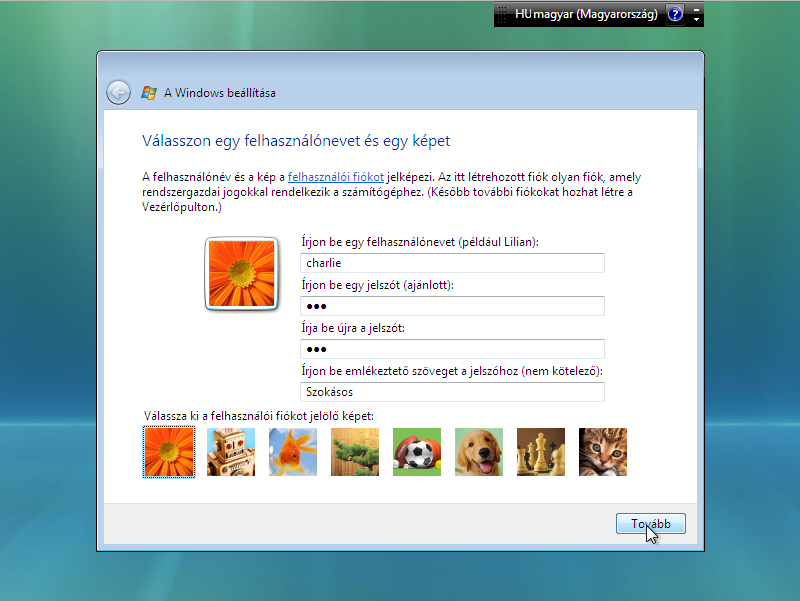
Majd adjuk meg a számítógépünk nevét. Ezen a néven fog szerepelni a gépünk a hálózaton is. A különleges karakterek használatát kerüljük (kivétel a – jel), valamint az ékezetek használatát is. Itt rögtön ki is választhatunk egy hátteret magunknak.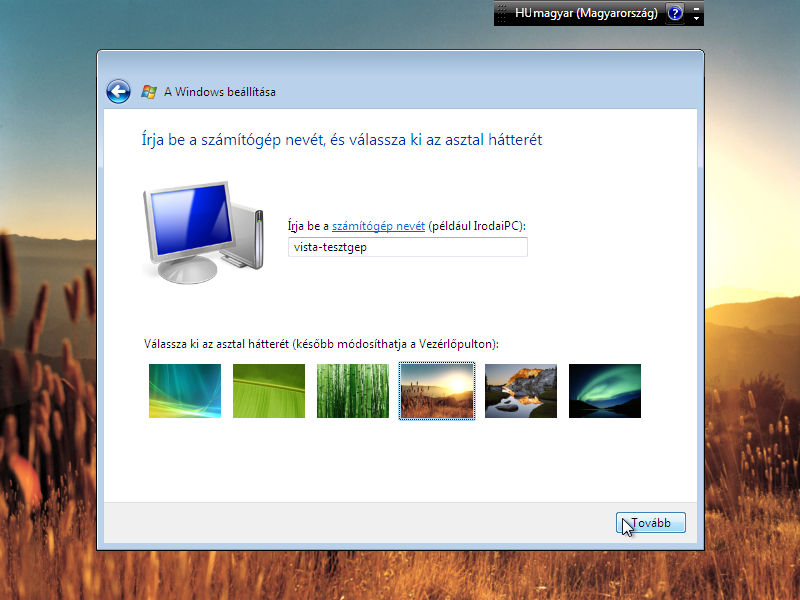
Majd a biztonsággal kapcsolatos lehetőségeket állíthatjuk. Itt válasszuk a legfelső lehetőséget (ajánlott beállítások) a maximális biztonság érdekében.
Állítsuk be a pontos időt és dátumot, majd kattintsunk a „Tovább” gombra.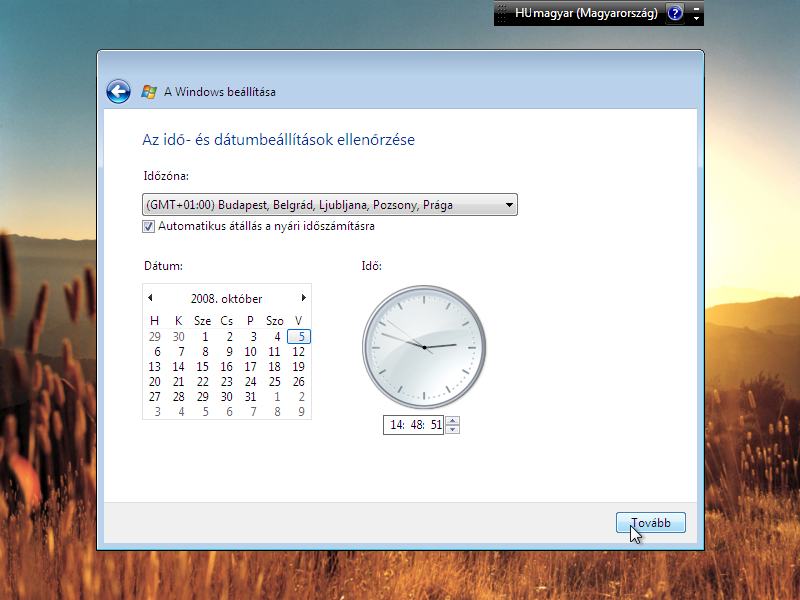
Amennyiben számítógépünk hálózatra kapcsolódik, akkor kiválaszthatjuk, hogy ez a hálózat milyen hálózat. Amennyiben router mögött van a számítógépünk otthon, válasszuk az Otthoni lehetőséget, azonban ha közvetlenül csatlakozunk az internetre router nélkül, akkor a Nyilvános lehetőséget válasszuk. Ezek a lehetőségek a biztonságot növelik azáltal, hogy a különböző szolgáltatások csak meghatározott hálózatokon érhetőek el.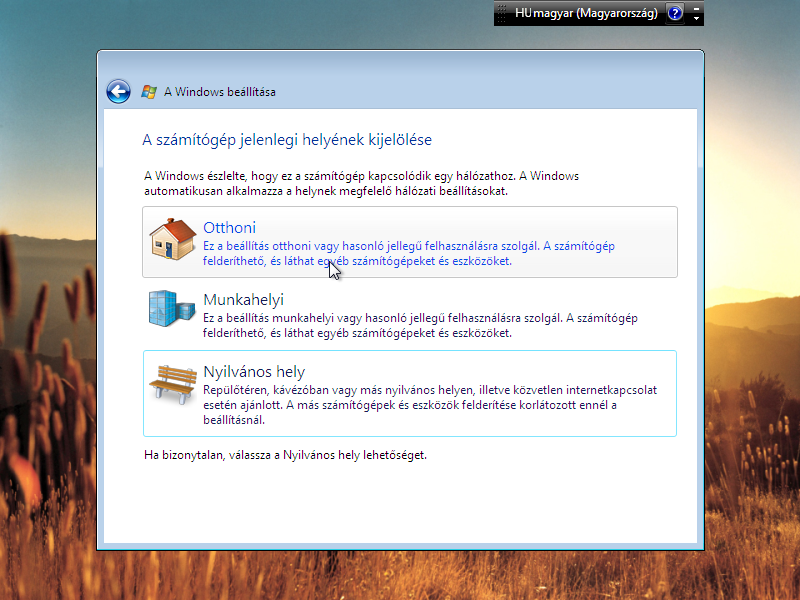
Készen is vagyunk a beállításokkal. Kattintsunk a „Start” gombra a folytatáshoz…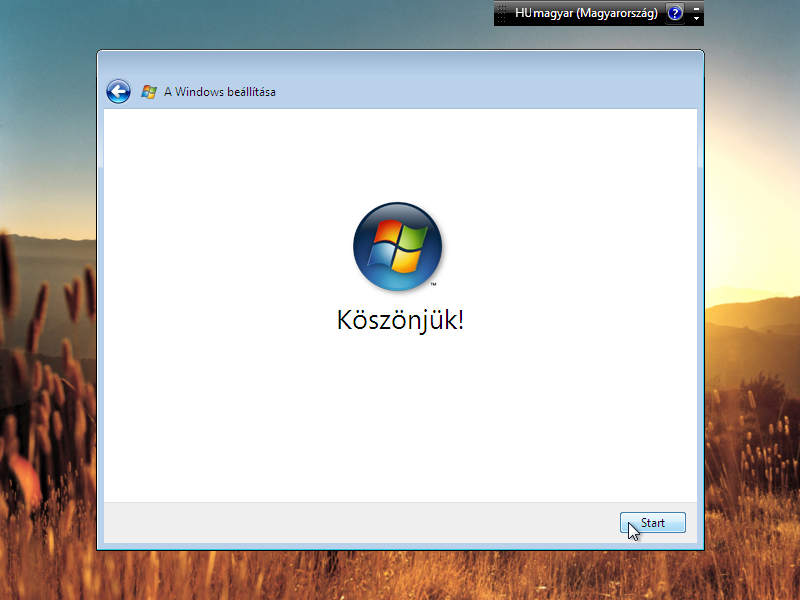
Ezután lefut egy teljesítmény teszt, hogy a Windows megállapítsa a számítógépünk élmény indexét. Majd be is léphetünk az imént létrehozott felhasználóval.
Ezzel kész is a Windows Vista telepítése.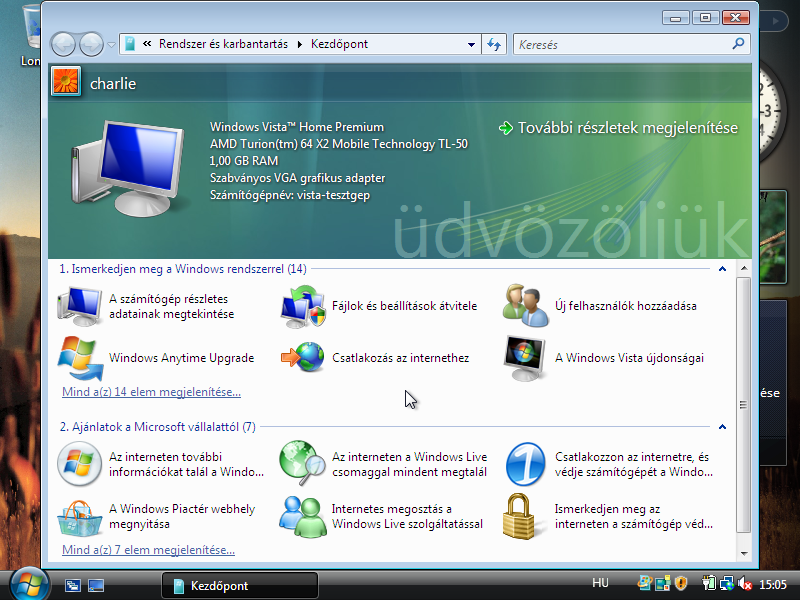
Telepítés után
Telepítés után még fel kell telepítenünk a számítógépünkhöz tartozó illesztőprogramokat, és egy vírusirtó- (pl. a korábban az oldalon említett AVG Free változatát) és kémprogram irtó programot (pl. a szintén bemutatott SpyBot-ot). valamint a különböző Windows frissítéseket.
Amennyiben elérhető frissítés a rendszerünkhöz, megjelenik a tálcán az ikonja, valamint elkezdi letölteni és telepíteni a frissítéseket.
34 thoughts on “Windows Vista telepítése”
Vélemény, hozzászólás?






Hivatalos honlap: http://windowsvista.com
Ez mind nagyon jó, nagyon szép. De lenne egy
nagyon nagy kérdésem. Az én számítógépem 160 GB-os
winchivel és 1 GB-os RAM-al rendelkezik. Bírná a
Vistat? Nem lenne tőle tök lassú a gép?
1 GiB RAM-mal már kellemesen lehet használni, azonban érdemes lenne venni még egy GiBájt memóriát (addig, míg olcsón be lehet szerezni a régebbi készleteket).
akkor nekem is menne minden további nélkül ha 1,5giga ramom van, meg 500-as winyóm? viszont nforce2-es alaplapom, amivel kapcsolatban anno elég nagy felháborodás volt h nem csinálnak hozzá vistás drivereket… nem akarok vistát, csak most kötekedek h hátha más is hasonló cipőben jár
Az nforce2-höz nem létezik hivatalos Vista driver, mivel arra már nem adta ki az nvidia. Azonban sok embernek ettől függetlenül valamit sikerült összehoznia, bár ez lutri, mert vagy megy, vagy nem. Egy próbát megér, ha van rá időd, bár előtte olvasd el ezt.
Amúgy érdemes lefuttatni a Windows Vista Upgrade Advisor programot, mely megmondja, hogy mennyire Vista kompatibilis az ember gépe.
nekem van egy új összerakott freedos-os gépem
2,66 ghz core duo
2x2gb Ram
1 gb videokártya
750gb winchester
……..
van egy home Premiumom amit még nem raktam fel
15 vok.ezt elolvasva valyon sikerülni fog?
Mennyi ideig tartana?
Kb. fél óra alatt fent van, plusz a géphez tartozó programokt feltétele. Azonban ezen a gépen, ha 32 bites Windows akarsz használni csak 3 GiBájt ramot tudsz majd használni, mivel 32 bites Windows asztali OS-ek 4 GiNájt memóriát tudnak elérni, de ebben benne van a gépben lévő mindenféle memória (BIOS, videókártya memóriája, eszközök memóriái)
kösz a segítséget, de hogy érted hogy csak 3 gb ramot használhatok majd?és mi az a 4GINájt és mi a különbség a 32bit és 64 bit verzió között?
GiBájt, csak elírtam.
32 bites és 64 bites Windows: gyakran ismételt kérdések
és ez egy összerakott gép szoval nincs rajta a cd-rom telepítője se a videokártyatelepítő……. Befogja olvasni a lemezt mármint minden program nélkül ( A Vistát)?Mert elsőre nem szeretném elrontani a gépemet.
Kösz előre is a segítéget
Összerakott gép esetén is mellékelni kellett az alaplap, videokártya leírását, valamint ezek cédéjét.
Ha nem értesz hozzá, a legegyszerűbb az lesz, hogy megkérsz egy ismerőst, esetleg ahol vetted a Vistát feltelepítteted ott.
Azért értek a géphez és elég sok mindent tudok csak még op.rendszert nem raktam rá a gépemre.És megvannak a CD-k a videokártyához meg mindenhez csak azt nem tudom hogy mielőtt feltelepíteném a Vistát.Kell-e vagy lehetséges e ezeket a progikat felrakni?(szerintem nem ,de inkább megkérdezem)
És hol lehet 2 partíciót csinálni és nem csak egyet
na szóval
feltelpíted a Vistádat és majd utána kellenek a driver-ek….
de ha bekapcsolva hagyod a frissítést akkor valószínűleg fog leszedni neked a windows webhelyről hozzá friss(a lehető legfrissebb)driver-t….
partíciot pedig telepítésnél tudsz létrehozni….vistán elég 1szerű…ha még nincs akkor ott lesz j új particio létrehozása, és beállítod a méretét és kész is….utána a maradékot pedig megint ygy…
Szió,
Ahhoz szeretnék segítséget kérni, hogy van egy Vistám, ami egy félresikerült tuningpróbálkozásnál kicsit megborult. Sajnos a telepítő lemez nem ajánl fel olyan javítást (felültelepítést), mint az XP korábban, de volna-e rá mégiscsak mód, hogy elkerüljem a teljes újratelepítést. (Fontos rendszerfájlok tűntek el). Köszönöm
Helló!
Be volt kapcsolva a rendszer-visszaállító, vagy volt mentés a rendszerről?
Ilyen XP fajta javítás Vistánál nincsen már.
Szia Charlie!
Tudsz nekem segiteni?Egy Angliaban vett HP(Compaq)laptopom van,amin automatikusan rajta van a Vista,a boltban nem adtak hozza telepito lemezt.Allitolag nem is kell feltetlenul hozza,mert ami a gepen van Vista az ujratelepiti sajat magat,csak a rendszerben kell megadni az ujratelepitest valahol.Legalabbis igy hallottam.Csinaltam rola azonnal Recovery discet,de az nem jo semmire.(Vagy nem jol hasznalom!;)Tudsz nekem segiteni,hogy hol tudom ezt beallitani,illetve elinditani a Vistan belul?
Helló!
Márkás gépek esetén (HP, Dell, stb.) úgy szokott lenni, hogy nincs külön telepítőlemez, hanem recovery lemez és/vagy partíció van.
Pl. Dell esetén ennek eléréséhez bekapcsoláskor le kell nyomni egy megadott billentyűkombinációt (ezt ált. kiírja vagy a gépkönyvben le van írva).
A létrehozott recovery lemezről kell elindítani a gépet, ezt úgy kell, hogy bekapcsolod a gépet, majd az F12-t nyomod (vagy azt, ami ahhoz kell, hogy egy bootmenüt behozzon), berakod a CD/DVD lemezt, és kiválasztod a listából.
Mindig le van írva a gépkönyvben ennek a mikéntje, vagy ha a gépkönyvben nincs is, egy PDF-et, vagy egy programot adnak amiben le van írva.
Koszi szepen!Azert koszi!De allitolag van a Vistan egy olyan,hogy Recovery Manager,ami automatikusan megcsinalja.
Maga a Vista ilyet nem tartalmaz. Hacsaknem a Vista Complete PC backup funkciójára
A HP viszont ad egy Recovery Manager nevű programot, amelyet a Start menü, All programs, PC Help and Tools menüpont alatt találsz.
http://www.pctechbytes.com/hprecovery-vista.htm
Hello!
Lenne egy fontos kerdesem en fel szeretnem telepiteni a Windows Vista operacios rendszert de ha pl. van vlaami a Hard Drive-on pl van egy 60 gb-os hard drive es azon van 10 gb es amikor telepited az operacios rendszert akkor elveszik minden file?Vais oan mintha ujraraknad a Windows-od szal letorol mindent a geprol? Kosz!
itt egy tuti videó a telepítésről
http://www.youtube.com/watch?v=HkWumMKOOGs
Szia Charlie!
Bar nem temabavago,szeretnem megkerdezni,hogy most telepitettem ujra a gepemet,feltettem a Mozillat es szeretnem hozza ujra letolteni az Adobe Flash Playert,mert kulonben egy csomo videot nem tud lajtszani pl. Youtube-on.Mikor telepiteni akarom ezt irja ki:
The following applications need to be closed before the Adobe Flash Player Plugin can be instaled.
Mit tegyek,elvileg semmifele regi Plugin nem lehet fent a gepen,mert letoroltem,akkor mit is zarjak be?Van egy ilyen fent gepemen Adobe Flash Player 9 Activex.Erre gondol,hogy zarjam be?Es ha zarjam be az azt jelenti,hogy uninstallaljam?Azert kerdem,mert nem tudom,hogy erre gondol e vagy sem,avagy ez valami olyasmi,mint a direct X es nem kene piszkalnom.
Irj errol legyszives valamit.
Elore is koszi!
[re=2911]webteve[/re]: Ott ki kell írnia, hogy milyen programot kell bezárnod. böngészőt szokott oda írni.
Koszi szepen charlie,megoldodott a dolog,amit kerdeztem.azt szeretnem meg,hogy az eredeti Norton securitym licence lejart,tehat nem tudom mar feltenni es frissiteni,szoval szerinted melyik lenne a legjobb tuzfal meg virusirto.Spybot mar van fent,meg feltettem az AVG-t,de szerintem nagyon lefoglalja a gepet a masodik.Te mlyiked ajanlanad?Tuzfalra a Zone Alamrmot hallottam,hogy jo…virusirtora meg az Avg-t,de szeretnek egy hozzaertobbtol tanacsot kerni.
Koszi!
Norton Internet Security 2009 vagy Norton 360 3.0 mindkettő nagyon jó program! 🙂
Jo,oke,de valami ingyenes kene,ha lehetseges.Ezek azok?
Ezek fizetősek, csak azért írtam le ezeket mert ezt használom és elégedett vagyok velük 🙂 Ingyenest nem tudok azokban nem bízom 🙂
[re=2935]webteve[/re]: Az AVG teljesen jó, és én nem tapasztaltam sehol olyasmit, hogy fogta volna a gépet. Viszont előtte mindenképpen teljesen távolítsd el a Nortont.
Mivel nem találtam külön erre topicot így ide írom. Hogy lehet azt megcsinálni hogy a Windows Vista Ultimate SP1 x64 (full dobozos legális) telepítőbe bele integrálni az SP2 javító csomagot. Vlite nem hajlandó megcsinálni nem kínálja fel a lehetőséget hogy javító csomagot integráljak..
Van valami megoldás?
Sziasztok!
Az a gondom van,hogy ha belepk egy mappaba,ahol mondjuk divx kodolasu filmek vannak,mig beolvassa a mappaban levo osszes filmet a rendszer mindengyiknel kiirja,hogy a Windowsnak valami gondja van vele.csinaltam egy konkret reportot a Windossal,hogy mi a gond,azt mondja toltsem le a Divx 7 lejatszot,ami kifejezetten a Windowshoz valo divxes lejatszo.Fent van nekem a K-Lite egy regebbi verzioja,azt mondtak nekem,hogy az az egyik legjobb codec pak,ami letezik.A lejatszok viszik a filmet,semmi gond,csak,ha elinditom oket mindig megjelenik ez a kis ablak,ami egybol hibat keres.Letolthetem a Divx 7et?Nem fogjak zavarni egymast a programok?Vagy probalkozzak egy ujabb verzioju K-Liteal,lattam,hogy van sokkal ujabb is mar,mint az enyem.Igazabol csak ezt a zavaro ablakot szeretnem eltuntetni,elegge gaz,hogy allandoan megjelenik.
Koszi!
helló!
Egy gépre, amin (xp-re rátelepített?) vista van a c:\ partíción. (20-30Gb csak a C: )
D: a swap, E: az adat mind egy fizikai lemezen van.
-Hogyna tudom rátelepíteni újra csak a vistát?(C:-re ,, hogy E megmaradjon)
-Hogy tudom az Ubuntut vagy az E re, vagy vagy wubival E-re telepíteni?
Ha wubival van telepítve az ubuntu, a windows esetleges halálakor,(vírus), lehal ez ubi is ?
Másképpen kérdezve, lényegesen biztonságosabb a nem wubis ubuntu windows mwllwti telepítése?
Köszönet!
Üdv!
Charlie ha tudsz kérlek segíts! Nemrég felraktam a vista home basic-t és nincs hang. Ha tudsz segíts légyszíves! Az alaplapom neve: Abit IS7/IS7-E/IS7-G (5PCI, 1 AGP, 4 DDR DIMM, Audio, LAN)
szia
en leszedtem a torrentet felraktam a gepemre a vistat de nem eszlelete a halokartyat.ilyenkor mit tegyek?koszi
Mien driverek kellenek az miknek kellenek videokartyan kivul ?